
Há alguns dias, BoostVision discutiu a questão de como conectar a Vizio TV ao WiFi sem controle remoto. Hoje, uma extensa discussão sobre a conexão WiFi em outras marcas de TVs é realizada neste post, incluindo LG, Samsung e Roku. Siga-me para explorar a questão de como conectar a TV ao wifi sem controle remoto.
Como conectar a TV ao WiFi sem controle remoto?
Sobre a conexão de rede sem fio na TV, há muitas perguntas sobre como fazer:
As etapas são semelhantes, independentemente de você configurar a conexão de rede por meio do botão WPS, mouse, cabo Ethernet, aplicativo móvel de TV ou qualquer outra coisa. Continue lendo para tocar nas semelhanças.
Método 1. Pressione os botões na TV
Como conectar a TV ao WiFi sem controle remoto? A solução mais rápida é pressionar os botões (como △, ▽, -, +, OK, etc.) no canto inferior direito ou na parte traseira da TV. Você pode pressionar esses botões para navegar pelas configurações da TV e configurar uma conexão de rede sem fio.
Método 2. Use um teclado ou mouse
Olhe na lateral ou traseira da sua TV e veja se há uma porta USB. Se você encontrar um e tiver um teclado USB em mãos, este método é uma solução rápida.
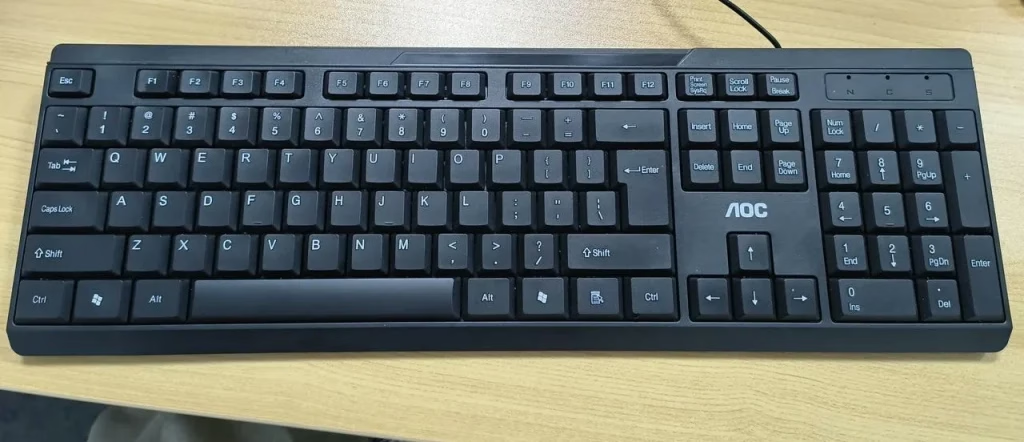
Basta conectar o cabo USB de um teclado à porta USB e esperar que a TV reconheça as unidades USB. Em seguida, acesse as configurações de WiFi e escolha a rede à qual deseja conectar sua TV usando o teclado.
Alternativamente, você pode mudar o teclado para um mouse USB para concluir as operações acima.
Método 3. Renomeie a rede WiFi
Existe um truque para configurar a conexão WiFi na sua TV: renomeie a rede WiFi com o mesmo nome e altere a senha para corresponder ao seu nome e senha WiFi antigos.
A seguir está o guia prático:
Etapa 1. Descubra o endereço IP do seu roteador verificando sua parte inferior, traseira ou lateral. O endereço IP padrão para a maioria dos roteadores geralmente é 192.168.1.1 ou 192.168.0.1.
Etapa 2. Pesquise o endereço IP que você encontrou por meio de um navegador no seu computador.
Etapa 3. Faça login em seu roteador usando seu nome de usuário e senha, que também podem ser encontrados no roteador.
Etapa 4. Mude para a opção Sem fio, Segurança sem fio, WLAN ou Configurações de Wi-Fi.
Etapa 5. Localize as caixas de texto do nome e senha do WiFi, geralmente rotuladas como Nome SSID ou Chave, e digite o nome e a senha da sua rede WiFi antiga.
Etapa 6. Clique em Salvar e Aplicar para salvar as alterações.
Sua TV deve se conectar à rede automaticamente.
Método 4. Use um cabo EthernetVocê também pode conectar sua TV a uma rede usando um cabo Ethernet. Conecte uma extremidade de um cabo Ethernet à TV e a outra extremidade à outra porta do roteador.
Você configurou a conexão de rede com fio e pode assistir ao conteúdo na sua TV que será transferido em uma velocidade mais rápida e com maior qualidade de streaming.
Sugestão: Substitua seu controle remoto por um aplicativo remoto
Uma conexão de rede com fio tem melhor desempenho do que uma conexão de rede sem fio, mas o longo cabo Ethernet pode causar algum caos na mesa e causar ainda mais transtornos.
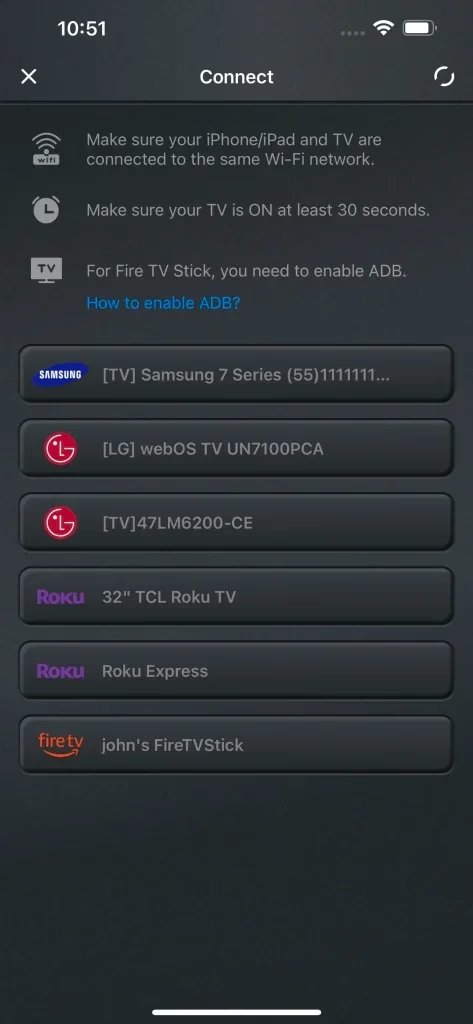
Se você também tiver a mesma ansiedade, poderá continuar configurando uma conexão de rede sem fio por meio de um aplicativo móvel. Depois de instalar o aplicativo em seu smartphone, você poderá controlar sua TV usando o smartphone.
Muitas marcas de TV lançaram um aplicativo móvel para controlar suas TVs, como LG ThinQ, SmartThings e The Roku APP. Além do aplicativo oficial, você também pode escolher um aplicativo de terceiros, e o bastante popular é o aplicativo Universal TV Remote da BoostVision.
Baixe o controle remoto universal da TV
Obtenha o aplicativo de sua preferência e siga os passos abaixo para finalizar a conexão WiFi na sua TV.
Etapa 1. Certifique-se de que seu smartphone esteja conectado à mesma rede da sua TV.
Etapa 2. Inicie o aplicativo para acessar sua interface e siga as instruções na tela para conectar-se à TV.
Etapa 3. Uma vez conectado, use o aplicativo para acessar as configurações de rede e conectar a TV ao WiFi da sua casa.
Veredicto
Como conectar a TV ao wifi sem controle remoto? Vários métodos foram compartilhados com você: pressione os botões da sua TV, use um teclado ou mouse USB, altere o nome e a senha da sua rede e use um cabo Ethernet (e um aplicativo móvel).
Você configurou a conexão de rede agora? Se sim, parabéns! Você pode navegar pelo conteúdo da sua TV. Durante a navegação, como controlar facilmente sua TV, como ajustar o volume? O aplicativo Universal TV Remote da BoostVision pode ajudá-lo a controlar sua TV com facilidade. Entre em contato com [email protected] se houver alguma dúvida.
Perguntas frequentes:
P: Como conecto minha TV ao WiFi?
Se você tiver um controle remoto, é fácil conectar sua TV a uma rede sem fio. Pressione o botão Configurações no controle remoto, encontre as configurações da rede, escolha a rede na lista e digite a senha.Se você não tiver controle remoto, conectar sua TV a uma rede sem fio será um pouco complicado. Os métodos gerais são pressionar os botões da TV, usar um teclado ou mouse, renomear o nome e a senha do WiFi e usar um cabo Ethernet.
P: Como conecto meu telefone à TV usando WiFi?
Se o seu telefone e a TV estiverem usando a mesma rede, você poderá configurar a conexão facilmente. Para obter detalhes, consulte Como usar o controle remoto universal da TV.
Toque para conectarzona. - Escolha sua TV na lista e siga as instruções na tela.

 Mar 23, 2026