
Firestick を出荷時設定にリセットする
Firestick を出荷時設定にリセットする理由Firestick のリセットは、Firestick のクラッシュ、アップデートの失敗、応答しないリモート、ネットワーク接続の障害など、さまざまな問題に対する効率的な解決策です。 Firestick のリセットは、Firestick を売却したり、中古の Firestick を使用したりする前の主要な操作でもあります。
リモコンなしでFirestickをリセットする方法?テレビの各操作は、工場出荷時設定へのリセットを含め、リモコンを使用して非常に簡単に完了できます。 Firestickをリセットするには、リモコンを持って「ホーム」メニューに移動し、次に「設定」メニューに移動し、「Firestick」を選択して、「リセット」オプションをクリックします。
ただし、リモコン (Firestick またはテレビのリモコン) がなければ、Firestick をリセットすることも簡単ですか?はい、Firestickリモコンがありません または機能しない場合でも、Firstick をすぐに出荷時設定にリセットする方法は複数あります。
注: 次の操作を行うと、インストールされているアプリケーションとデータがすべて削除され、Firestick が工場出荷時のデフォルト状態に戻ります。したがって、これらを行う前に、Amazon のログイン情報を覚えていることを確認してください。
#1. Alexaを介して音声コマンドを実行する
リモコンなしでFirestickをリセットする方法?テレビを Amazon Alexa とペアリングしている場合は、音声 AI デバイスを通じていくつかの音声コマンドを実行して、リモコンなしで Fire Stick のリセットを完了できます。
Amazon Alexa に次のコマンドを 1 つずつはっきりと言います。
Alexa がこれらの音声コマンドを実行して Firestick を出荷時設定にリセットするまで待ちます。
#2.テレビのナビゲーション ボタンを押します
リモコンが手元にない場合は、テレビのナビゲーション ボタンを使用して Firestick を出荷時設定にリセットすることもできます。
テレビの側面、底面、または背面を見て、ナビゲーション ボタンを見つけます。それらを見つけたら、次の手順でリモコンなしで Firestick を出荷時設定にリセットできます。
ステップ 1. テレビの電源プラグを電源基板から抜きます。
ステップ 2. 電源 ボタンを押したままにして、同時にテレビのプラグを差し込みます。
ステップ 3. Fire Stick または Fire TV のロゴが表示されたら、電源 ボタンを放します。
ステップ 4. テレビ画面に回復オプションが表示されたら、音量 または 電源 ボタンを使用して データのワイプ/出荷時設定へのリセット オプションに移動し、電源 ボタンを数秒間押し続けて出荷時設定へのリセットを開始します。
ステップ 5. 音量 または 電源 ボタンを使用して はい オプションを選択し、操作を確認します。リセット後、今すぐシステムを再起動 オプションを選択します。
#3.リモートアプリを使用する
リモコンがない場合は、リモート アプリを使用して Firestick を出荷時設定にリセットするのが最も簡単で迅速な方法かもしれません。
Amazon Mobile LLC の Amazon Fire TV アプリまたは ブーストビジョン の Fire TVリモコン のいずれかを選択できます。どちらのアプリも Android および iOS と互換性があるため、この 2 つのアプリを使用すると、Android または iOS デバイスを Fire TV のリモコンに変えて、Fire TV エクスペリエンスを向上させることができます。
以下のチュートリアルに進み、2 つのリモート アプリを使用して Firestick を出荷時設定にリセットします。
Amazon Fire TVアプリを試してみる
リモート アプリには、音声検索、簡単なナビゲーション、オンスクリーン キーボード オプションなどの多くの機能が付属しています。
ステップ 1. Apple App Store または Googleplay からアプリをダウンロードし、スマートフォンにインストールします。
ステップ 2. スマートフォンとテレビが同じインターネット接続を使用していることを確認します。
ステップ 3. アプリを起動し、ホーム画面で 新しいデバイスのセットアップ オプションをクリックします。
ステップ 4. デバイスリストから Fire TV を選択し、接続が確立されるまで待ちます。
ステップ 5. アプリ画面の 設定 ボタンをタップし、My Fire TV および 工場出荷時のデフォルトにリセット オプションのパスに移動します。
ステップ 6. Firestick を工場出荷時設定にリセットすることを確認し、リセットプロセスが終了するまで待ちます。通常は 2 ~ 5 分程度かかります。
BoostVision の Fire TV リモート アプリを試してみる
このリモート アプリには、オンスクリーン キーボード、タッチパッド、チャンネル リストなど、Fire TV や Fire Stick を制御するための複数の機能も備わっています。さらに、視聴体験を向上させる画面ミラーリングおよびメディア キャスト アプリでもあります。全体として、BoostVision アプリはオールインワン ユーティリティです。
リモコンを使用して Firestick を出荷時設定にリセットする方法は次のとおりです。
ステップ 1. 以下のボタンをクリックしてアプリを入手し、スマートフォンにインストールします。
ステップ 2. スマートフォンと Firestick が同じネットワークを使用していることを確認してください。
ステップ 3. アプリを起動し、[リモート] タブの右上隅にある 接続 ボタンをクリックします。
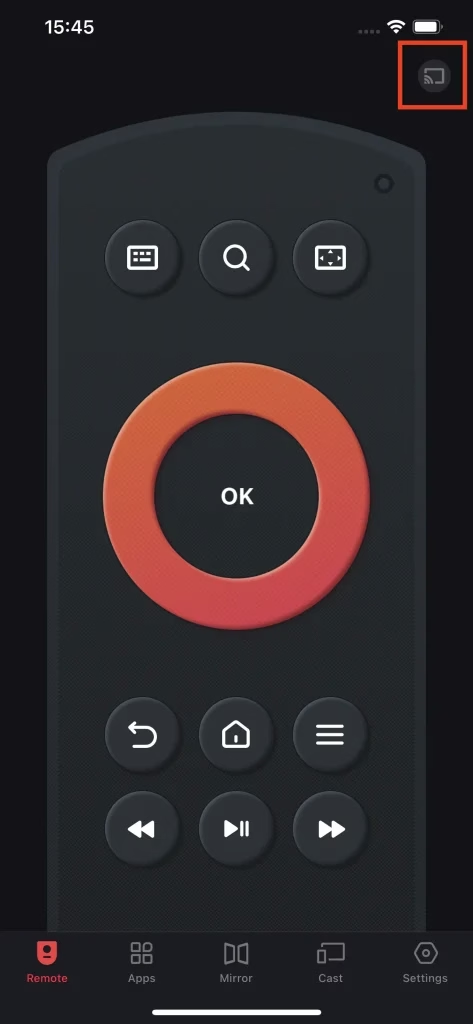
ステップ 4. スマートフォンとペアリングするデバイスをデバイスリストから選択し、下部にある 接続 オプションをクリックします。
ステップ 5. 携帯電話のスクリーン キーボードを使用して、テレビ画面に表示される PIN 番号を入力します。
ステップ 6. 接続したら、メニュー ボタンをタップし、My Fire TV および 工場出荷時のデフォルトにリセット オプションのパスに移動します。
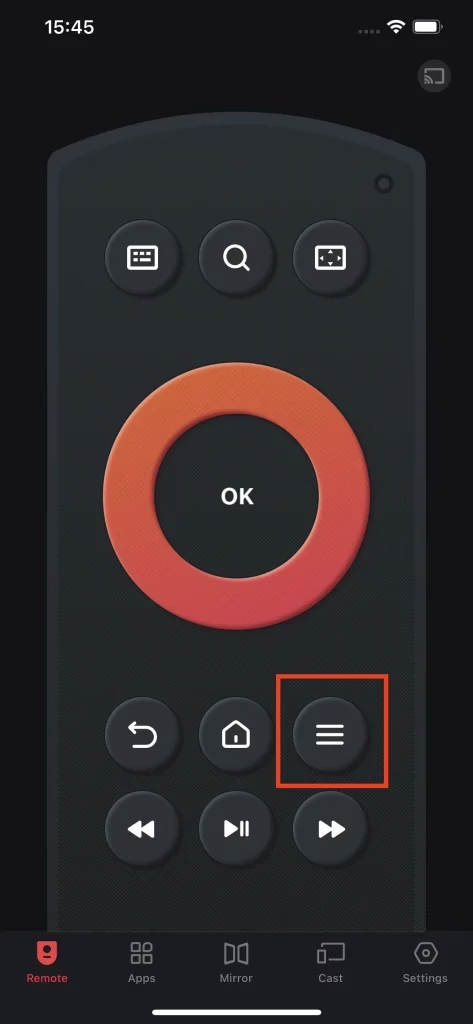
ステップ 7. Firestick を工場出荷時設定にリセットすることを確認し、リセットプロセスが終了するまで待ちます。通常は 2 ~ 5 分程度かかります。
#4.有線キーボードを使用する
リモコンを使わずにFire Stickのリセットを完了するもう1つの方法は、キーボードまたはマウスを使用することです。キーボードはテレビだけでなくコンピュータも制御できます。つまり、リモコンが動作しない場合や紛失した場合に、キーボードをテレビに接続して一時的なリモコンとして使用できます。
有線キーボードを使用して、リモコンを使用せずにFirestickを出荷時設定にリセットする方法は次のとおりです。
ステップ 1. OTG ケーブルまたはアダプター (マイクロ USB から USB-A およびマイクロ USB) を介して Firestick をキーボードに接続します。
ステップ 2. 電源ケーブルを OTG ケーブルまたはアダプターのもう一方のマイクロ USB ポートに差し込みます。
ステップ 3. Firestick の電源がオンになり、Fire TV ロゴが表示されたら、キーボードの Ctrl + Alt + Menu + Print screen + I キーを同時に押して、Firestick をセーフ モードにします。
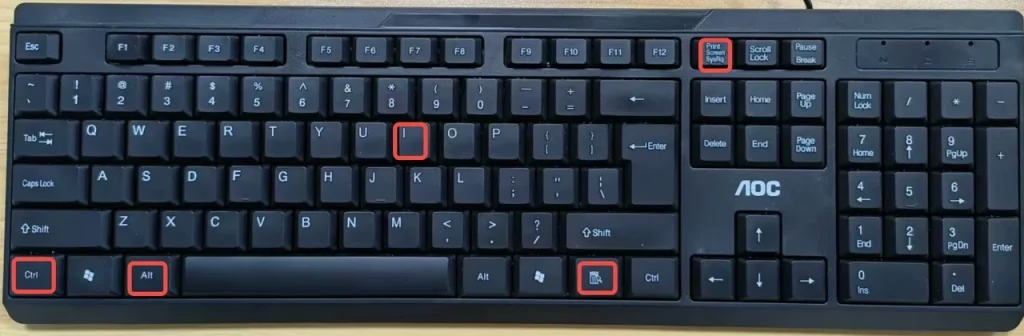
ステップ 4. セーフ モードになったら、次のパスに移動します: 設定 > My Fire TV > 工場出荷時のデフォルトにリセット。
ステップ 5. 必要に応じて、PIN またはパスワードを入力します。
ステップ 6. [リセット] ボタンを選択し、リセットが完了するまで待ちます。
推奨読書: 古い Fire Stick リモコンを使わずに新しい Fire Stick リモコンをペアリングする方法
評決
リモコンなしでFirestickを出荷時設定にリセットする方法は?上には、音声コマンドを使用する、ナビゲーション ボタンを押す、リモート アプリをインストールする、キーボードを使用する 4 つの方法が表示されています。これらの方法の中でも、リモート アプリを使用することは、「リモコンなしで Fire Stick がリセットされる」問題を解決できるだけでなく、後から簡単にテレビを制御できるため、非常におすすめです。
BoostVision アプリの使用について疑問がある場合は、[email protected] までお気軽にお問い合わせください。
リモートを使用せずに Firestick をリセットする方法 FAQ
Q: Firestick がフリーズする原因は何ですか?
考えられる原因としては、ストレージ容量の不足、ソフトウェアのバージョンが古い、インターネット接続の不良、HDMI ケーブルや電源の故障などが考えられます。したがって、Firestick がフリーズし続ける場合は、ストレージ領域を空け、ソフトウェアを更新し、堅牢なインターネットに接続し、HDMI ケーブルを変更し、電源を変更してください。これらのいずれも機能しない場合は、Firestick を出荷時設定にリセットしてください。
Q: ハード リセットは Firestick に何をしますか?
Firestick のハード リセットは、すべての設定、ユーザー設定、さらにはバグさえもデバイスから削除することを意味します。 Firestick をハード リセットするには、Alexa を通じて音声コマンドを実行する方法、テレビのナビゲーション ボタンを押す方法、およびリモート アプリを使用する方法の 3 つがあります。