
"Pourquoi ma télécommande Apple TV ne fonctionne pas ?" De nombreuses personnes ont rencontré ce problème, et cela peut être une expérience frustrante, surtout lorsque vous êtes au milieu d'un marathon de films ou que vous essayez de naviguer dans vos applications préférées. Si vous vous trouvez dans cette situation, n'ayez crainte, car il existe plusieurs méthodes de dépannage que vous pouvez essayer pour remettre votre télécommande Apple TV en marche.
Méthode 1. Vérifiez les piles
Avant de vous lancer dans des étapes de dépannage plus complexes, commencez par les bases. Habituellement, ma télécommande Apple TV ne fonctionne pas car elle est à court d'énergie. Assurez-vous que les piles de votre télécommande Apple TV ne sont pas épuisées en charger la télécommande Apple TV pendant au moins 30 minutes, puis réessayez.
Méthode 2. Débloquer le laser IR
La télécommande Apple TV communique avec l'Apple TV via des signaux infrarouges (IR). Si des obstacles bloquent le chemin entre la télécommande et l'Apple TV, celle-ci risque de ne pas fonctionner correctement. Assurez-vous qu'il n'y a aucune obstruction et que le capteur infrarouge de l'Apple TV n'est pas couvert.
Méthode 3. Réassocier la télécommande Apple TV
Si votre télécommande Apple TV ne fonctionne toujours pas, essayez de la réassocier à votre Apple TV. Voici un bref guide expliquant comment réappairer la télécommande Apple TV.
Étape 1. Pointez l'émetteur laser IR vers votre Apple TV.
Étape 2. Appuyez simultanément sur le bouton Retour ou Menu et le bouton Augmentation du volume pendant plus de 5 secondes.
Étape 3. Et si votre Apple TV vous demande de placer la télécommande sur le dessus de l'Apple TV, faites-le.
De cette façon, vous pouvez réassocier votre télécommande Apple TV à votre Apple TV.
Méthode 4. Redémarrez et redémarrez l'Apple TV
Parfois, un simple cycle d'alimentation de votre Apple TV peut résoudre les problèmes de connectivité avec la télécommande. Laissez-moi vous expliquer le cycle d'alimentation : cela signifie simplement éteindre votre appareil, couper complètement l'alimentation et le remettre sous tension.
Voici une brève instruction par souci de précision informationnelle.
Étape 1. Éteignez l'Apple TV en débranchant le cordon d'alimentation.
Étape 2. Attendez au moins 6 secondes jusqu'à ce que l'alimentation soit complètement coupée.
Étape 3. Rebranchez le cordon d'alimentation et allumez le téléviseur.
Une fois votre Apple TV redémarrée, vérifiez si la télécommande fonctionne correctement.
Méthode 5. Contrôle avec un appareil iOS
Si vous possédez un iPhone ou un iPad, vous pouvez utiliser son centre de contrôle pour prendre le contrôle de votre Apple TV.
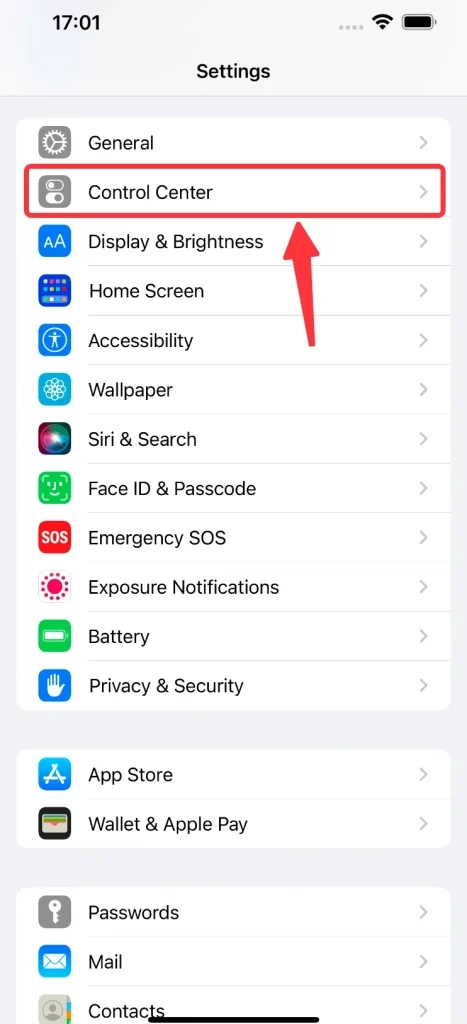
Étape 1. Accédez à l'interface Paramètres de vos appareils iOS, cliquez sur Centre de contrôle. Si vous avez déjà ajouté votre Apple TV Remote au Centre de contrôle, passez à l'Étape 3.
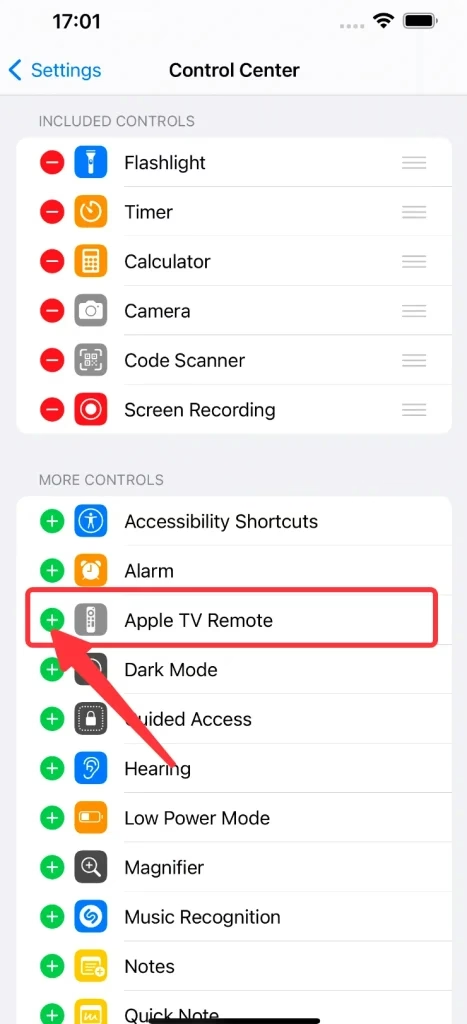
Étape 2. Recherchez la Apple TV Remote dans la section PLUS DE COMMANDES, cliquez sur l'icône verte Ajouter(+).
Étape 3. Sur l'écran principal de votre appareil iOS, faites glisser votre doigt depuis le haut ou le bas selon le modèle et appelez le Centre de contrôle.
Étape 4. Cliquez sur l'icône Apple TV Remote pour obtenir une télécommande simulée.
Étape 5. Cliquez sur la zone Choisir un téléviseur et recherchez l'Apple TV que vous souhaitez contrôler.
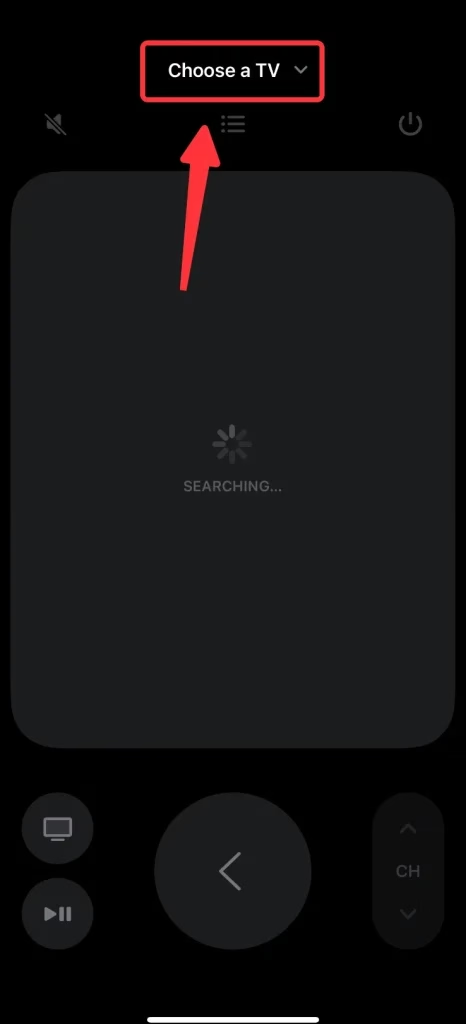
Vous pouvez désormais contrôler votre Apple TV avec votre appareil iOS.
Méthode 6. Contrôle avec HDMI-CEC
Si votre téléviseur prend en charge HDMI-CEC (Consumer Electronics Control), vous pourrez peut-être contrôler votre Apple TV à l'aide de la télécommande de votre téléviseur. Vérifiez le menu des paramètres de votre téléviseur pour activer HDMI-CEC, puis utilisez la télécommande de votre téléviseur pour naviguer dans votre interface Apple TV.
Méthode 7. Acheter une télécommande de remplacement
Si aucune des méthodes ci-dessus ne fonctionne et que vous ne parvenez toujours pas à faire fonctionner correctement votre télécommande Apple TV, vous devrez peut-être envisager d'acheter une télécommande de remplacement sur Amazone.
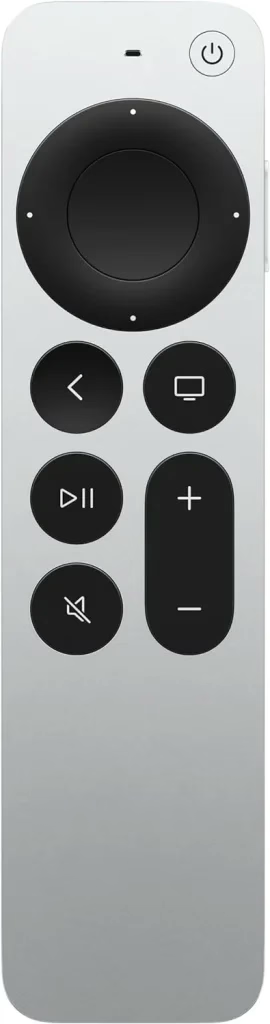
Même si la livraison est un peu coûteuse et prend un certain temps, il s’agit d’une solution stable et à long terme qui fonctionnerait absolument.
Méthode 8. Contrôle avec l'application Apple TV Remote de BoostVision
Enfin, BoostVision a développé une application Apple TV Remote plutôt pratique pour les utilisateurs de téléphones intelligents Android. Utiliser l'application Télécommande Apple TV est également une solution stable et à long terme, et encore mieux que l'achat d'une autre télécommande, cette méthode peut être appliquée instantanément et de manière plus économique.
Un bref guide vous montrera comment le faire fonctionner :
Étape 1. Téléchargez et installez l'application depuis le Google Play Store.
Télécharger la télécommande universelle du téléviseur
Étape 2. Assurez-vous que votre téléphone intelligent se connecte au même réseau Wi-Fi que votre Apple TV.
Étape 3. Cliquez sur la zone Appuyez pour vous connecter ou sur le bouton Connecter le téléviseur.
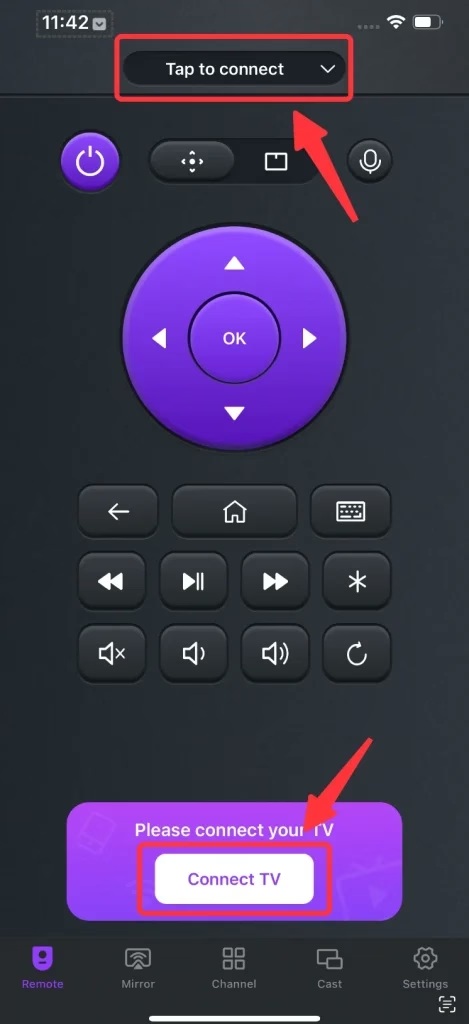
Étape 4. Choisissez l'Apple TV dans la liste des appareils.
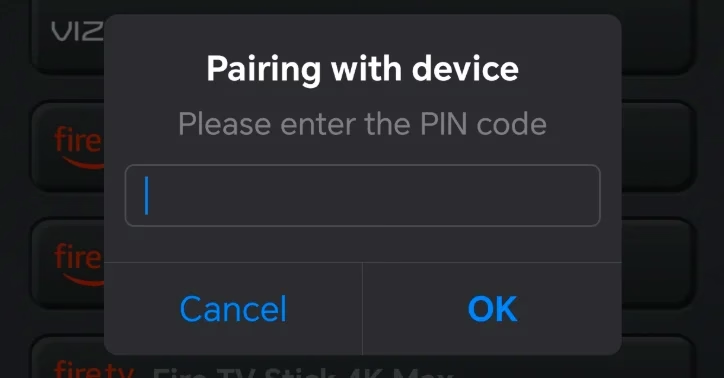
Étape 5. Saisissez le code PIN qui apparaît sur l'écran de l'Apple TV et la connexion entre votre téléphone intelligent et l'Apple TV sera automatiquement établie.
Conclusion
Rencontrer des problèmes avec votre télécommande Apple TV peut être frustrant, mais avec les méthodes de dépannage décrites ci-dessus, vous pourrez, espérons-le, remettre votre télécommande en état de marche. De la vérification des piles à l'exploration d'options de contrôle alternatives telles que les appareils iOS ou l'application Apple TV Remote de BoostVision, il existe plusieurs pistes à explorer.
FAQ sur la télécommande Apple TV qui ne fonctionne pas
Q : Comment réparer une télécommande Apple TV qui ne répond pas ?
Q : Pourquoi mon application Apple TV Remote ne fonctionne-t-elle pas ?
La raison pour laquelle les applications à distance Apple TV ne fonctionnent pas peut être variée.

 Mar 17, 2026