
Si votre télécommande Apple TV ne répond pas, cela peut indiquer un problème sous-jacent. Avant de plonger plus profondément, assurez-vous que votre télécommande est correctement couplée et complètement chargée. Si le problème persiste, la réinitialisation de la télécommande Apple TV est une solution rapide et efficace pour résoudre les problèmes courants. Voyons maintenant comment réinitialiser la télécommande Apple TV dans ce guide.
Comment réinitialiser la télécommande Apple TV
La réinitialisation de la télécommande Apple TV est sans aucun doute une approche efficace pour éliminer les problèmes mineurs, et ce guide présente deux manières différentes de le faire. Maintenant, lisons la suite pour agir !
Méthode 1. Réinitialiser l'Apple TV Remote en débranchant l'Apple TV
Comment réinitialiser une télécommande Apple TV ? La première méthode peut être utilisée pour chaque modèle de télécommande Apple TV, et la méthode la plus simple consiste à débrancher votre appareil Apple TV. Pendant le processus de cycle d'alimentation, votre Apple TV se déconnectera de la télécommande et terminera également la réinitialisation de la connexion.
Pour Apple TV, il n'y a pas d'interrupteur marche/arrêt, et le bouton Alimentation de la télécommande Siri (2e génération ou ultérieure) met simplement l'Apple TV en veille et sort l'Apple TV du mode veille. Il faut donc éteindre l'Apple TV en débranchant l'Apple TV. Voici le processus de fonctionnement :
Débranchez votre Apple TV de la source d'alimentation et attendez environ 10 secondes. Ensuite, rebranchez votre Apple TV et attendez d'utiliser votre télécommande pour voir si cela a réinitialisé la connexion.
Méthode 2. Réinitialiser la télécommande Apple TV à l'aide de boutons de ré-appairage similaires
Comment réinitialiser la télécommande Apple TV ? Bien qu'il existe actuellement différents modèles de télécommandes Apple TV, vous êtes autorisé à suivre la deuxième méthode pour réinitialiser les télécommandes Apple TV avec des boutons de réappairage similaires, quel que soit leur modèle.
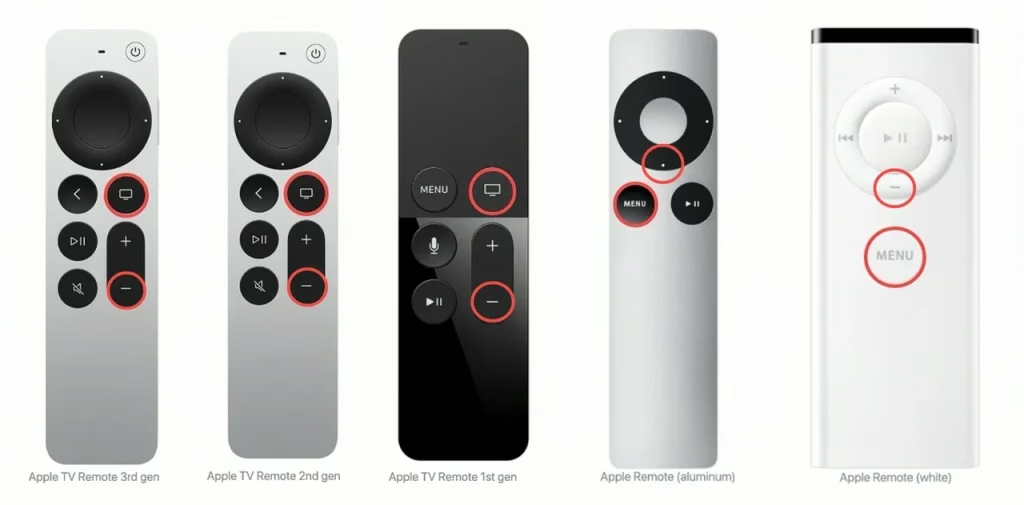
Étape 1. Appuyez simultanément sur les boutons Menu (ou TV) et Volume bas (icône -) de votre télécommande jusqu'à ce que le voyant d'état de votre Apple TV s'éteigne, puis se rallume.
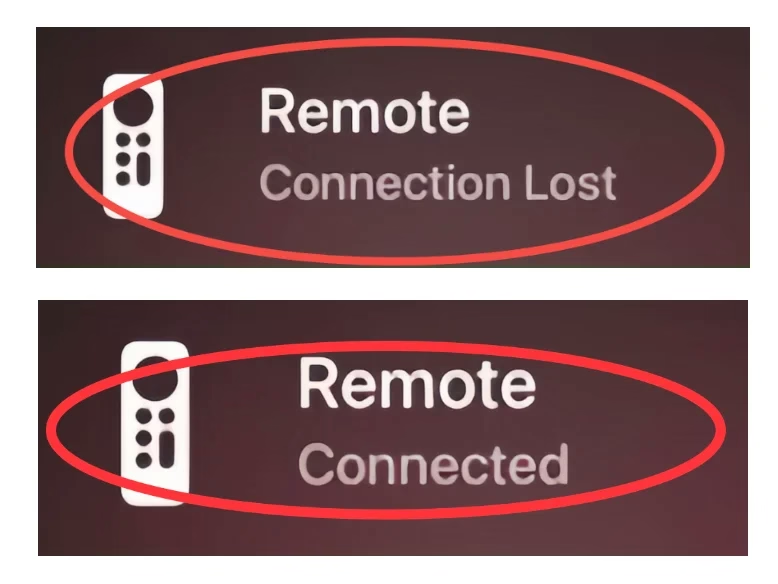
Étape 2. Attendez 5 à 10 secondes, vous verrez la notification Connexion perdue apparaître sur l'écran de votre téléviseur, puis continuez d'attendre que votre télécommande Apple TV redémarre et se connecte automatiquement à votre Apple TV. Lorsque la notification Connecté apparaît, indiquant que votre télécommande est à nouveau connectée.
Méthode 3. Réinitialiser les télécommandes Apple TV à l'aide de différents boutons de réinitialisation
Comment réinitialiser matériellement la télécommande Apple TV ? Vous devez identifier le modèle de votre télécommande Apple TV avant d'adopter la méthode. Pour différentes télécommandes, les boutons de réinitialisation sont différents. Voyons comment réinitialiser vos différentes télécommandes Apple TV avec les boutons correspondants.
Comment réinitialiser la télécommande Apple TV ? Si votre télécommande Apple TV dispose d'un pavé tactile en haut de la télécommande, votre télécommande appartient à Apple TV Remote, également appelée Siri Remote. Vous pouvez suivre les étapes ci-dessous pour effectuer la procédure de réinitialisation à distance de l'Apple TV :
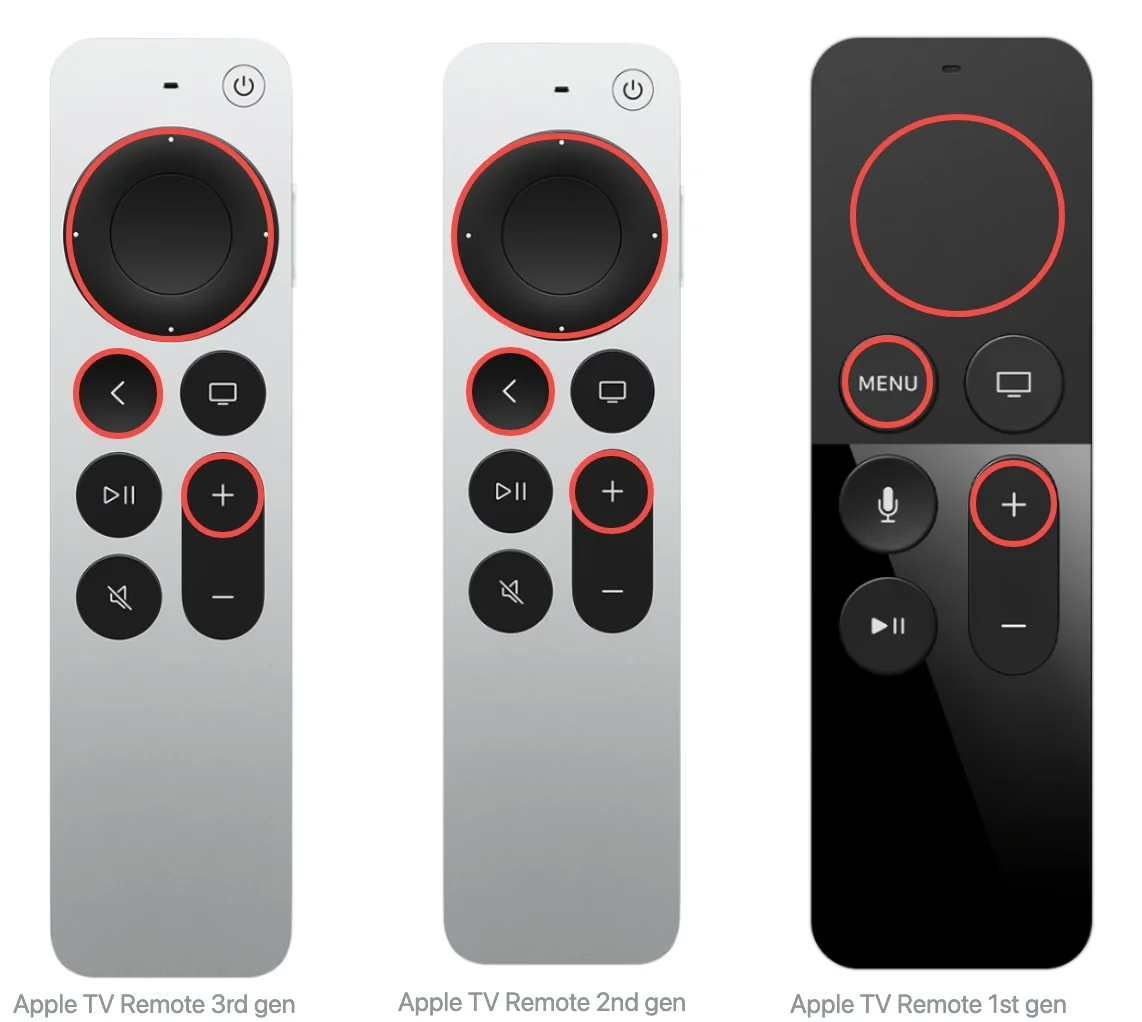
Étape 1. Appuyez sur les boutons < ou MENU et + de votre Apple TV Remote pendant cinq secondes.
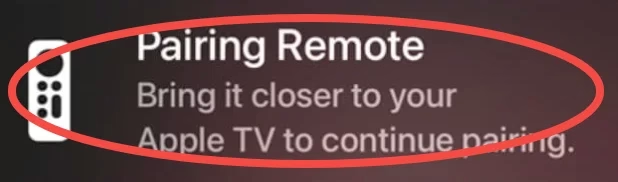
Étape 2. Rapprochez la télécommande Siri de votre Apple TV lorsque la notification de couplage à distance apparaît à l'écran. Une fois la notification de couplage de la télécommande disparue, vous pouvez à nouveau utiliser votre télécommande.
Comment réinitialiser une télécommande Apple TV ? Si votre télécommande Apple TV comporte un anneau de boutons en haut, votre télécommande appartient à la version antérieure de la télécommande Apple TV, nommée Apple Remote avec de l'aluminium et de la couleur blanche.
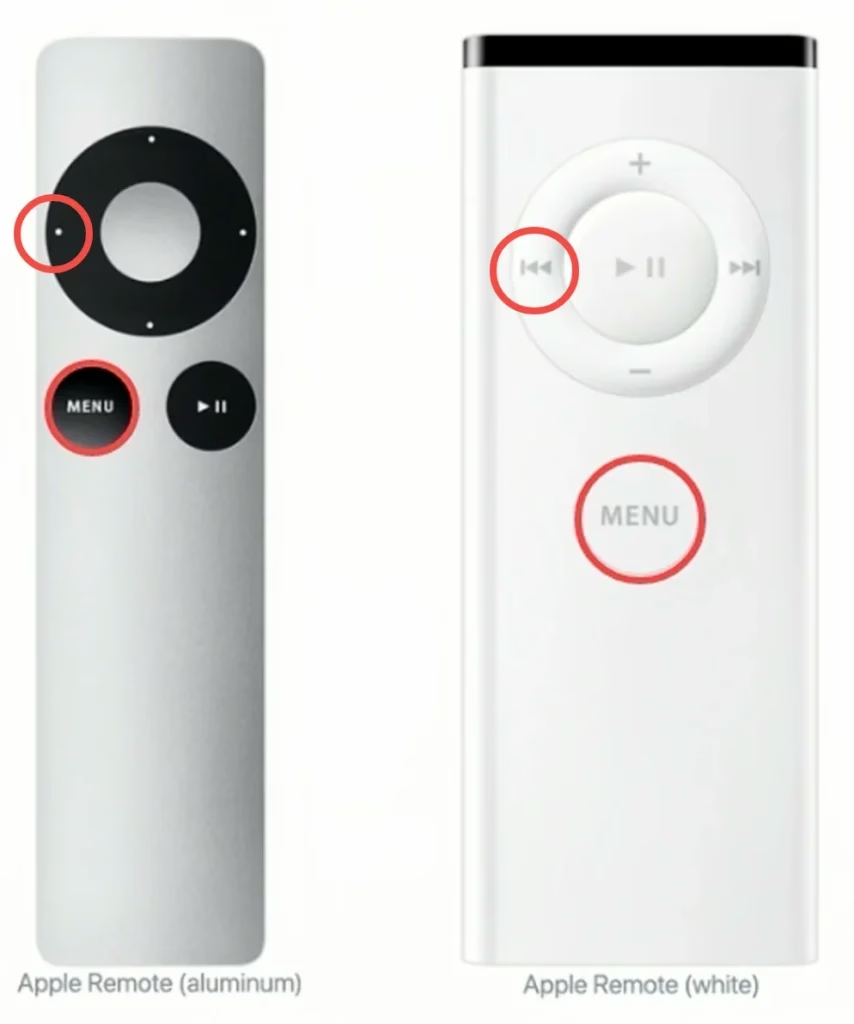
Étape 1. Appuyez sur les boutons MENU et Gauche de votre télécommande Apple jusqu'à ce qu'une image représentant une télécommande avec une icône au-dessus qui ressemble à deux ovales non touchants en angle apparaisse.
Étape 2. Appuyez sur les boutons MENU et Droite de votre télécommande Apple jusqu'à ce que vous voyiez un logo sur l'écran de votre Apple TV d'une télécommande avec les deux ovales qui se chevauchent maintenant pour ressembler à des maillons de chaîne. Cela indique que la connexion a été rétablie avec votre Apple Remote.
Étape 3. Une fois le processus de réinitialisation terminé, vous pouvez essayer d'utiliser la télécommande Apple pour vérifier si elle fonctionne ou non.
Comment contrôler Apple TV sans télécommande
Après avoir essayé les méthodes ci-dessus, avez-vous encore une question en tête sur la façon de réinitialiser ma télécommande Apple TV ? Supposons que la réponse soit oui, vous pouvez contacter l'assistance Apple ou lire ce guide pour essayer une Télécommande Apple TV universelle gratuite comme alternative.
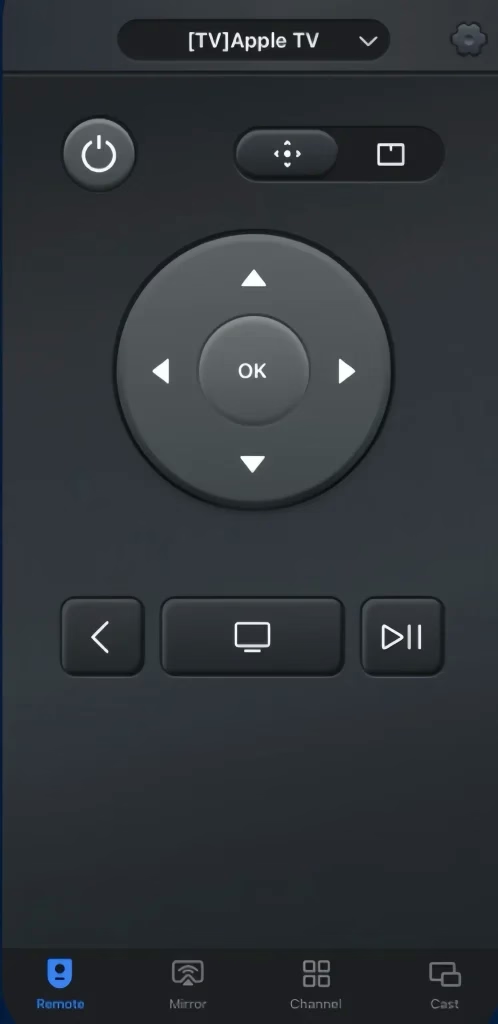
Cette application virtuelle Apple TV Remote a été développée par BoostVision, qui vise à permettre à chacun de mettre en miroir un écran sur un téléviseur et d'utiliser des télécommandes virtuelles pour les téléviseurs intelligents. Grâce à sa création, cette application à distance compense les regrets de ceux qui utilisent des appareils compatibles Android, car les appareils mobiles iOS intègrent la fonctionnalité Apple TV Remote.
Télécharger la télécommande universelle du téléviseur
Étape 1. Téléchargez et installez l'application Universal Apple TV Remote de BoostVision sur votre appareil mobile, puis autorisez ses autorisations.
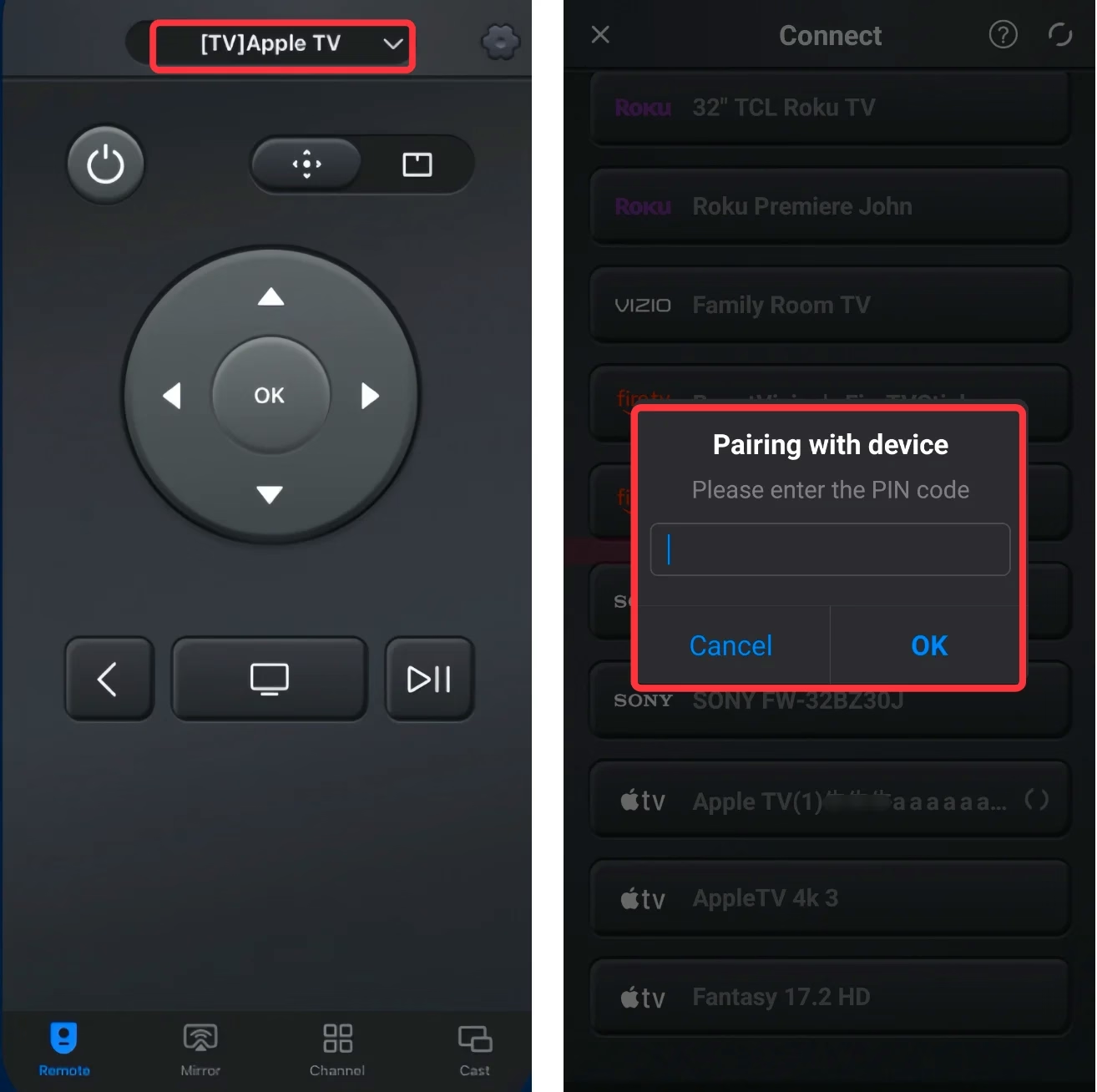
Étape 2. Assurez-vous que votre appareil mobile et votre Apple TV sont connectés au même réseau Wi-Fi. Ouvrez cette application et appuyez sur la zone supérieure pour choisir votre Apple TV dans la liste des appareils, puis saisissez le code PIN affiché à l'écran pour terminer le processus de couplage.
Étape 3. Une fois la connexion établie, vous pouvez utiliser cette application pour contrôler votre Apple TV comme une télécommande virtuelle.
Conclusion
Comment réinitialiser votre télécommande Apple TV ? Vous êtes autorisé à débrancher l'Apple TV de la source d'alimentation, puis à la rebrancher, à appuyer manuellement sur les boutons correspondants ou à utiliser une télécommande Apple TV virtuelle à la place. Si vous trouvez cet article utile, n’hésitez pas à le partager avec d’autres personnes confrontées au même problème.
Comment réinitialiser la FAQ de l'Apple TV Remote
Q : Comment réinitialiser manuellement ma télécommande Apple TV ?
Le bouton TV et le bouton Volume bas de la télécommande Siri simultanément jusqu'à ce que le voyant d'état apparaisse sur le flash de votre Apple TV. - Attendez 5 à 10 secondes, vous verrez le
La notification Connexion perdue (ouDéconnectée) apparaît sur l'écran de votre téléviseur. - Continuez à attendre que votre télécommande Apple TV redémarre et se connecte automatiquement à votre Apple TV. Quand le
La notification Connecté s'affiche, indiquant que votre télécommande est à nouveau connectée.
Il existe une autre méthode que vous pouvez essayer :
Bouton <ouMENU et+ de votre Apple TV Remote pendant cinq secondes. - Rapprochez la télécommande Siri de votre Apple TV lorsque la notification de couplage à distance apparaît à l'écran. Une fois la notification de couplage de la télécommande disparue, vous pouvez à nouveau utiliser votre télécommande.
Q : Pourquoi ma télécommande Apple TV ne fonctionne-t-elle plus ?
Q : Comment utiliser une Apple TV sans télécommande ?
Vous pouvez utiliser une Apple TV avec la fonction Apple TV Remote sur iPhone ou iPad, essayer une application Apple TV Remote tierce pour Android, une télécommande universelle ou un clavier ou une souris.
 May 12, 2026