
Se você estiver enfrentando uma tela preta da TV Hisense, pode ser frustrante, mas não se preocupe, este guia o ajudará a solucionar o problema. Quer a tela da sua TV Hisense esteja preta, mas tenha som, ou a TV simplesmente não exiba nenhuma imagem, orientaremos você nas soluções para consertar isso.
Correção 1. Verifique a fonte de alimentação e as conexões
Como consertar a tela preta da Hisense TV? Se a tela da sua TV Hisense escureceu, a primeira coisa a verificar é a fonte de alimentação. Certifique-se de que a TV esteja conectada corretamente a uma tomada em funcionamento. Além disso, inspecione os cabos HDMI em busca de conexões soltas ou danos que possam afetar a saída de vídeo.
Correção 2. Execute uma reinicialização forçada
Uma redefinição da tela preta da TV Hisense pode resolver muitos problemas de exibição. Para fazer isso, desconecte sua TV da fonte de alimentação por pelo menos 60 segundos. Depois, conecte-o novamente e ligue a TV para ver se o problema se resolve sozinho. Este processo ajuda a eliminar quaisquer falhas temporárias que possam fazer com que a tela fique preta.
Correção 3. Verifique as configurações de luz de fundo
A tela escura da TV Hisense pode ser devido às configurações de baixa luz de fundo. Pressione o botão Menu no controle remoto e ajuste a luz de fundo. Se a luz de fundo estiver muito fraca, a tela poderá parecer preta ou escura, mesmo que a TV esteja ligada.
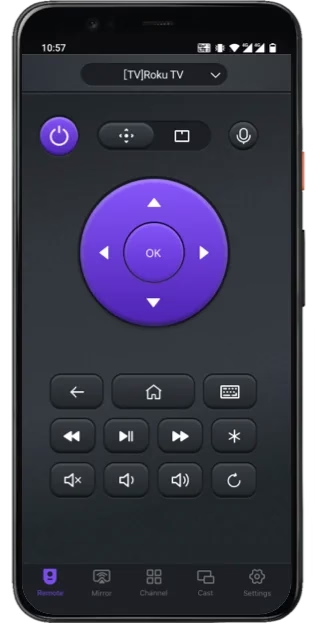
Dica: Você pode ajustar a luz de fundo do seu telefone se o controle remoto funcionar repentinamente. Para dotar seu celular Android ou iOS do recurso remoto, basta instalar o Aplicativo Hisense TV remoto no aparelho. Em seguida, conecte o dispositivo à rede Wi-Fi que sua TV Hisense usa, inicie o aplicativo remoto e escolha sua TV Hisense. Após esses passos, você pode controlar sua TV com seu telefone.
Correção 4. Inspecione as entradas HDMI ou AV
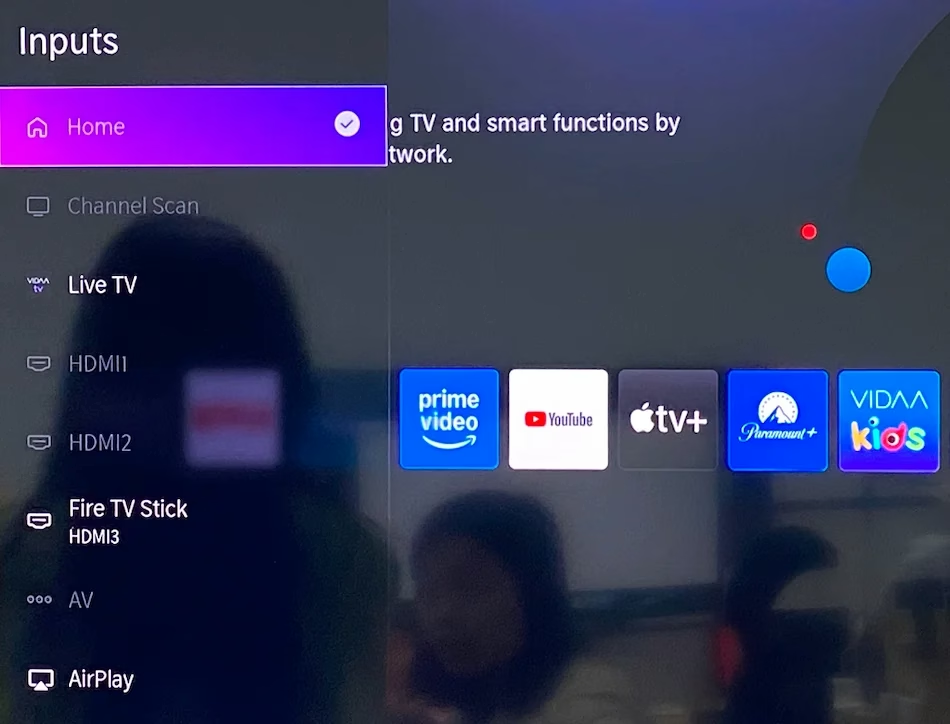
Se a tela da sua TV Hisense escureceu enquanto assistia a um dispositivo específico, pode ser um problema com a entrada HDMI ou AV. Mude para outra entrada ou desconecte e reconecte os dispositivos conectados, como consoles de jogos, DVD players ou caixas de streaming. Certifique-se de que a fonte de entrada correta esteja selecionada na TV.
Correção 5. Atualize o firmware da TV
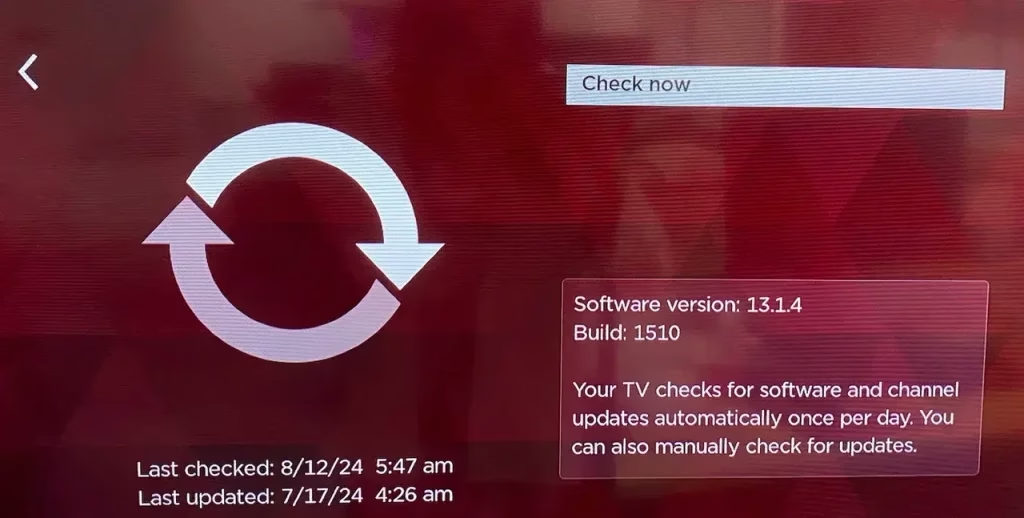
Se você tiver uma tela preta da Hisense Roku TV, um problema de firmware pode ser a causa. Vá para o menu de configurações da TV, navegue até Sistema > Atualização de software > Verificar agora e verifique se há atualizações disponíveis. A instalação do software mais recente geralmente pode resolver bugs que causam uma tela preta.
Correção 6. Redefinir as configurações de imagem
"A tela da minha TV Hisense está preta, mas tem som, o que fazer?"
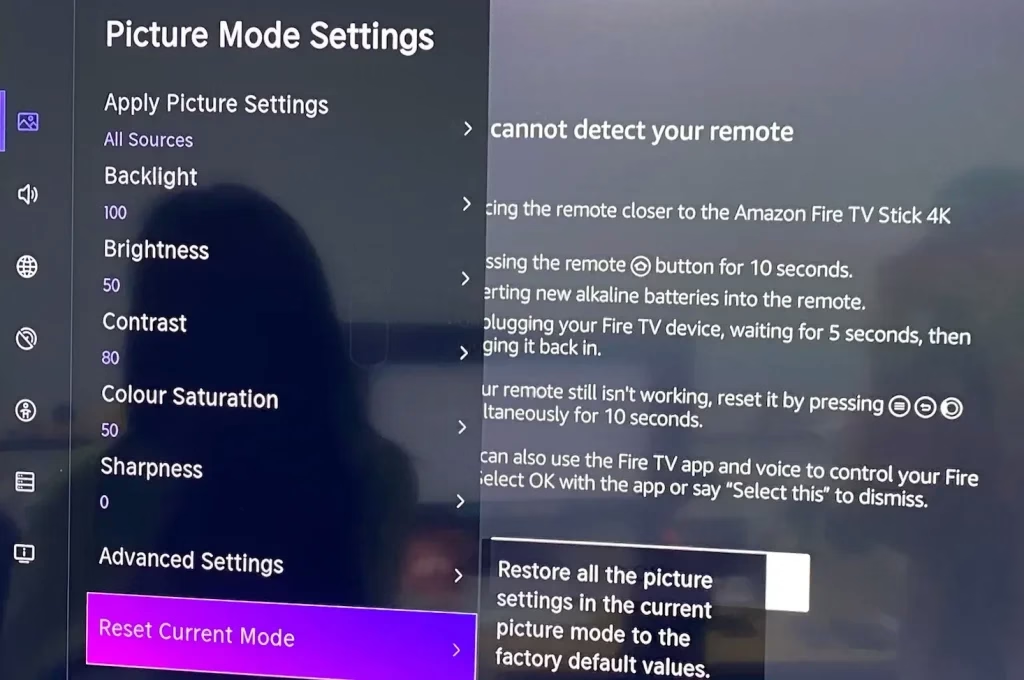
Se a tela preta com som da sua TV Hisense persistir, redefina as configurações de imagem para o padrão. Às vezes, configurações de imagem incorretas podem fazer com que a tela fique preta enquanto o áudio continua. Acesse as configurações através do menu e selecione Imagem > Configurações do modo de imagem > Redefinir modo atual e confirme para restaurar as configurações padrão.
Correção 7. Inspecione problemas de hardware
Se você notar uma luz vermelha na tela preta da TV Hisense piscando, isso pode indicar um mau funcionamento de hardware. O TV Hisense piscando luz vermelha geralmente sinaliza um problema de energia ou um componente com defeito. Nesses casos, pode ser necessário entrar em contato com o suporte ao cliente ou agendar um reparo.
Correção 8. Verifique se há interferência externa
Às vezes, dispositivos externos ou interferências podem causar problemas de tela preta da TV Hisense. Remova todas as unidades USB, discos rígidos externos ou dispositivos de streaming conectados. Desligue todos os dispositivos sem fio na área e veja se isso melhora a visibilidade da tela.
Correção 9. Tente uma redefinição de fábrica
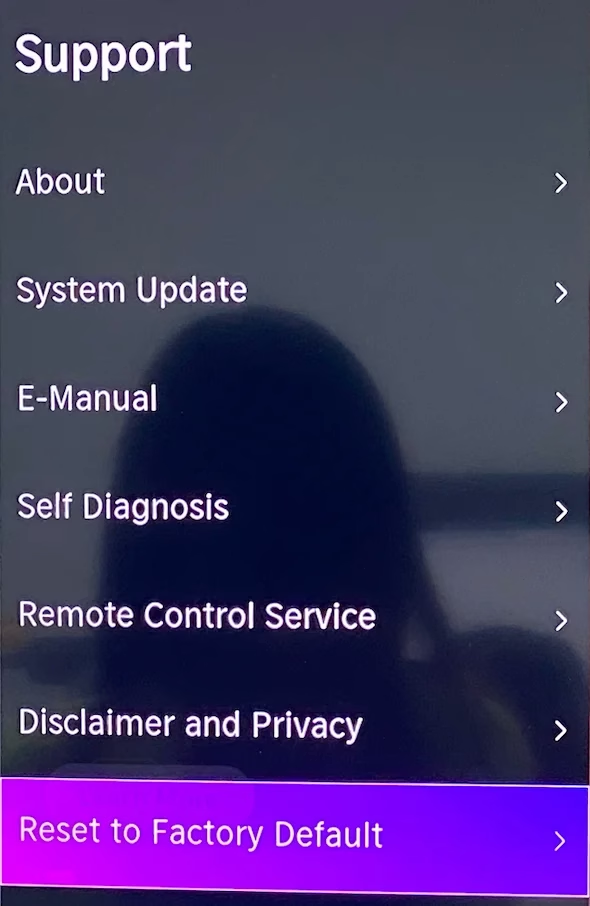
Se você ainda está perguntando: “Por que a tela da minha TV Hisense está preta”, uma redefinição de fábrica pode ser seu último recurso. Para realizar uma redefinição de fábrica na Hisense TV, vá para o menu Configurações, selecione Sistema e escolha Redefinição de fábrica. Lembre-se de que isso apagará todas as suas preferências, aplicativos e configurações.
Correção 10. Peça ajuda profissional
Se nenhum dos métodos acima funcionar e a tela da TV Hisense estiver preta, pode haver um problema interno mais profundo no painel da tela ou na placa-mãe. Neste caso, é melhor chamar um técnico profissional para diagnosticar e reparar a TV.
O fim
Uma tela preta da TV Hisense pode acontecer por vários motivos, mas com um pouco de solução de problemas, muitas vezes você pode consertar sozinho. Quer seja uma simples redefinição, ajustando as configurações ou verificando a energia e as conexões, a maioria dos problemas pode ser resolvida com estas etapas. Porém, se o problema persistir, é sempre aconselhável procurar ajuda profissional. Com a abordagem certa, você voltará a desfrutar da sua TV rapidamente.
Perguntas frequentes sobre tela preta da Hisense TV
P: O que significa quando sua TV liga, mas a tela fica preta?
Se a sua TV ligar, mas a tela estiver preta, isso pode indicar várias coisas, como um problema com a luz de fundo, um cabo solto ou um problema com a entrada de vídeo. Também é possível que as configurações da sua TV estejam incorretas ou que a TV esteja apresentando uma falha de software. Muitas vezes, realizar uma reinicialização ou verificar a alimentação e as conexões pode resolver isso.
P: Qual é a expectativa de vida de uma TV Hisense?
A expectativa de vida média de uma TV Hisense é de cerca de 7 a 10 anos, dependendo do modelo e do uso. Fatores como o brilho da tela, a frequência de uso da TV e as condições ambientais podem afetar sua longevidade. A manutenção e os cuidados adequados podem ajudar a prolongar sua vida útil.
P: Qual é o problema mais comum da Hisense TV?
Um dos problemas comuns com TVs Hisense é o problema da tela preta. Isso pode ser causado por vários fatores, como cabos defeituosos, problemas de energia ou falhas de software. Outros problemas incluem problemas de som, desempenho lento de software e problemas de conectividade com dispositivos externos. Atualizações e manutenção regulares podem ajudar a minimizar esses problemas.