
Hisense TVの画面が黒い場合は、電源、入力、ケーブル、映像設定、ソフトウェアの順に確認します。画面がまったく表示されずメニューを操作できない場合は、画面上の設定変更や更新を無理に行わないでください。
1. 電源と接続を確認する
テレビが正常なコンセントへ確実に接続されているか確認します。HDMIやAVケーブルに緩みや損傷がないか調べ、外部機器を一時的に外してテレビ単体で起動します。
2. 電源を入れ直す
テレビの電源を切って電源プラグを抜き、再接続して起動します。待ち時間が取扱説明書に指定されている場合は、その機種の指示に従ってください。
3. 画面が見える場合だけ映像設定を確認する
画面が暗いもののメニューを読める場合は、バックライト、明るさ、省電力設定を確認します。設定名と場所はOSと機種によって異なります。
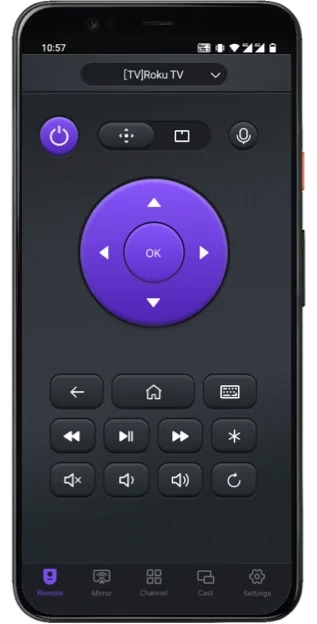
対応するリモコンアプリを使う場合は、テレビのOSとアプリの互換性を確認してください。テレビがネットワークに接続されていない場合や起動していない場合は、アプリから操作できないことがあります。
4. 入力と外部機器を確認する
別の入力へ切り替え、ゲーム機、レコーダー、ストリーミング機器などを1台ずつ接続し直します。正しい入力が選択されているか確認してください。
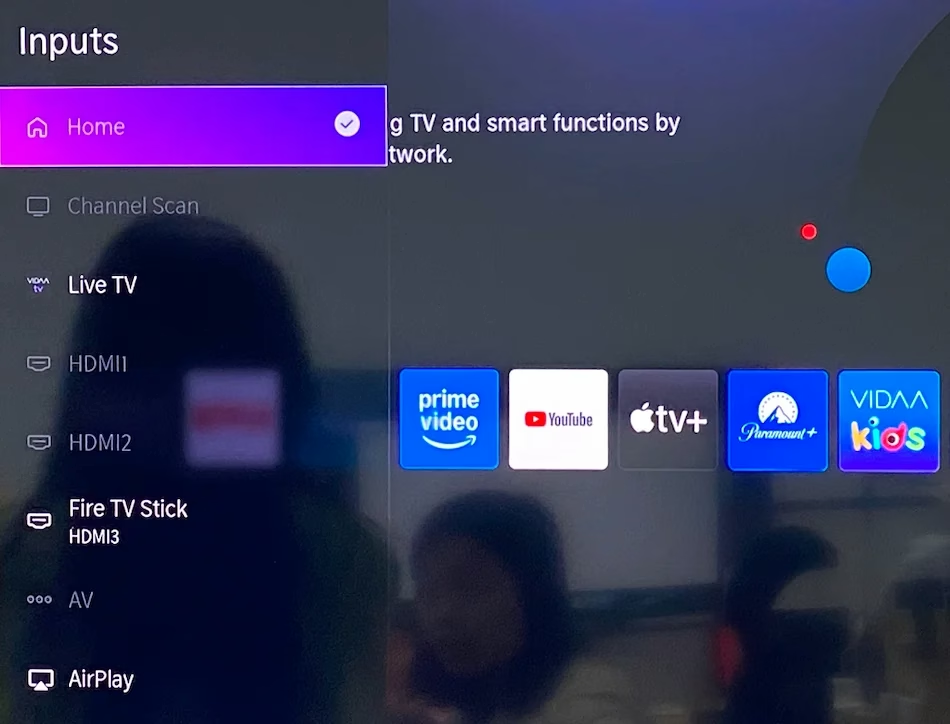
5. メニューを表示できる場合だけ更新を確認する
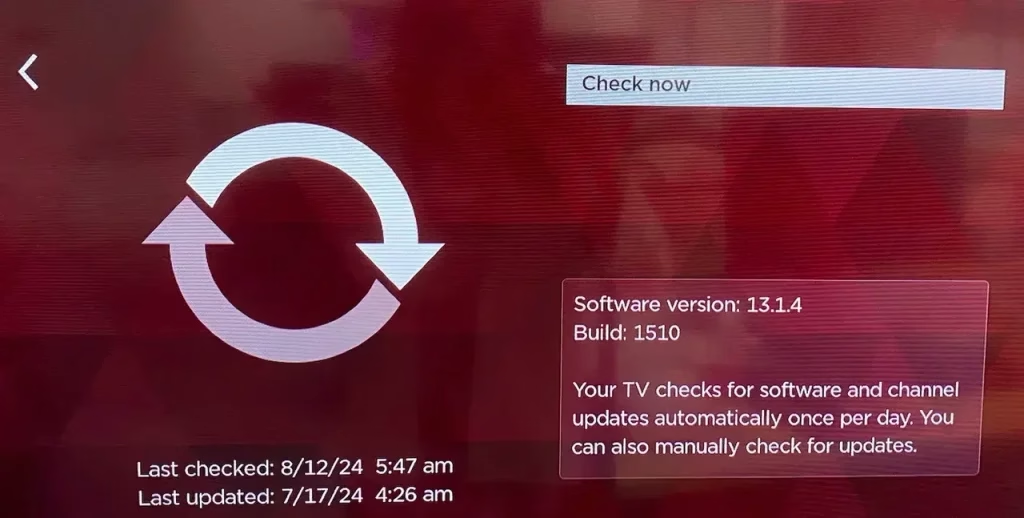
画面が表示され操作できる場合は、正確なOSと機種の取扱説明書に従ってソフトウェア更新を確認します。Roku TV、Google TV、Android TV、VIDAAではメニューが異なります。更新が黒画面を必ず解決するとは限らず、更新中の電源は切らないでください。
6. 映像設定のリセットは画面を操作できる場合だけ行う
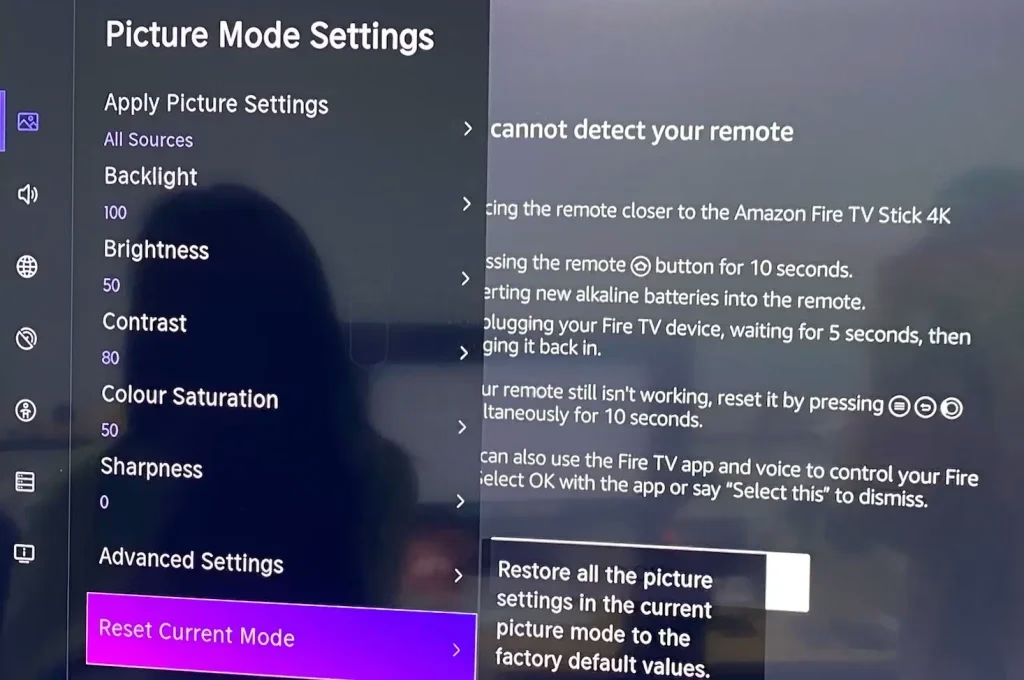
音声があり、画面が暗くてもメニューを読める場合は、機種別マニュアルに従って映像設定を確認できます。共通のメニュー経路を想定しないでください。
7. 内部故障を断定しない
赤いランプも点滅している場合は、型番と点滅パターンを記録します。点滅回数だけでバックライト、電源基板、メインボードなどの故障を断定できません。テレビを開けず、公式サポートまたは資格のある技術者へ相談してください。
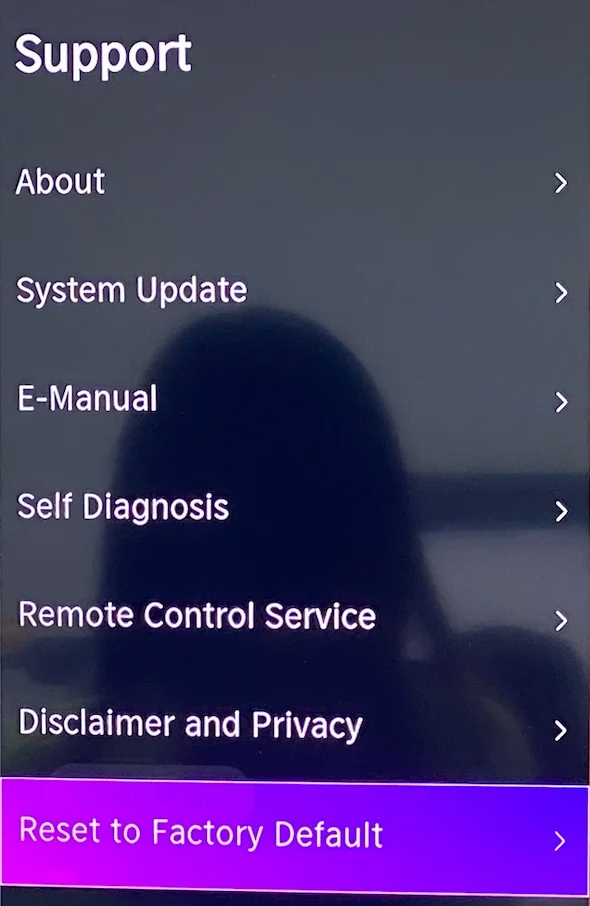
8. 工場出荷時リセットは最後の手段にする
工場出荷時リセットはアカウント、アプリ、個人設定を削除します。画面とメニューを操作でき、機種別資料で案内されている場合だけ実行してください。OSと機種により手順は異なります。
まとめ
最初に電源、入力、ケーブル、外部機器を確認します。メニューが見える場合だけ映像設定や更新を確認し、画面がまったく表示されない場合や外部チェックで改善しない場合は、テレビを分解せず公式サポートへ相談してください。
よくある質問
音は出るのに画面が黒い場合は?
入力、ケーブル、明るさや省電力設定を確認します。メニューも見えない場合は、内部故障を自己診断せずサポートへ相談してください。
Hisense TVの寿命は何年ですか?
全機種に共通する年数はありません。機種、利用時間、設置環境、メンテナンスによって異なります。

 Jan 02, 2025