

Un écran noir sur un téléviseur Hisense peut provenir de l’alimentation, de l’entrée sélectionnée, des câbles, des réglages d’image ou d’une panne. Commencez par des contrôles externes sûrs et demandez un diagnostic professionnel si les symptômes indiquent un défaut interne.
Diagnostic rapide
Avant de tout tester, vérifiez si votre TV Hisense a du son, si le rétroéclairage fonctionne, et si l'écran noir concerne toutes les sources ou seulement une entrée HDMI. Ce triage aide à distinguer plus vite un problème d'alimentation, de rétroéclairage ou de source vidéo.
Correctif 1. Vérifiez l'alimentation et les connexions
Comment réparer l'écran noir d'un téléviseur Hisense ? Si l’écran de votre téléviseur Hisense devient noir, la première chose à vérifier est l’alimentation électrique. Assurez-vous que le téléviseur est correctement branché sur une prise qui fonctionne. Inspectez également les câbles HDMI pour déceler toute connexion desserrée ou tout dommage susceptible d'affecter la sortie vidéo.
Correctif 2. Effectuer une réinitialisation matérielle
Une réinitialisation de l'écran noir d'un téléviseur Hisense peut résoudre de nombreux problèmes d'affichage. Pour ce faire, débranchez brièvement le téléviseur. Si la notice du modèle indique une durée précise, suivez-la. Ensuite, rebranchez-le et allumez le téléviseur pour voir si le problème se résout de lui-même. Ce processus permet d'éliminer tout problème temporaire susceptible de rendre l'écran noir.
Correctif 3. Vérifiez les paramètres de rétroéclairage
Si l’image reste suffisamment visible pour lire les menus, vérifiez le rétroéclairage, la luminosité et les réglages d’économie d’énergie. Les noms et chemins varient selon le modèle. Si aucun élément du menu n’est visible, passez aux contrôles externes et n’essayez pas de modifier les réglages à l’aveugle.
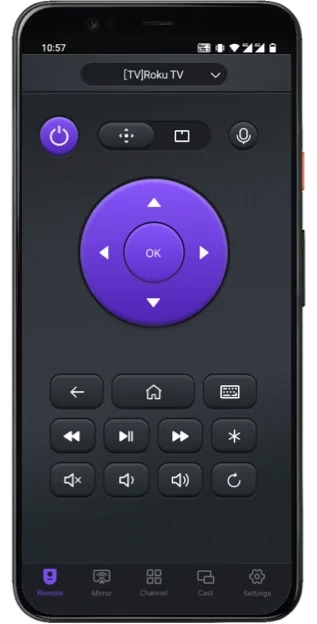
Conseil : si la télécommande cesse soudainement de fonctionner, vous pouvez essayer de régler le rétroéclairage avec une application compatible sur votre téléphone. Pour doter votre téléphone Android ou iOS de la fonction de télécommande, installez simplement l'Application Hisense TV Remote sur l'appareil. Ensuite, connectez l'appareil au réseau Wi-Fi utilisé par votre téléviseur Hisense, lancez l'application à distance et choisissez votre téléviseur Hisense. Après ces étapes, vous pouvez contrôler votre téléviseur avec votre téléphone.
Correctif 4. Inspectez les entrées HDMI ou AV
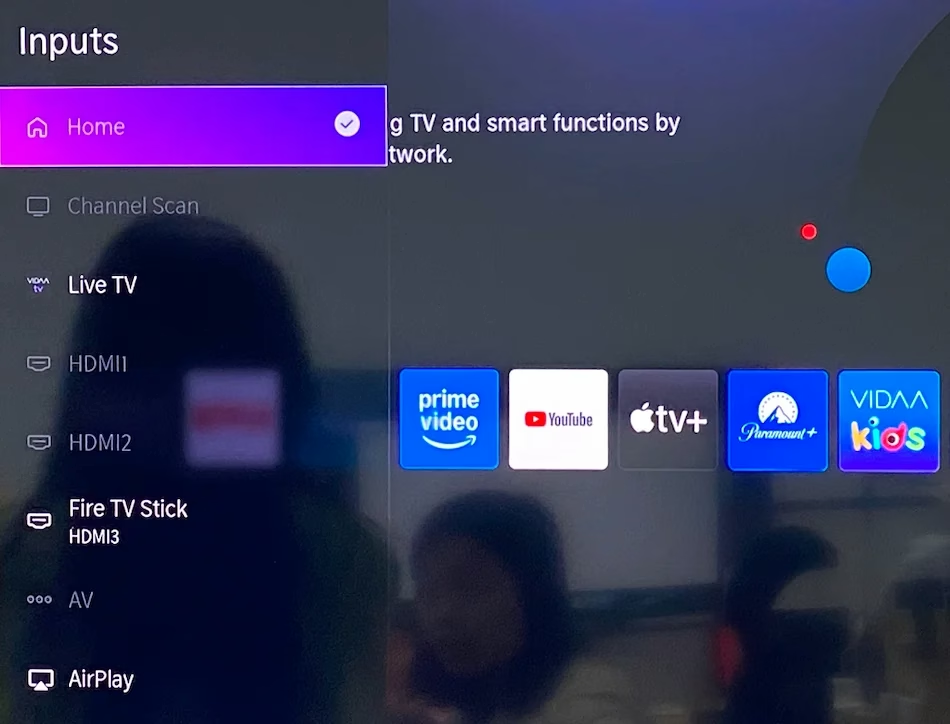
Si l'écran de votre téléviseur Hisense devient noir lorsque vous regardez un appareil particulier, il peut s'agir d'un problème avec l'entrée HDMI ou AV. Passez à une autre entrée ou débranchez et rebranchez les appareils connectés comme les consoles de jeux, les lecteurs DVD ou les boîtiers de streaming. Assurez-vous que la bonne source d’entrée est sélectionnée sur le téléviseur.
Correctif 5. Mettre à jour le micrologiciel du téléviseur
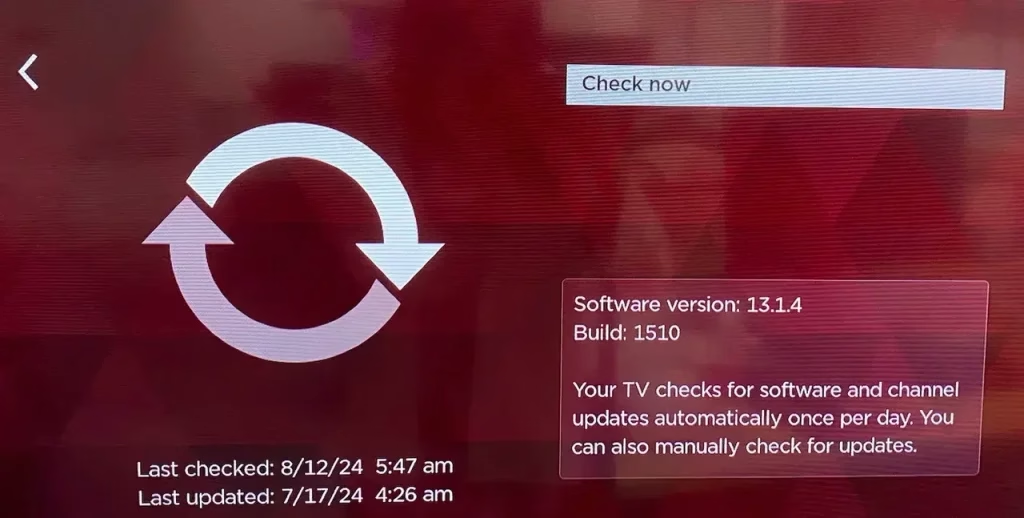
Si l’image revient par intermittence ou si les menus restent lisibles, vérifiez les mises à jour en suivant la notice du modèle. Sur un téléviseur Roku compatible, le chemin peut apparaître sous Système > Mise à jour du logiciel. Les menus diffèrent sur VIDAA, Google TV, Android TV et Fire TV, et une mise à jour ne garantit pas la résolution de l’écran noir. N’interrompez pas une mise à jour en cours.
Correctif 6. Réinitialiser les paramètres d'image
"L'écran de mon téléviseur Hisense est noir mais il y a du son, que faire ?"
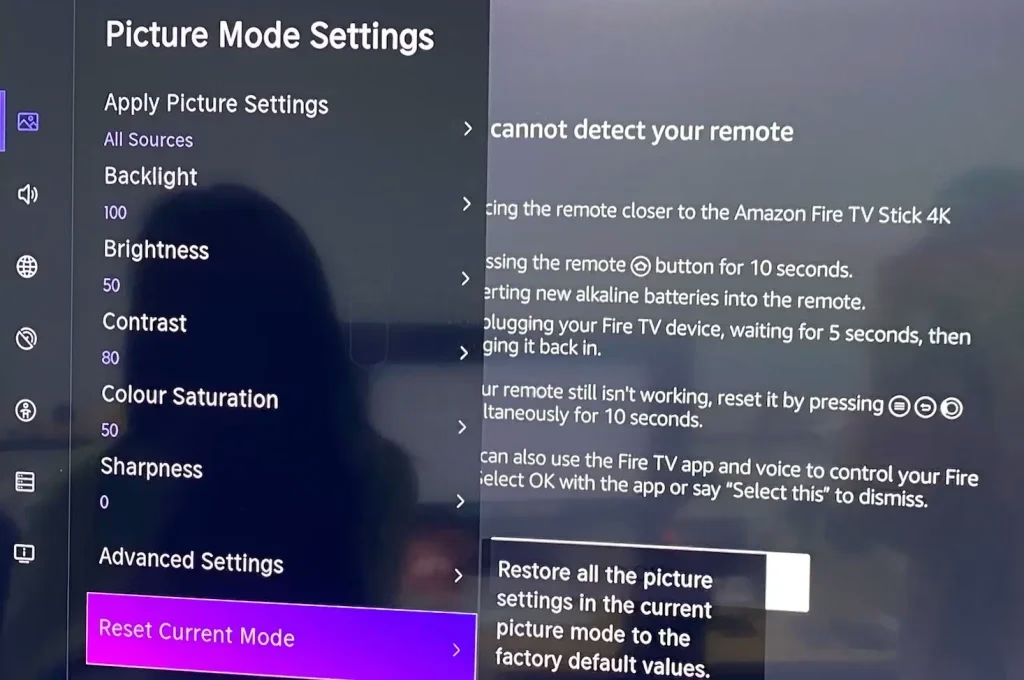
Si le son fonctionne et que l’image reste suffisamment visible pour utiliser les menus, vous pouvez vérifier ou réinitialiser les réglages d’image selon la notice du modèle. N’utilisez pas un chemin de menu générique : il varie selon le système et la version.
Correctif 7. Inspecter les problèmes matériels
Si l’écran est noir et que le voyant rouge clignote, notez la séquence et le modèle. Le clignotement n’identifie pas à lui seul un composant défectueux ; consultez la documentation du modèle et n’ouvrez pas le téléviseur.
Correctif 8. Vérifiez les interférences externes
Un appareil externe, un câble ou une entrée défectueuse peut provoquer un écran noir. Débranchez temporairement les périphériques USB, disques externes et appareils de streaming, puis testez de nouveau le téléviseur. Rebranchez-les un par un pour identifier la source du problème.
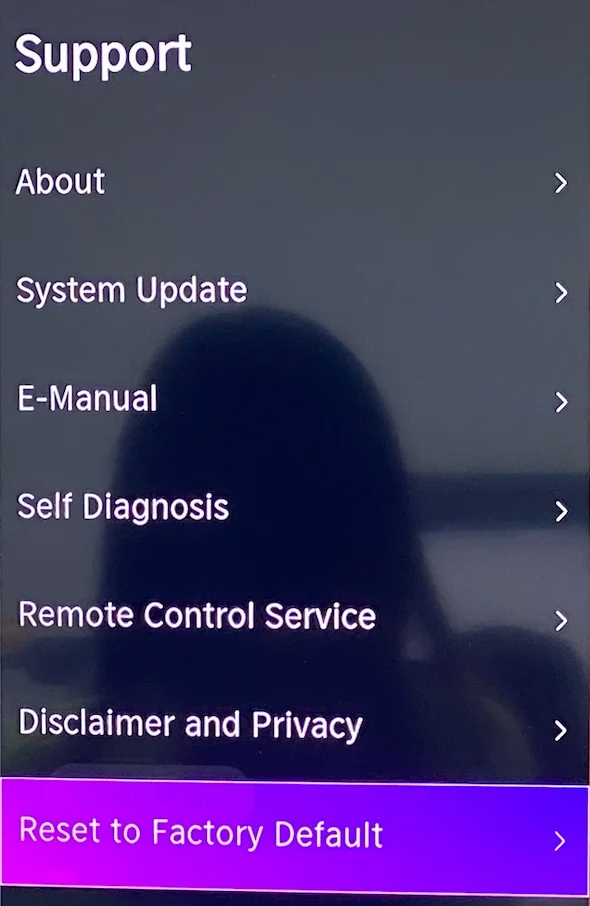
Correctif 9. Essayez une réinitialisation d'usine
La restauration d’usine doit rester un dernier recours. Ne l’effectuez que si le téléviseur affiche les menus et si vous disposez de la procédure du modèle exact sur Hisense France. Elle efface les comptes, applications, préférences et réglages.
Correctif 10. Appel à l'aide d'un professionnel
Si aucune des méthodes ci-dessus ne fonctionne et que l'écran de votre téléviseur Hisense est noir, il se peut qu'il y ait un problème interne plus grave avec le panneau d'affichage ou la carte mère. Dans ce cas, il est préférable de faire appel à un technicien professionnel pour diagnostiquer et réparer le téléviseur.
Conclusion
Un écran noir peut avoir plusieurs causes. Vérifiez d’abord l’alimentation, l’entrée, les câbles et les réglages accessibles. Si le problème persiste ou semble lié à une panne interne, contactez un professionnel.



FAQ sur l'écran noir du téléviseur Hisense
Q : Qu'est-ce que cela signifie lorsque votre téléviseur s'allume mais que l'écran est noir ?
Si votre téléviseur s'allume mais que l'écran est noir, cela peut indiquer plusieurs choses, comme un problème de rétroéclairage, un câble desserré ou un problème avec l'entrée vidéo. Il est également possible que les paramètres de votre téléviseur soient incorrects ou que le téléviseur rencontre un problème logiciel. Effectuer une réinitialisation ou vérifier l’alimentation et les connexions peut souvent résoudre ce problème.
Q : Quelle est l'espérance de vie d'un téléviseur Hisense ?
Hisense ne publie pas de durée de vie unique pour tous ses téléviseurs. Elle dépend du modèle, des heures d’utilisation, de la ventilation, de la luminosité et des conditions ambiantes.
Q : Quel est le problème le plus courant avec Hisense TV ?
L'un des problèmes courants avec les téléviseurs Hisense est le problème de l'écran noir. Cela peut être dû à divers facteurs tels que des câbles défectueux, des problèmes d'alimentation ou des problèmes logiciels. D'autres problèmes incluent des problèmes de son, des performances logicielles lentes et des problèmes de connectivité avec des périphériques externes. Des mises à jour et une maintenance régulières peuvent aider à minimiser ces problèmes.

 Mar 17, 2026