
Una pantalla negra en un televisor Hisense puede deberse a la alimentación, la entrada seleccionada, los cables, los ajustes de imagen o una avería. Empieza por comprobaciones externas y seguras; si hay indicios de fallo interno, solicita un diagnóstico profesional.
Tabla de Contenido
Corrección 1. Verificar el suministro de energía y las conexiones Corrección 2. Realizar un restablecimiento completo Corrección 3. Verifique la Configuración de Retroiluminación Corrección 4. Inspeccionar las entradas HDMI o AV Corrección 5. Actualizar el firmware del televisor Corrección 6. Restablecer los ajustes de imagen Corrección 7. Inspeccionar problemas de hardware Corrección 8. Verificar interferencias externas Corrección 9. Intenta un restablecimiento de fábrica Corrección 10. Llame para pedir ayuda profesional El Fin Preguntas Frecuentes sobre Pantalla Negra en Televisores HisenseCorrección 1. Verificar el suministro de energía y las conexiones
¿Cómo arreglar la pantalla negra del televisor Hisense? Si la pantalla de su televisor Hisense se puso negra, lo primero que debe verificar es la fuente de alimentación. Asegúrese de que el televisor esté correctamente enchufado a un tomacorriente que funcione. Además, inspeccione los cables HDMI para ver si hay conexiones sueltas o daños que puedan estar afectando la salida de video.
Corrección 2. Realizar un restablecimiento completo
Un reinicio de pantalla negra de un televisor Hisense puede resolver muchos problemas de visualización. Para hacer esto, desenchufe brevemente el televisor. Si el manual del modelo indica una duración concreta, sígala. Luego, vuelva a enchufarlo y encienda el televisor para ver si el problema se resuelve por sí solo. Este proceso ayuda a eliminar cualquier fallo temporal que pueda causar que la pantalla se ponga negra.
Corrección 3. Verifique la Configuración de Retroiluminación
Una pantalla oscura en un televisor Hisense podría deberse a configuraciones bajas de retroiluminación. Presiona el Menú botón en su control remoto y ajuste la luz de fondo. Si la luz de fondo es demasiado baja, la pantalla puede parecer negra u oscura, aunque el televisor esté encendido.
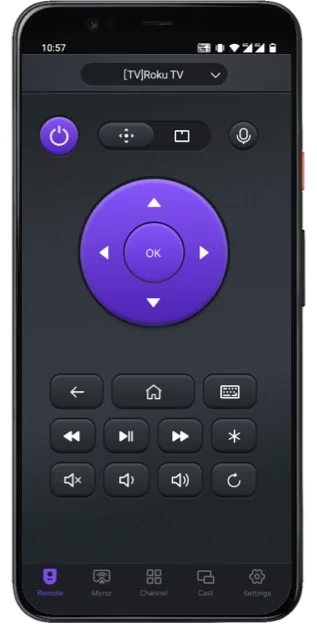
Consejo: Puedes ajustar la retroiluminación desde tu teléfono si el control remoto falla de repente. Para dotar a tu teléfono Android o iOS con la función de control remoto, simplemente instala el Aplicación de control remoto de TV Hisense en el dispositivo. Luego, conecte el dispositivo a la red Wi-Fi que usa su televisor Hisense, inicie la aplicación remota y elija su televisor Hisense. Después de estos pasos, puede Controla tu TV con tu teléfono..
Corrección 4. Inspeccionar las entradas HDMI o AV
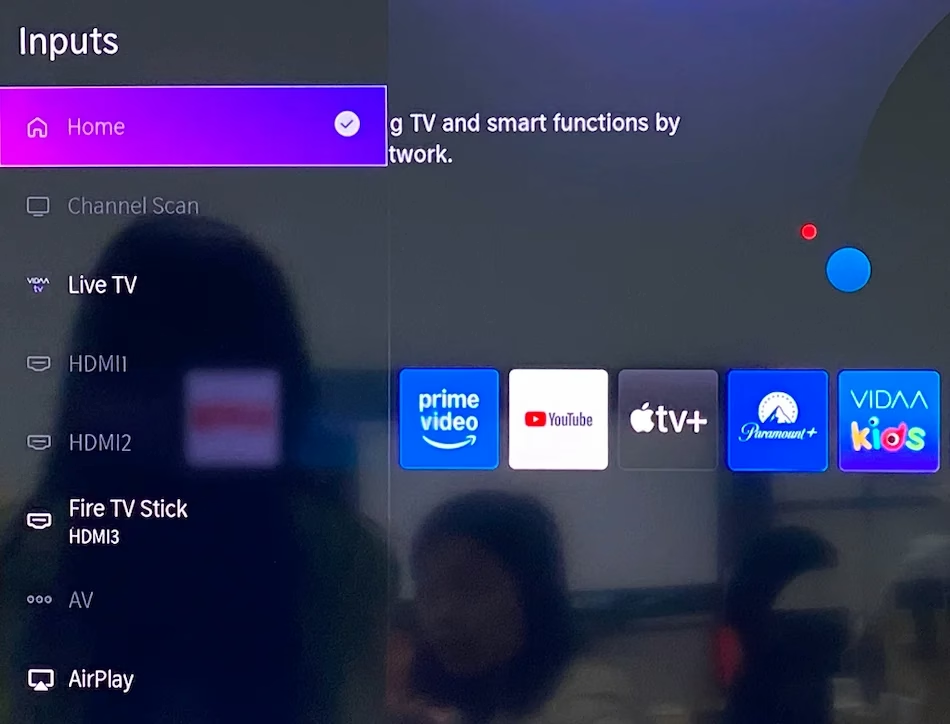
Si la pantalla de tu televisor Hisense se puso negra mientras veías un dispositivo en particular, podría ser un problema con la entrada HDMI o AV. Cambia a otra entrada, o desconecta y vuelve a conectar los dispositivos conectados como consolas de juegos, reproductores de DVD o cajas de transmisión. Asegúrate de que la fuente de entrada correcta esté seleccionada en el televisor.
Corrección 5. Actualizar el firmware del televisor
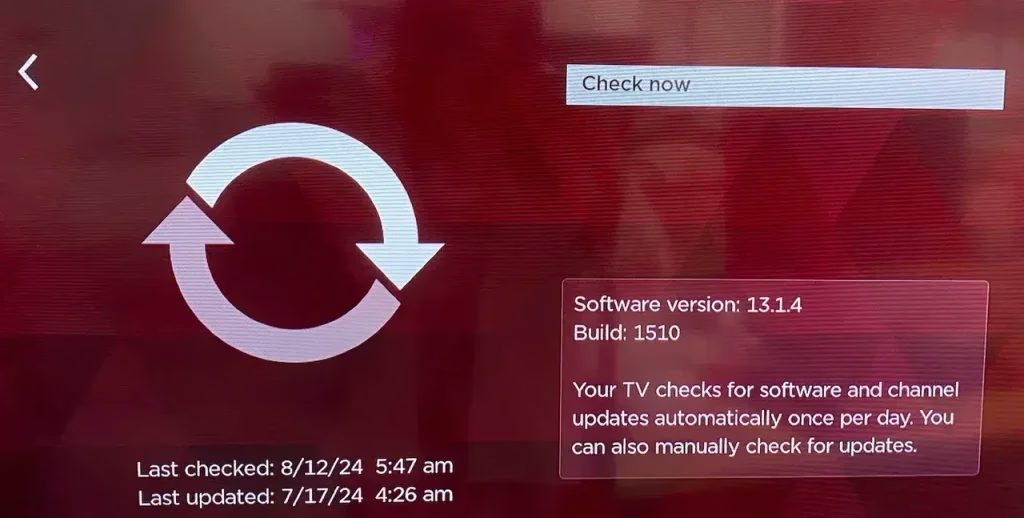
Si el modelo usa Roku TV, consulte su manual para localizar la actualización. El camino del menú no es igual en VIDAA, Google TV, Android TV o Fire TV.
Corrección 6. Restablecer los ajustes de imagen
«La pantalla de mi televisor Hisense está negra, pero hay sonido: ¿qué puedo hacer?»
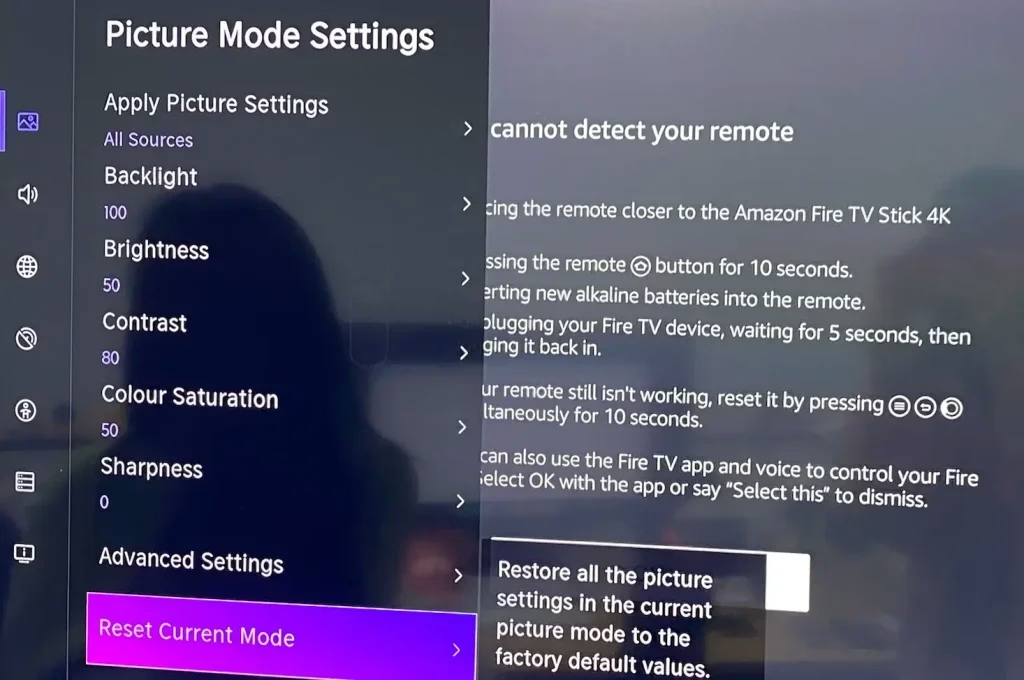
Si la pantalla negra de su TV Hisense con sonido persiste, restablezca la configuración de imagen a los valores predeterminados. A veces, una configuración de imagen incorrecta puede hacer que la pantalla se vuelva negra mientras el audio continúa. Acceda a la configuración a través del menú y seleccione Imagen > Configuración de Modo de Imagen. > Restablecer Modo Actual y confirme para restaurar la configuración predeterminada.
Corrección 7. Inspeccionar problemas de hardware
Si la pantalla está negra y la luz roja parpadea, anota la secuencia y el modelo. El parpadeo no identifica por sí solo un componente averiado; consulta la documentación del modelo y no abras el televisor.
Corrección 8. Verificar interferencias externas
A veces, un dispositivo externo o una conexión defectuosa puede dejar la pantalla en negro. Desconecta temporalmente las unidades USB, discos externos y reproductores conectados, y vuelve a probar el televisor.
Corrección 9. Intenta un restablecimiento de fábrica
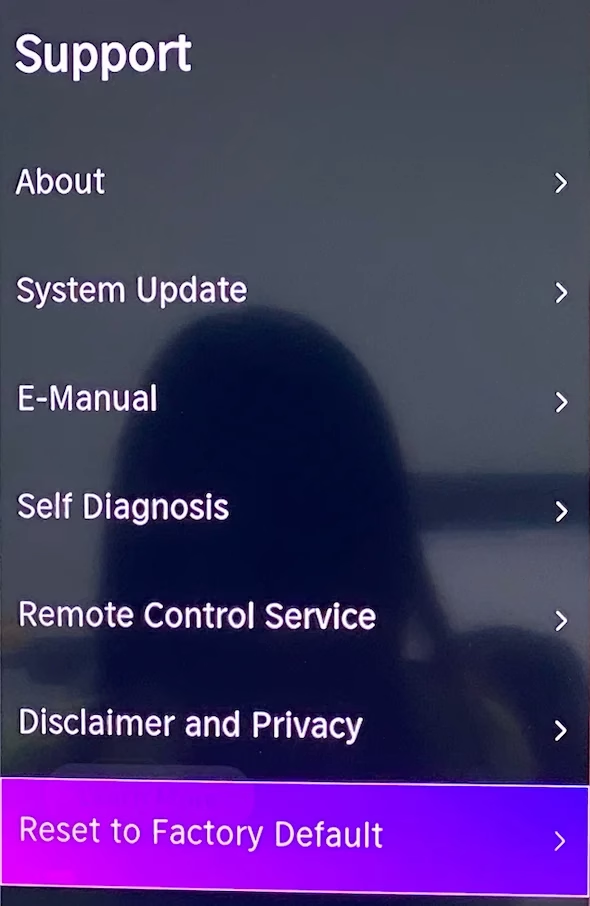
Si el problema persiste, el restablecimiento de fábrica debe ser el último recurso. La ruta del menú varía según el modelo y la plataforma; consulta el manual en Soporte Hisense España. El proceso borra cuentas, aplicaciones, preferencias y ajustes.
Corrección 10. Llame para pedir ayuda profesional
Si ninguno de los métodos anteriores funciona y la pantalla de tu televisor Hisense está negra, podría haber un problema interno más profundo con el panel de visualización o la placa base. En este caso, es mejor llamar a un técnico profesional para diagnosticar y reparar el televisor.
El Fin
Una pantalla negra puede tener varias causas. Comprueba primero la alimentación, la entrada, los cables y los ajustes accesibles. Si el problema persiste o apunta a una avería interna, solicita asistencia profesional.
Preguntas Frecuentes sobre Pantalla Negra en Televisores Hisense
¿Qué significa cuando tu televisor se enciende pero la pantalla está negra?
Si hay sonido pero no imagen, compruebe entrada, cables y ajustes. Una avería interna requiere diagnóstico profesional.
P: ¿Cuál es la esperanza de vida de un televisor Hisense?
Hisense no publica una vida útil única para todos sus televisores. Depende del modelo, las horas de uso, la ventilación, el brillo y las condiciones ambientales.
P: ¿Cuál es el problema más común con el televisor Hisense?
Uno de los más Problemas comunes con los televisores Hisense es el problema de pantalla negra. Esto puede ser causado por varios factores como cables defectuosos, problemas de energía o fallos de software. Otros problemas incluyen problemas de sonido, rendimiento lento del software y problemas de conectividad con dispositivos externos. Las actualizaciones y el mantenimiento regulares pueden ayudar a minimizar estos problemas.

 Mar 17, 2026