
No mundo digital acelerado de hoje, a praticidade é essencial. Com a tecnologia evoluindo diariamente, buscamos soluções que simplifiquem a vida, e o entretenimento não é exceção. As TVs Toshiba foram projetadas para aprimorar sua experiência de entretenimento, e um recurso que se destaca é o Toshiba Wireless Display. Seja para transmitir vídeos, compartilhar apresentações ou jogar, essa tecnologia permite espelhar a tela do seu dispositivo com facilidade.
Mas o que exatamente é o Wireless Display Toshiba e como aproveitá-lo ao máximo? Este guia completo apresenta seus recursos, etapas de configuração, dicas para resolver problemas e soluções específicas para usuários de iPhone. Ao final, você saberá como espelhar a tela sem fio em diferentes dispositivos, sem precisar de cabos. Vamos começar!
O que é o Toshiba Wireless Display?
O Toshiba Wireless Display é uma tecnologia integrada a muitas TVs Toshiba que permite espelhar conteúdo de smartphones, tablets, laptops e outros dispositivos compatíveis diretamente na tela da TV Toshiba. Essa tecnologia utiliza padrões conhecidos de exibição sem fio, como Miracast (para dispositivos Android e Windows) e Wireless Display (WiDi) da Intel, oferecendo uma forma prática e fluida de compartilhar conteúdo multimídia.
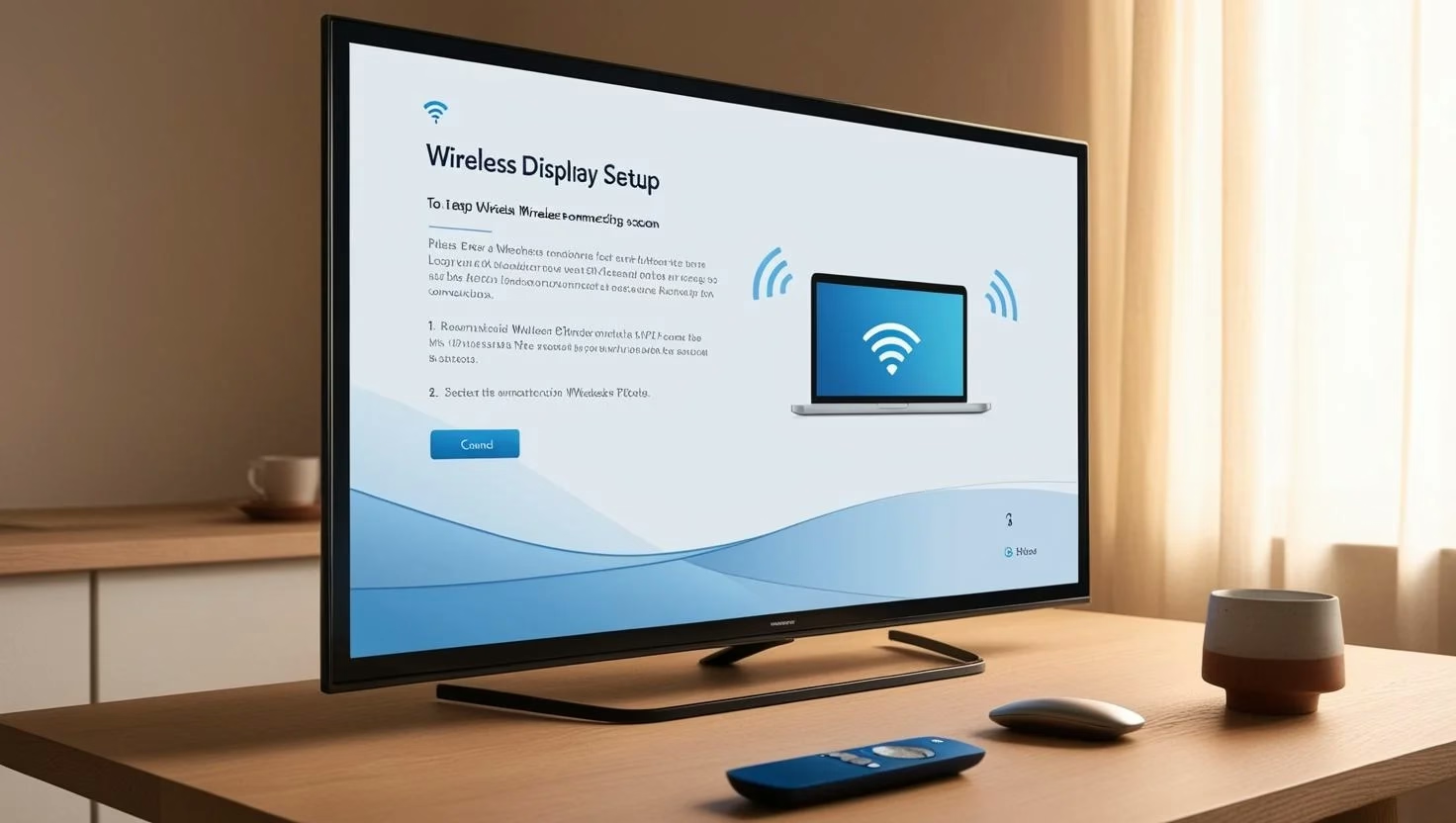
O Wireless Display da TV Toshiba oferece uma ótima experiência sem cabos, mas o recurso não é compatível com todos os sistemas operacionais. Especificamente, ele não oferece suporte nativo a dispositivos iOS e macOS.
Mas não se preocupe! Ainda existem várias formas de espelhar a tela do iPhone na TV Toshiba sem Apple TV, que apresentaremos mais adiante neste guia. Apesar dessa limitação, a tecnologia de exibição sem fio permite que usuários de dispositivos Android e Windows espelhem suas telas com facilidade e pouca configuração.
Por que usar o Toshiba Wireless Display?
O espelhamento de tela sem fio vai além de eliminar cabos. Ele oferece diversas vantagens que o tornam uma opção atraente para melhorar a experiência de visualização e de apresentações:
Praticidade e flexibilidade: A possibilidade de conectar e compartilhar conteúdo sem fio a partir de diferentes dispositivos (Windows e Android) proporciona grande flexibilidade, especialmente no trabalho colaborativo ou em ambientes de entretenimento. Configuração simples: Configurar o Toshiba Wireless Display é fácil e normalmente exige poucas etapas para conectar e começar a transmitir ou exibir conteúdo, sendo ideal para casa e escritório. Espelhamento de tela: A exibição sem fio permite espelhar a tela do celular ou laptop em uma tela maior para apresentações, vídeos ou navegação.
Em resumo, o Wireless Display Toshiba oferece flexibilidade e versatilidade para diferentes usos. Imagine, por exemplo, organizar uma noite de cinema em que cada convidado pode transmitir suas cenas favoritas diretamente para a TV, sem conectar o dispositivo por cabo.
Como usar o Wireless Display na TV Toshiba?
Com o Wireless Display Toshiba TV, você pode aproveitar uma experiência de visualização maior na sua TV Toshiba. Isso é especialmente útil para noites de cinema em família ou apresentações. Além disso, a configuração da exibição sem fio é relativamente simples e exige poucas etapas. Veja como espelhar seu dispositivo Android ou Windows na TV Toshiba:
Exibição sem fio do Android para a TV Toshiba
Passo 1. Certifique-se de que os dois dispositivos estejam conectados à mesma rede Wi-Fi. Para uma transmissão ideal, especialmente de conteúdo em 4K, recomenda-se conectar ambos à banda Wi-Fi de 5GHz para evitar interferências ou atrasos.
Passo 2. Ative o Wireless Display na TV Toshiba: pressione o botão Input ou Source (Entrada ou Fonte) no controle remoto Toshiba e escolha Wireless Display (Exibição sem fio). A tela da TV mudará para a tela inicial do Wireless Display, com o nome do adaptador (por exemplo, “TOSHIBA-XXXX”) no canto inferior esquerdo. É assim que você ativa o espelhamento de tela na TV Toshiba.
Passo 3. Ligue seu dispositivo Android e encontre as opções Espelhamento de tela ou Transmitir no menu de configurações (isso pode variar de acordo com o dispositivo e o fabricante). Talvez seja necessário consultar o manual do dispositivo para obter instruções detalhadas sobre como ativar esse recurso.
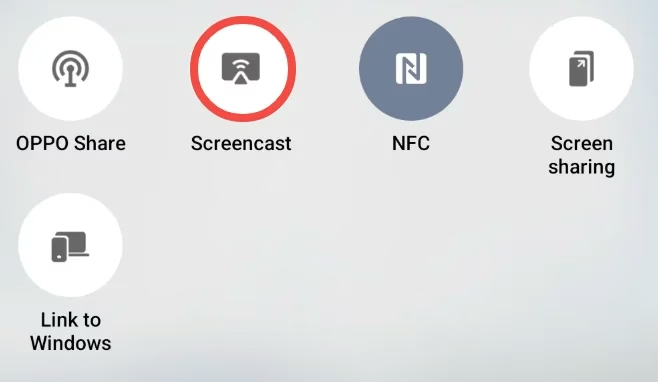
Passo 4. O dispositivo Android começará a procurar dispositivos disponíveis. Quando o nome do adaptador da TV Toshiba aparecer no Android, toque nele para estabelecer a conexão.
Passo 5. Após a conexão, a tela do dispositivo Android será espelhada na TV Toshiba, permitindo aproveitar seu conteúdo na tela grande.
Exibição sem fio do Windows para a TV Toshiba
Passo 1. Certifique-se de que os dois dispositivos estejam na mesma rede Wi-Fi. Assim como no Android, a TV Toshiba e o dispositivo Windows devem estar conectados à mesma rede Wi-Fi.
Passo 2. Ative o recurso Wireless Display na Smart TV Toshiba. Use o botão Input ou Source (Entrada ou Fonte) no controle remoto e selecione a opção Wireless Display (Exibição sem fio). A TV exibirá a tela inicial da exibição sem fio, com o nome do adaptador no canto inferior.
Passo 3. No PC (Windows 10), clique na Central de Ações no canto inferior direito. Depois, clique na opção Conectar.
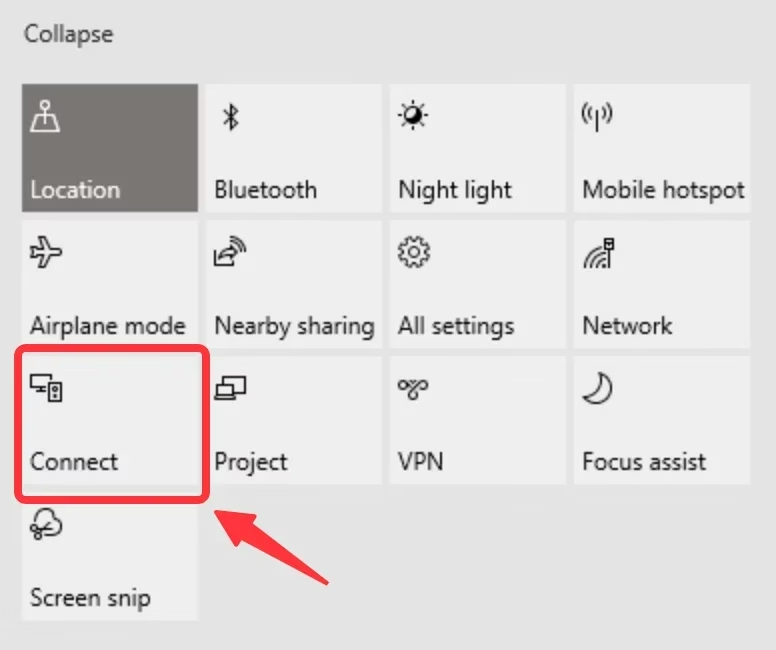
Passo 4. Aguarde o dispositivo Windows detectar a TV Toshiba. Quando o nome do adaptador da TV aparecer, clique nele para estabelecer a conexão.
Passo 5. Após a conexão, a tela do dispositivo Windows será espelhada na TV Toshiba. Agora você pode aproveitar uma tela maior para apresentações, vídeos ou até jogos.
Já explicamos como usar a exibição sem fio do Android e do Windows na TV Toshiba. Mas como conectar o iPhone à exibição sem fio da TV Toshiba? Continue lendo.
Como usar a exibição sem fio do iPhone na TV Toshiba?
Para usuários de iPhone e macOS, existem vários métodos para espelhar conteúdo em uma TV Toshiba. Embora o recurso Wireless Display da Toshiba não ofereça suporte nativo a dispositivos iOS, você ainda pode espelhar a tela sem fio por aplicativos de terceiros ou pelo AirPlay. A seguir, veja as diferentes maneiras de espelhar a tela do iPhone em uma TV Toshiba.
#1. Usar um aplicativo de espelhamento de tela
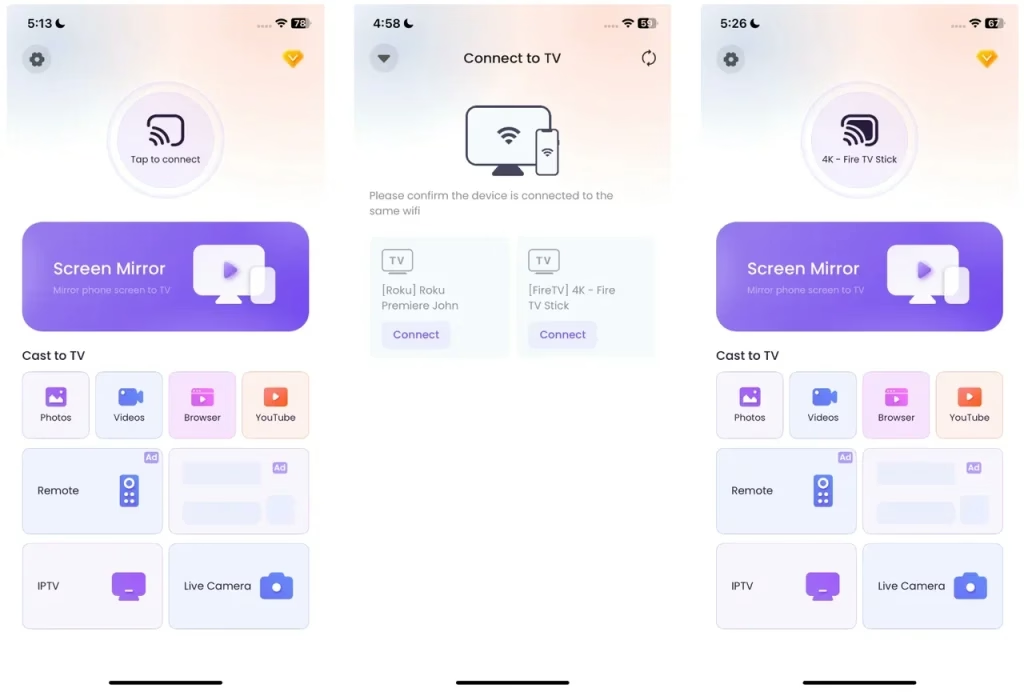
Existem vários aplicativos de terceiros que permitem espelhar o iPhone em uma TV, inclusive em TVs Toshiba. Esses aplicativos normalmente usam Wi-Fi para estabelecer a conexão e são fáceis de configurar. Entre os aplicativos populares para conectar o iPhone à TV Toshiba estão Screen Mirroring, LetsView e ApowerMirror.


Basta instalar o aplicativo no iPhone, conectá-lo à mesma rede Wi-Fi da TV Toshiba e seguir as instruções na tela para espelhar o iPhone na TV:
Passo 1. Certifique-se de que o iPhone e a TV Toshiba estejam conectados à mesma rede Wi-Fi.
Passo 2. Abra o aplicativo de espelhamento de tela no dispositivo iOS e toque no ícone de conexão.
Passo 3. Sua TV Toshiba deve aparecer na lista de dispositivos disponíveis. Escolha-a e toque no botão Conectar.
Passo 4. Após a conexão, toque em Espelhar tela ou em outro recurso do aplicativo para começar a espelhar o conteúdo do iPhone na TV Toshiba.
#2. Usar o AirPlay (com um aplicativo receptor de AirPlay)
O AirPlay é a tecnologia proprietária de transmissão sem fio da Apple. Felizmente, ele está disponível tanto em dispositivos Apple quanto em TVs Toshiba. Segundo as informações divulgadas pela Apple, estas TVs Toshiba agora oferecem suporte ao AirPlay:
Se sua TV Toshiba for compatível com AirPlay, a melhor opção para espelhar a tela do iPhone ou MacBook na TV Toshiba é usar o AirPlay. Veja como espelhar o iPhone na TV Toshiba:
Passo 1. Certifique-se de que o iPhone e a TV Toshiba estejam conectados à mesma rede Wi-Fi.
Passo 2. Ative o AirPlay no iPhone. Deslize o dedo para baixo a partir do canto superior direito do iPhone para acessar a Central de Controle e toque no botão Espelhamento de Tela.
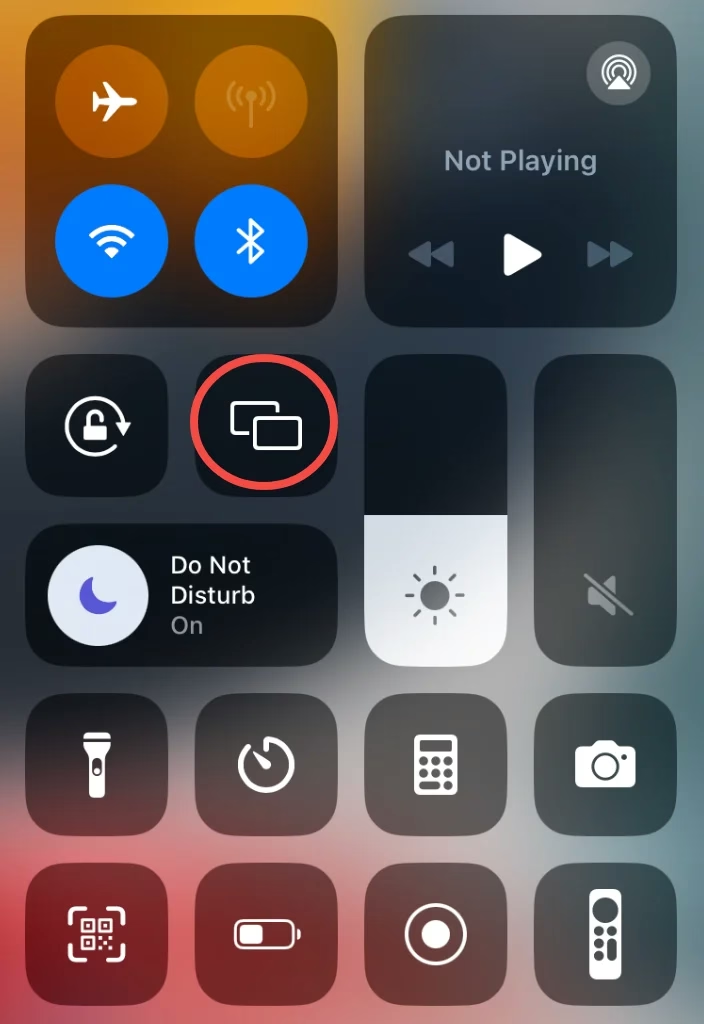
Passo 3. Aguarde o AirPlay detectar a TV Toshiba e selecione-a para estabelecer a conexão AirPlay.
Passo 4. Após a conexão, a tela do iPhone será espelhada na TV Toshiba, permitindo aproveitar seu conteúdo na tela grande.
Se sua TV Toshiba não estiver na lista acima, você ainda pode aproveitar essa tecnologia da Apple: instale um aplicativo receptor de AirPlay na TV Toshiba para torná-la compatível com AirPlay. Após a instalação, abra o aplicativo na TV, observe o nome que ele atribui à TV e siga os passos acima para espelhar a tela do iPhone.
Se preferir uma conexão física, você pode usar um adaptador HDMI para iPhone. Basta conectar o adaptador à porta de carregamento do iPhone, ligar um cabo HDMI ao adaptador e conectar a outra ponta à TV Toshiba. Esse método proporciona uma conexão estável, mas exige um cabo.
Conclusão
O Wireless Display Toshiba conecta seus dispositivos à TV, oferecendo grande flexibilidade tanto para o trabalho quanto para o lazer. Seja para transmitir uma apresentação de um laptop Windows, vídeos de um dispositivo Android ou fotos de férias de um iPhone, a tecnologia sem fio da Toshiba facilita o aproveitamento do conteúdo na tela grande sem a complicação dos cabos.
Com soluções para Android e Windows e alternativas práticas para iOS, é hora de aproveitar o entretenimento sem fio. Assim, seja para entreter convidados ou aumentar a produtividade em uma reunião, o Toshiba Wireless Display oferece opções para você.
Perguntas frequentes sobre o Wireless Display Toshiba
P: Como conecto minha TV Toshiba à exibição sem fio?
Pressione o botão Input ou Source (Entrada ou Fonte) no controle remoto da TV Toshiba e escolha Wireless Display no menu. Quando a tela Wireless Display aparecer, ative a opção de espelhamento de tela no dispositivo Android ou Windows (que deve estar na mesma rede Wi-Fi da TV Toshiba), escolha a TV Toshiba e a conexão será estabelecida. Para dispositivos iOS ou macOS, é necessário um aplicativo compatível ou um adaptador.
P: Como espelho meu iPhone na TV Toshiba?
Você pode espelhar o iPhone na TV Toshiba usando um aplicativo receptor de AirPlay, um aplicativo de espelhamento de tela de terceiros ou uma conexão por adaptador HDMI. Cada método tem suas próprias instruções, mas todos oferecem uma maneira simples de aproveitar o conteúdo do iPhone em uma tela maior.
P: Como espelho meu iPhone na TV sem fio e sem Apple TV?
Para espelhar o iPhone na TV sem fio sem uma Apple TV, você pode usar um aplicativo receptor de AirPlay na TV Toshiba. Outra opção é usar aplicativos de espelhamento de tela de terceiros, como Screen Mirroring.
P: Como transmito para a TV Toshiba?
Para transmitir conteúdo para a TV Toshiba, certifique-se de que a TV e o dispositivo estejam conectados à mesma rede Wi-Fi. Depois, use a opção de espelhamento de tela (para Android ou Windows) ou um aplicativo de espelhamento de tela para dispositivos iOS. Selecione a TV Toshiba entre as opções disponíveis e aproveite seu conteúdo em uma tela maior.