
Dans le monde numérique en évolution rapide d’aujourd’hui, la commodité est reine. La technologie évoluant chaque jour, nous recherchons des solutions qui simplifient nos vies, et le divertissement ne fait pas exception. Les téléviseurs Toshiba sont conçus pour améliorer votre expérience de divertissement, et l'une des fonctionnalités les plus remarquables est l'écran sans fil Toshiba. Que vous diffusiez des vidéos, partagiez des présentations ou jouiez, cette technologie vous permet de refléter l'écran de votre appareil sans effort.
Mais qu'est-ce que Wireless Display Toshiba exactement et comment pouvez-vous en tirer le meilleur parti ? Ce guide complet approfondit ses fonctionnalités, ses étapes de configuration, ses conseils de dépannage et ses solutions sur mesure pour les utilisateurs d'iPhone. À la fin, vous maîtriserez la mise en miroir d'écran sans fil sur tous les appareils, aucun câble requis. Commençons !
Qu'est-ce que l'écran sans fil Toshiba ?
Toshiba Wireless Display est une technologie intégrée à de nombreux téléviseurs Toshiba qui vous permet de refléter le contenu des smartphones, tablettes, ordinateurs portables et autres appareils compatibles directement sur l'écran de votre téléviseur Toshiba. Cette technologie exploite des normes d'affichage sans fil bien connues telles que Miracast (pour les appareils Android et Windows) et Intel Wireless Display (WiDi), vous offrant un moyen pratique et transparent de partager du contenu multimédia.
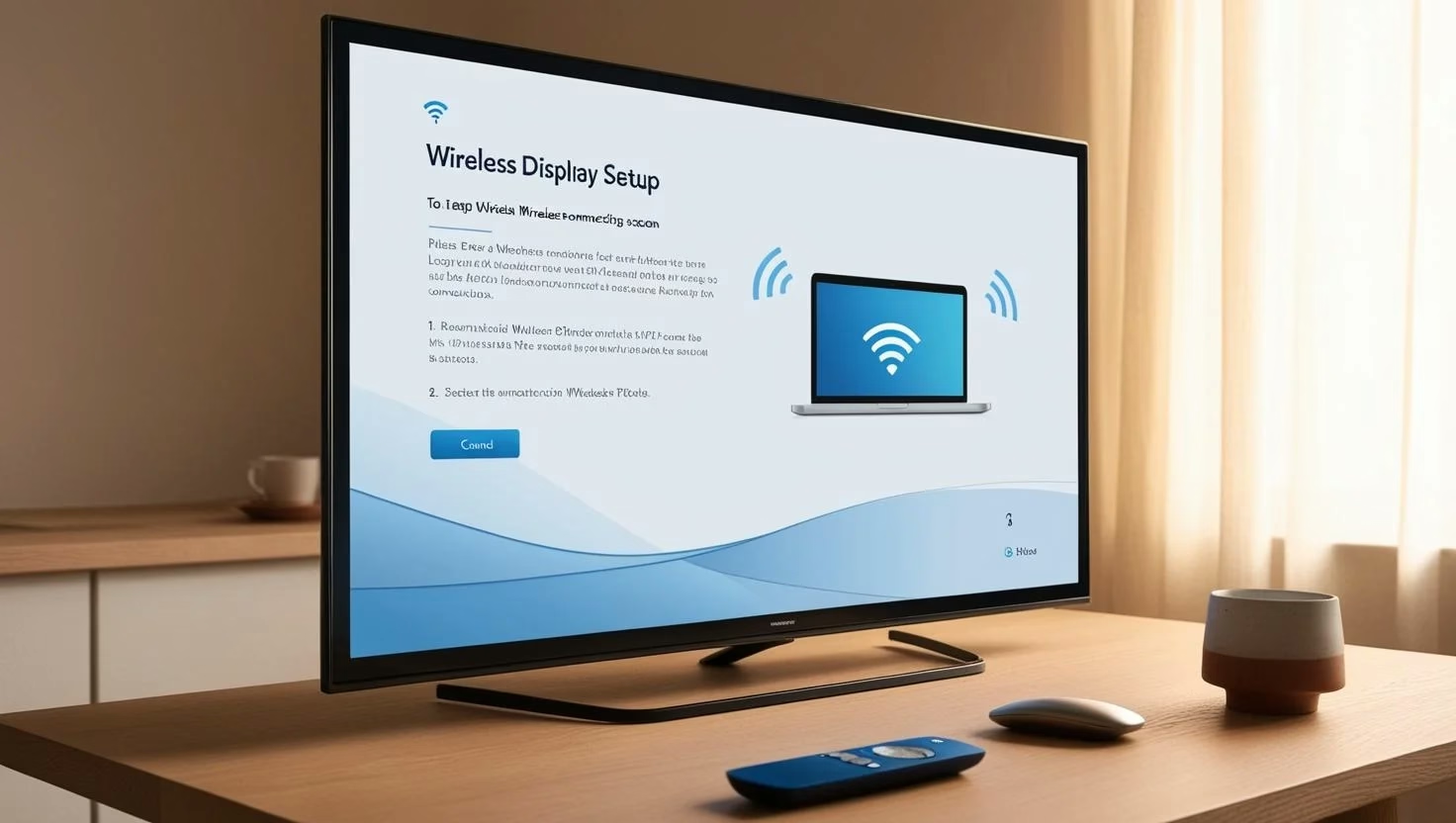
L'affichage sans fil sur les téléviseurs Toshiba fait un excellent travail en offrant une expérience sans câble. Il est important de noter que la fonctionnalité n'est pas universellement compatible avec tous les systèmes d'exploitation. Plus précisément, il ne prend pas en charge nativement les appareils iOS et MacOS.
Cependant, ne vous inquiétez pas ! Il existe encore plusieurs façons de mettre en miroir l'écran d'un iPhone sur un téléviseur Toshiba sans Apple TV, que nous aborderons plus loin dans ce guide. Malgré cette limitation, la technologie d'affichage sans fil permet aux utilisateurs d'appareils Android et Windows de refléter leurs écrans sans effort et avec une configuration minimale.
Pourquoi utiliser l'écran sans fil Toshiba ?
La mise en miroir d'écran sans fil ne consiste pas seulement à couper les cordons. Il offre plusieurs avantages qui en font une option attrayante pour ceux qui cherchent à améliorer leurs expériences de visionnage et de présentation :
Commodité et flexibilité : La possibilité de se connecter et de partager du contenu sans fil à partir d'une variété d'appareils (Windows et Android) offre une grande flexibilité, en particulier pour les configurations de travail collaboratif ou de divertissement.Configuration facile : La configuration d'un écran sans fil Toshiba est simple, nécessitant généralement des étapes minimes pour se connecter et démarrer la diffusion ou l'affichage de contenu, ce qui le rend idéal pour les environnements domestiques et de bureau.Miroir d'écran : L'écran sans fil prend en charge la mise en miroir d'écran, ce qui signifie que vous pouvez facilement partager l'écran de votre téléphone ou de votre ordinateur portable sur un écran plus grand pour des présentations, des vidéos ou navigation.
Dans l’ensemble, Wireless Display Toshiba vise à offrir flexibilité et polyvalence pour un large éventail de cas d’utilisation. Par exemple, imaginez organiser une soirée cinéma où chaque invité peut facilement diffuser ses scènes préférées directement sur le téléviseur sans avoir besoin de brancher son appareil.
Comment utiliser l'affichage sans fil sur un téléviseur Toshiba ?
Avec le téléviseur Toshiba à affichage sans fil, vous pouvez profiter d'une expérience visuelle plus large sur votre téléviseur Toshiba. Ceci est particulièrement bénéfique pour les soirées cinéma ou les présentations en famille. De plus, la configuration de l’affichage sans fil est relativement simple, avec des étapes minimes. Voici comment mettre en miroir votre appareil Android ou Windows sur votre téléviseur Toshiba :
Affichage sans fil Android sur Toshiba TV
Étape 1. Assurez-vous que les deux appareils sont connectés au même réseau Wi-Fi. Pour un streaming optimal, notamment pour le contenu 4K, il est recommandé de connecter les deux appareils à une bande Wi-Fi 5 GHz afin d'éviter toute interférence ou décalage.
Étape 2. Activez l'affichage sans fil sur votre téléviseur Toshiba : appuyez sur le boutonEntrée ou Source de votre télécommande Toshiba, puis choisissez Affichage sans fil. L'écran du téléviseur changera pour afficher l'écran d'accueil de l'affichage sans fil avec le nom de l'adaptateur (par exemple, « TOSHIBA-XXXX ») dans le coin inférieur gauche. Voilà comment activer la mise en miroir de l'écran sur un téléviseur Toshiba.
Étape 3. Allumez votre appareil Android et recherchez les options Screen Mirroring ou Cast dans le menu des paramètres (cela peut varier en fonction de l'appareil et du fabricant). Vous devrez peut-être vous référer au manuel de votre appareil pour obtenir des instructions détaillées sur la façon d'activer cette fonctionnalité.
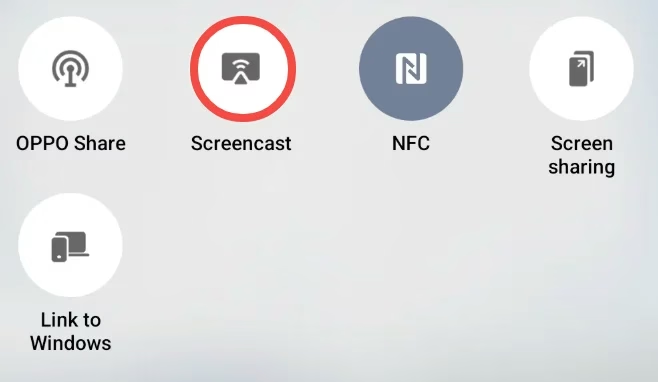
Étape 4. Votre appareil Android va maintenant commencer à rechercher les appareils disponibles. Lorsque vous voyez le nom de l'adaptateur de votre téléviseur Toshiba apparaître sur votre appareil Android, appuyez dessus pour établir la connexion.
Étape 5. Une fois connecté, l'écran de votre appareil Android sera reflété sur votre téléviseur Toshiba, vous permettant de profiter de votre contenu sur grand écran.
Fenêtre d'affichage sans fil sur téléviseur Toshiba
Étape 1. Assurez-vous que les deux appareils sont sur le même réseau Wi-Fi. Comme pour les appareils Android, assurez-vous que votre téléviseur Toshiba et votre appareil Windows sont connectés au même réseau Wi-Fi.
Étape 2. Activez la fonction Wireless Display Toshiba Smart TV. Utilisez le bouton Entrée ou Source de la télécommande de votre téléviseur Toshiba et sélectionnez l'option Affichage sans fil. Le téléviseur affichera l'écran d'accueil de l'affichage sans fil, affichant le nom de l'adaptateur dans le coin inférieur.
Étape 3. Sur un PC (Windows 10), cliquez sur le Centre d'action dans le coin inférieur droit. Cliquez ensuite sur l'option Connecter.
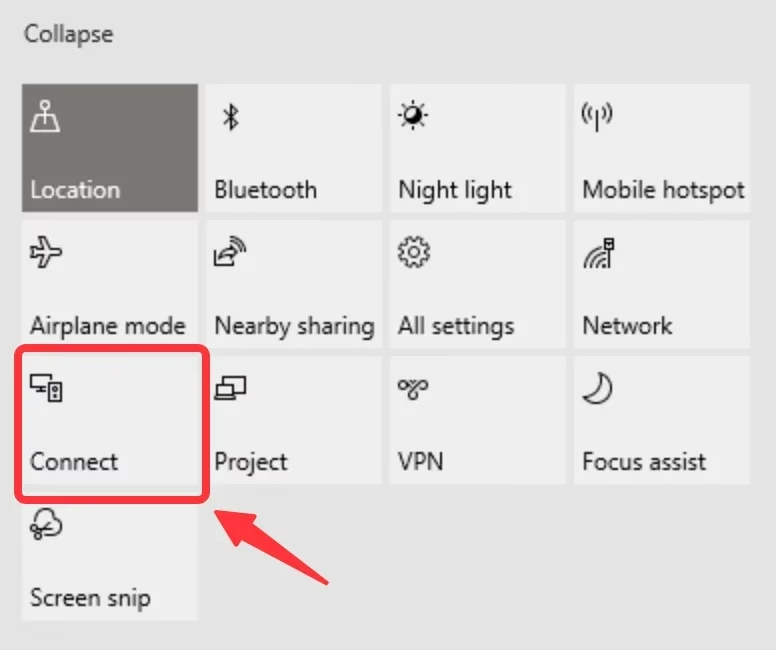
Étape 4. Attendez que votre appareil Windows détecte le téléviseur Toshiba. Lorsque le nom de l'adaptateur du téléviseur apparaît, cliquez dessus pour établir la connexion.
Étape 5. Une fois connecté, l'écran de votre appareil Windows sera mis en miroir sur le téléviseur Toshiba. Vous pouvez désormais profiter d'un écran plus grand pour des présentations, des vidéos ou même des jeux.
L'affichage sans fil Android et Windows sur le téléviseur Toshiba sont triés : comment connecter l'iPhone à l'écran sans fil du téléviseur Toshiba ? Continuez à lire.
Comment afficher sans fil un iPhone sur un téléviseur Toshiba ?
Pour les utilisateurs d'iPhone et de macOS, il existe plusieurs méthodes pour mettre en miroir le contenu sur un téléviseur Toshiba. Bien que la fonctionnalité d'affichage sans fil de Toshiba ne prenne pas en charge nativement les appareils iOS, vous pouvez toujours réaliser une mise en miroir d'écran sans fil via des applications tierces ou en utilisant AirPlay. Voici un aperçu des différentes façons de refléter l'écran de votre iPhone sur un téléviseur Toshiba.
#1. Utiliser une application de mise en miroir d'écran
Il existe diverses applications tierces disponibles qui vous permettent de miroir de votre iPhone sur un téléviseur, y compris Toshiba TV. Ces applications fonctionnent généralement via Wi-Fi pour établir la connexion et sont simples à configurer. Les applications populaires pour connecter l'iPhone au téléviseur Toshiba incluent Mise en miroir d'écran, LetsView et ApowerMirror.
Télécharger Screen Mirroring : application TV Cast
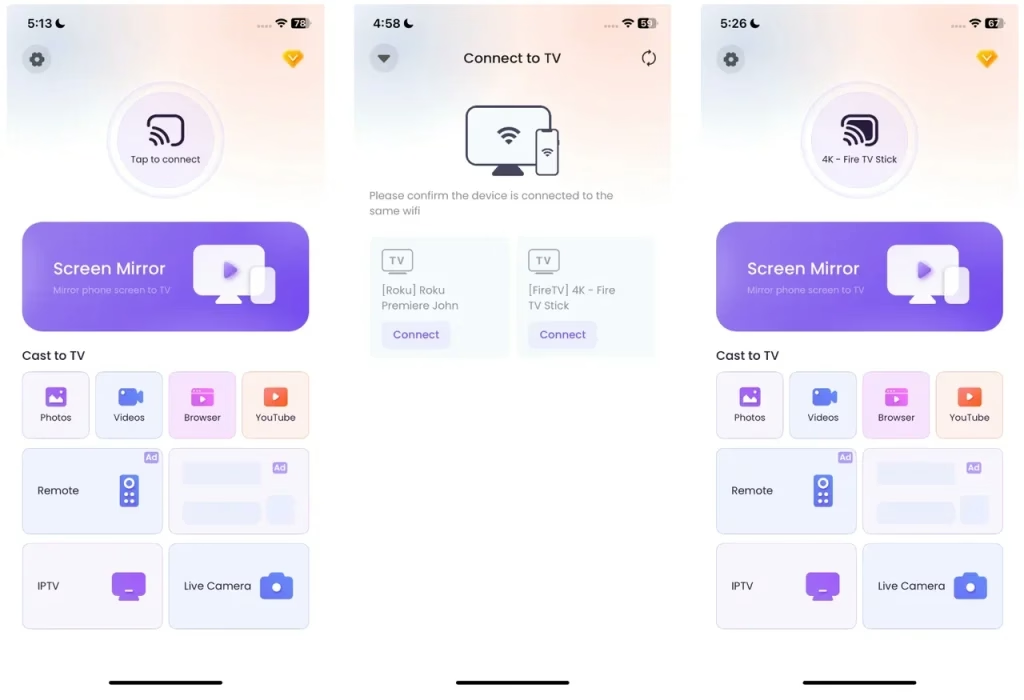
Installez simplement l'application sur votre iPhone, connectez-vous au même réseau Wi-Fi que votre téléviseur Toshiba et suivez les instructions à l'écran pour mettre en miroir l'écran sur un téléviseur Toshiba depuis votre iPhone :
Étape 1. Assurez-vous que votre iPhone et votre téléviseur Toshiba sont connectés au même réseau Wi-Fi.
Étape 2. Lancez l'application de mise en miroir d'écran sur votre appareil iOS et appuyez sur l'icône de connexion.
Étape 3. Votre téléviseur Toshiba devrait apparaître dans la liste des appareils disponibles. Choisissez-le dans la liste et appuyez sur le bouton Connecter.
Étape 4. Une fois connecté, appuyez sur Screen Mirror ou sur une autre fonctionnalité de l'application pour commencer à refléter le contenu de votre iPhone sur votre téléviseur Toshiba.
#2. Utiliser AirPlay (avec une application AirPlay Receiver)
AirPlay est la technologie de streaming sans fil exclusive d'Apple ; heureusement, il n'est pas seulement disponible sur les appareils Apple mais également sur les téléviseurs Toshiba. Selon Divulgation d'Apple, ces téléviseurs Toshiba prennent désormais en charge AirPlay :
Si votre téléviseur Toshiba prend en charge AirPlay, l'option optimale pour la mise en miroir d'écran sur iPhone ou MacBook et Toshiba utilise AirPlay. Voici comment mettre en miroir un iPhone sur un téléviseur Toshiba :
Étape 1. Assurez-vous que votre iPhone et votre téléviseur Toshiba sont connectés au même réseau Wi-Fi.
Étape 2. Activez AirPlay sur votre iPhone. Faites glisser votre doigt depuis le coin supérieur droit de votre iPhone pour accéder au Centre de contrôle et appuyez sur le bouton Screen Mirroring.
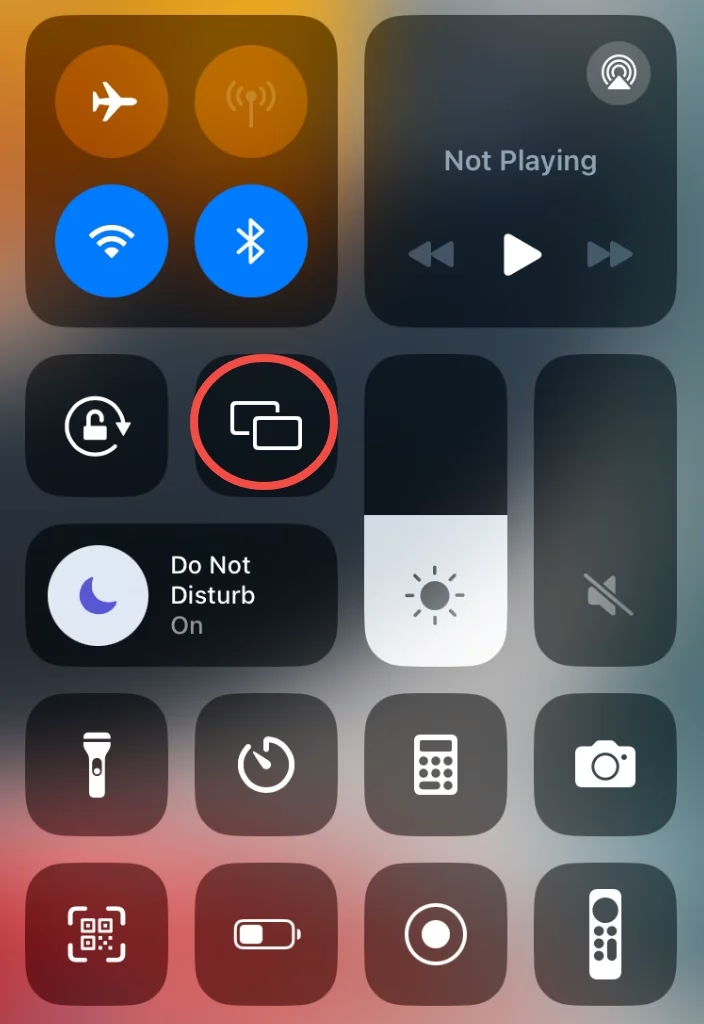
Étape 3. Attendez qu'AirPlay détecte votre téléviseur Toshiba et choisissez-le pour établir la connexion AirPlay.
Étape 4. Une fois connecté, l'écran de votre iPhone sera reflété sur votre téléviseur Toshiba, vous permettant de profiter de votre contenu sur grand écran.
Si votre téléviseur Toshiba ne figure pas dans la liste ci-dessus, vous pouvez toujours profiter de cette technologie Apple : installez une Application de réception AirPlay sur votre téléviseur Toshiba, qui pourra régler votre téléviseur compatible AirPlay. Une fois l'application installée, lancez-la sur votre téléviseur, notez le nom de votre téléviseur donné par l'application, puis suivez les étapes ci-dessus pour refléter l'écran de votre iPhone.
Si vous recherchez une connexion plus physique, vous pouvez utiliser un adaptateur HDMI pour votre iPhone. Il vous suffit de brancher l'adaptateur sur le port de chargement de votre iPhone, de connecter un câble HDMI à l'adaptateur et de brancher l'autre extrémité sur votre téléviseur Toshiba. Cette méthode garantit une connexion stable mais nécessite un câble.
Conclusion
Écran sans fil Toshiba comble le fossé entre vos appareils et votre téléviseur, offrant une flexibilité inégalée pour travailler et jouer. Que vous diffusiez une présentation à partir d'un ordinateur portable Windows, diffusiez des vidéos à partir d'un appareil Android ou reproduisiez des photos de vacances à partir d'un iPhone, la technologie sans fil de Toshiba permet de profiter facilement du contenu sur grand écran sans les tracas des câbles.
Avec des solutions adaptées pour Android et Windows, ainsi que des solutions de contournement intelligentes pour iOS, il est temps d'embrasser l'avenir du divertissement, sans fil. Ainsi, que vous cherchiez à divertir vos invités ou à augmenter votre productivité lors d'une réunion, Toshiba Wireless Display est là pour vous.
FAQ sur l'affichage sans fil Toshiba
Q : Comment puis-je connecter mon téléviseur Toshiba à un écran sans fil ?
Appuyez sur le bouton Entrée ou Source de la télécommande de votre téléviseur Toshiba et choisissez l'option Affichage sans fil dans le menu. Lorsque l'écran d'affichage sans fil apparaît, activez l'option de mise en miroir d'écran sur votre appareil Android ou Windows (qui doit être connecté au même réseau Wi-Fi que votre téléviseur Toshiba), choisissez votre téléviseur Toshiba et la connexion sera établie. Pour les appareils iOS ou MacOS, vous avez besoin d'une application compatible ou d'un adaptateur.
Q : Comment puis-je mettre en miroir mon iPhone sur mon téléviseur Toshiba ?
Vous pouvez mettre en miroir votre iPhone sur votre téléviseur Toshiba à l'aide d'une application de réception AirPlay, d'une application de mise en miroir d'écran tierce ou en vous connectant via un adaptateur HDMI. Chaque méthode possède son propre ensemble d'instructions, mais toutes offrent un moyen simple de profiter du contenu de votre iPhone sur un écran plus grand.
Q : Comment puis-je mettre en miroir mon iPhone sur mon téléviseur sans fil sans Apple TV ?
Pour mettre en miroir votre iPhone sur votre téléviseur sans fil sans Apple TV, vous pouvez utiliser une application de réception AirPlay sur votre téléviseur Toshiba. Vous pouvez également utiliser des applications de mise en miroir d'écran tierces telles que Screen Mirroring.
Q : Comment diffuser sur un téléviseur Toshiba ?
Pour diffuser du contenu sur votre téléviseur Toshiba, assurez-vous que le téléviseur et votre appareil sont connectés au même réseau Wi-Fi. Ensuite, utilisez l’option de mise en miroir d’écran (pour Android ou Windows) ou une application de mise en miroir d’écran pour les appareils iOS. Sélectionnez votre téléviseur Toshiba parmi les options disponibles et profitez de votre contenu sur un écran plus grand.
 Mar 17, 2026