
Como recurso de espelhamento de tela padrão para smartphones Samsung, o Smart View é um método popular para Android projetar conteúdo em TVs. Portanto, encontrar o problema de O Smart View não funciona é uma verdadeira dor quando você está tentando mostrar coisas na TV, e este guia tem como objetivo ajudá-lo a resolver esse problema.
Corrigir conexão de rede Wi-Fi
Lembre-se de que todos os métodos de espelhamento de tela sem fio usam redes Wi-Fi como meio de transmissão de dados; portanto, uma rede Wi-Fi estável é significativa, ou você encontrará o Smart View sem encontrar problemas na TV. Há várias coisas das quais você deve se certificar:
Verifique a compatibilidade
O Smart View usa Miracast como protocolo de transmissão, portanto, você precisa ter certeza de que seu smartphone e sua TV suportam Miracast.
Todos os smartphones Android com Android 4.2 ou versões superiores suportam o recurso Miracast, portanto, se você estiver usando um smartphone Samsung mais recente, ele deverá suportar o recurso Miracast.
A maioria das principais marcas de TVs inteligentes suportam Miracast, incluindo Samsung, LG, Fire TV, Insignia, TCL, Hisense, SONY. As smart TVs mais recentes após 2021 têm vários protocolos de transmissão integrados, portanto, suportarão Miracast. Se você não tem certeza se sua TV suporta Miracast, você precisa ler o manual.
Ativar permissão
Um dos motivos mais relacionados pelos quais o Smart View não funciona é que sua TV não permite o espelhamento de tela com o padrão de fábrica. Portanto, você precisa ativá-lo antes de usar o Smart View para espelhar sua tela. Aqui usamos as smart TVs Samsung como exemplo.
Passo 1. Vá até o menu Configurações da sua TV, e aqui está como você pode acessar o menu de configurações na TV Samsung.
Etapa 2. Selecione Geral.
Etapa 3. Selecione Gerenciador de conexões externas.

Etapa 4. Selecione Gerenciador de conexões de dispositivos.
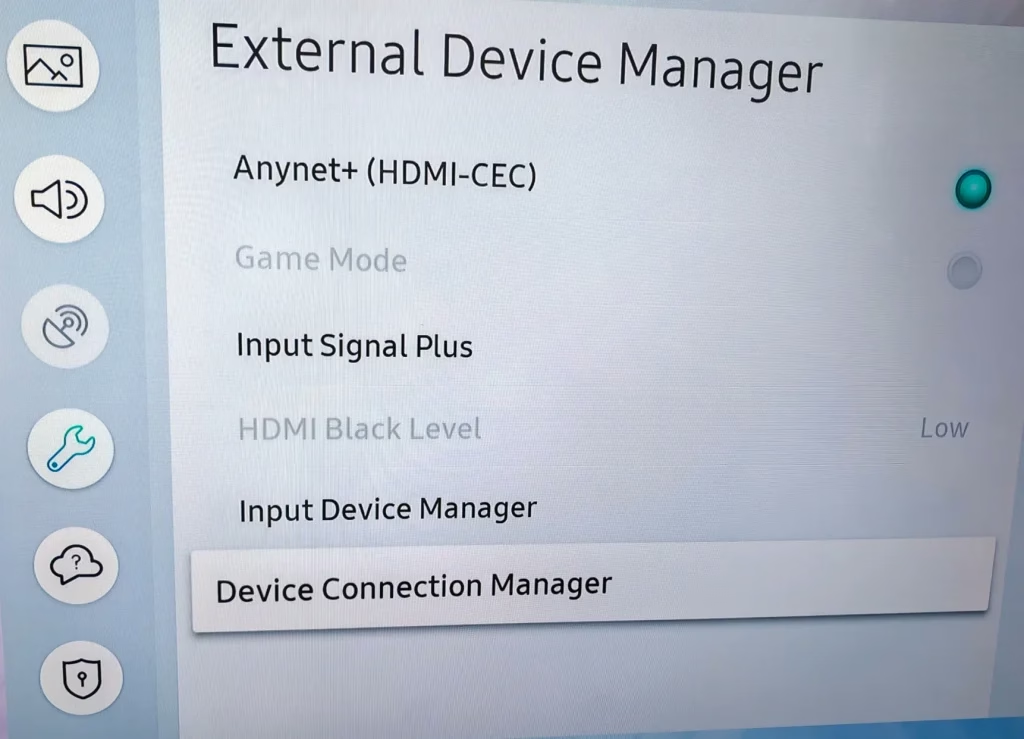
Etapa 5. Selecione Lista de dispositivos.
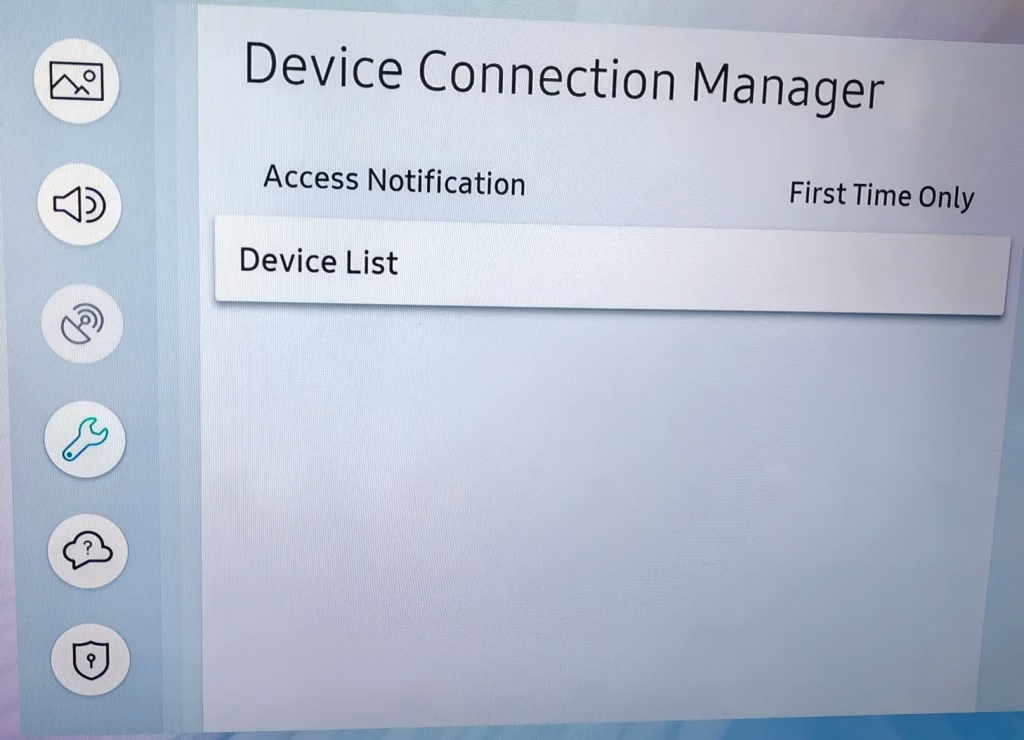
Etapa 6. Clique no smartphone que aparece na lista e selecione Permitir.
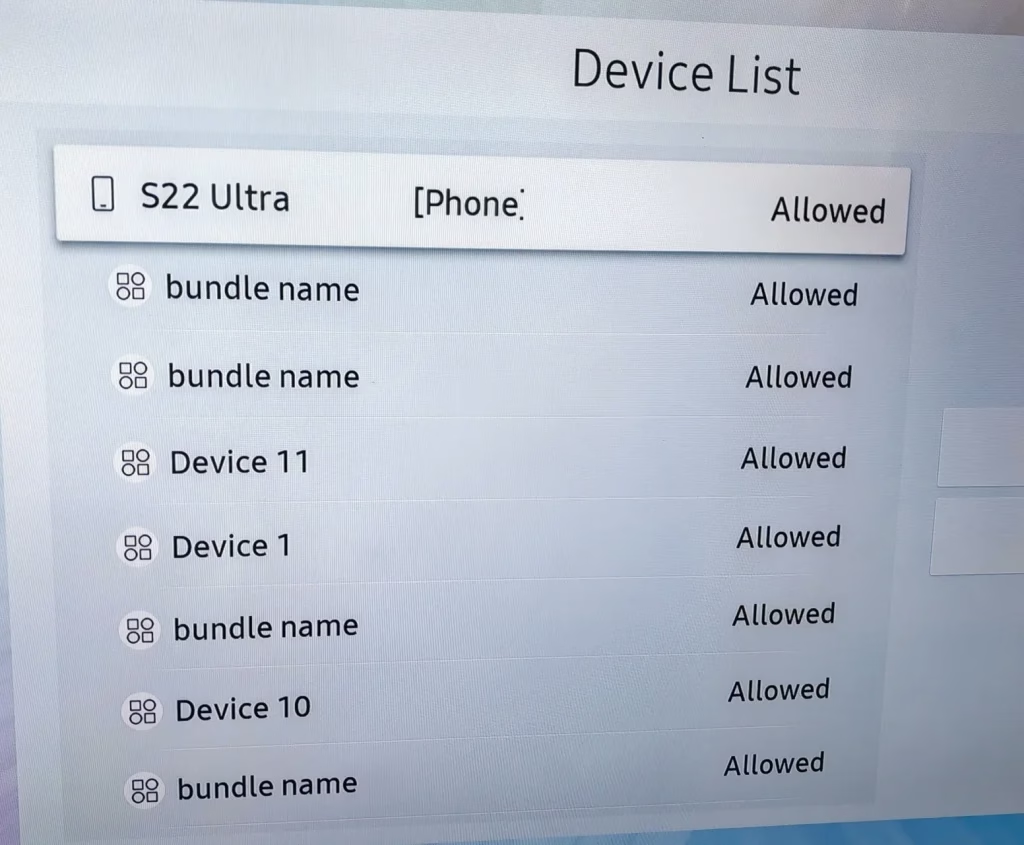
Para outras marcas de smart TVs, você precisa ler o manual para ativar a função de espelhamento de tela.
Atualizar software
Software desatualizado também pode causar problemas com o Smart View. Aqui também usamos as smart TVs Samsung como exemplo. Siga as próximas etapas para atualizar sua TV Samsung para o sistema mais recente.
Etapa 1. Vá para o menu Configurações da sua TV.
Etapa 2. Selecione Suporte.
Etapa 3. Selecione Atualização de software.
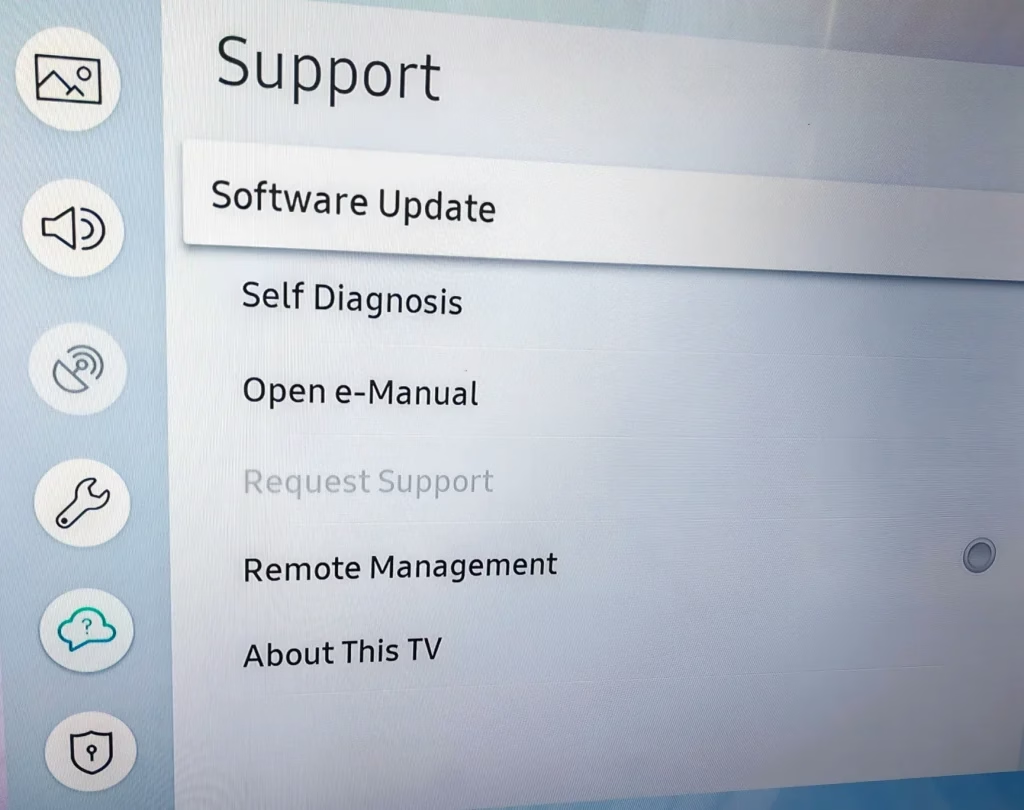
Etapa 4. Selecione Atualizar agora e sua TV começará a baixar novos patches automaticamente.
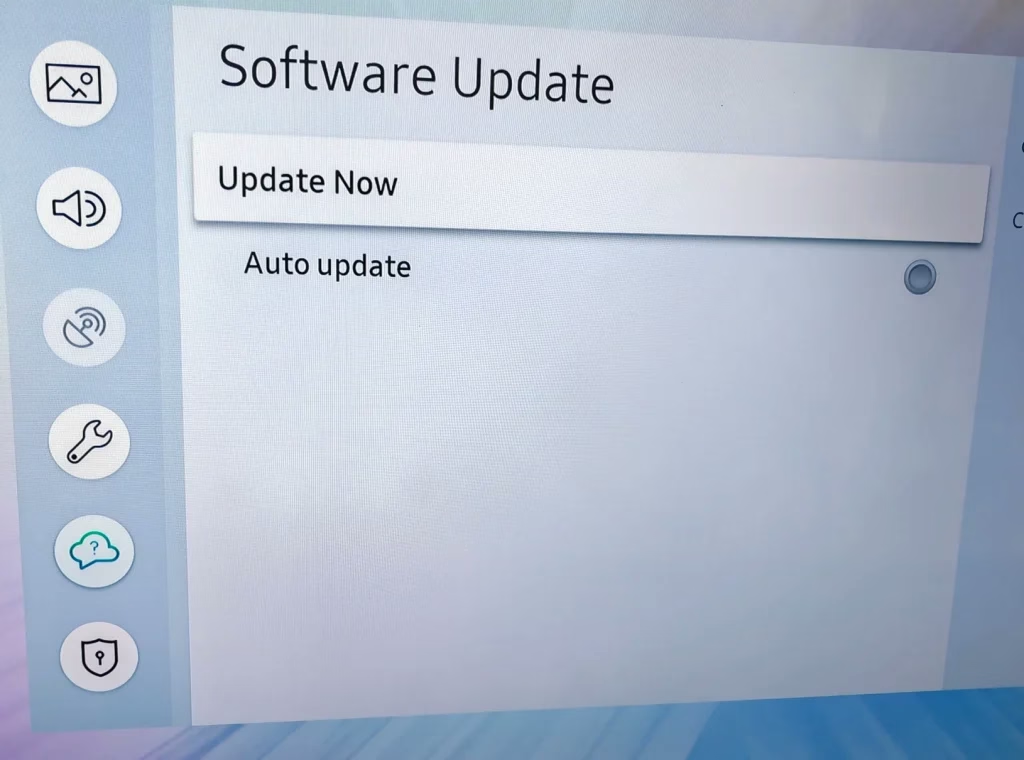
Etapa 5. Após a conclusão da instalação dos novos patches, clique no botão OK.
Alterar a proporção no telefone
A proporção errada é outro pequeno problema que você pode encontrar durante o espelhamento de tela. Proporção de aspecto significa a proporção entre a largura e o comprimento da tela e, quando definida incorretamente, o sistema impedirá o espelhamento da tela. Aqui está uma instrução detalhada de como ajustar o tamanho da tela na sua TV Samsung.
Dispositivo de ciclo de energia
Às vezes, dados corrompidos em cache podem fazer com que o Smart View não funcione e, nesse caso, você precisa desligar e ligar seus dispositivos. Um ciclo de energia significa desligar totalmente o dispositivo e cortar a fonte de alimentação e, em seguida, reiniciar o sistema. Siga as etapas abaixo para desligar e ligar o dispositivo.
Etapa 1. Desligue a TV pressionando o botão liga/desliga no controle remoto.
Etapa 2. Desconecte o cabo de alimentação da TV.
Etapa 3. Aguarde 60 segundos.
Etapa 4. Conecte o cabo de alimentação da TV.
Etapa 5. Ligue sua TV.
Use aplicativos avançados de espelhamento de tela
E se o seu Samsung Smart View não funcionar após a atualização e desligar e ligar a energia? Em vez do Smart View, você também pode usar um aplicativo avançado de espelhamento de tela para projetar seu conteúdo na TV. Por exemplo, o Aplicativo de transmissão de TV inteligente desenvolvido pela Tecnologia BoostVision, é um aplicativo que integra espelhamento de tela e transmissão de mídia e é compatível com a maioria das marcas de TVs.
Baixe o elenco da Smart TV
Depois de baixar e instalar o aplicativo, siga as instruções abaixo para configurá-lo.
Etapa 1. Certifique-se de que seu iPhone e sua TV estejam conectados à mesma rede Wi-Fi.
Etapa 2. Abra o aplicativo e clique no ícone Conexão.
Etapa 3. Selecione a TV na lista.
Etapa 4. Insira o código PIN que aparece na TV.
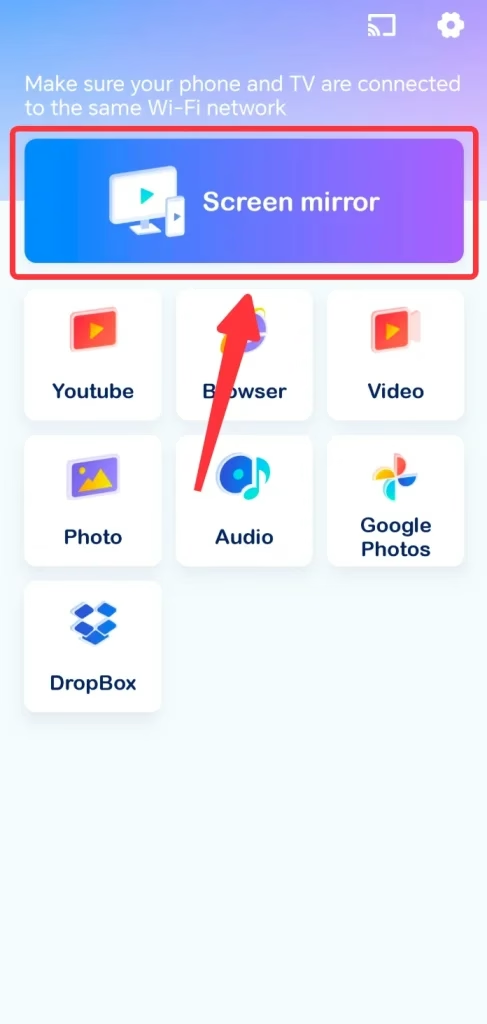
Etapa 5. Clique no botão Espelhamento de tela.
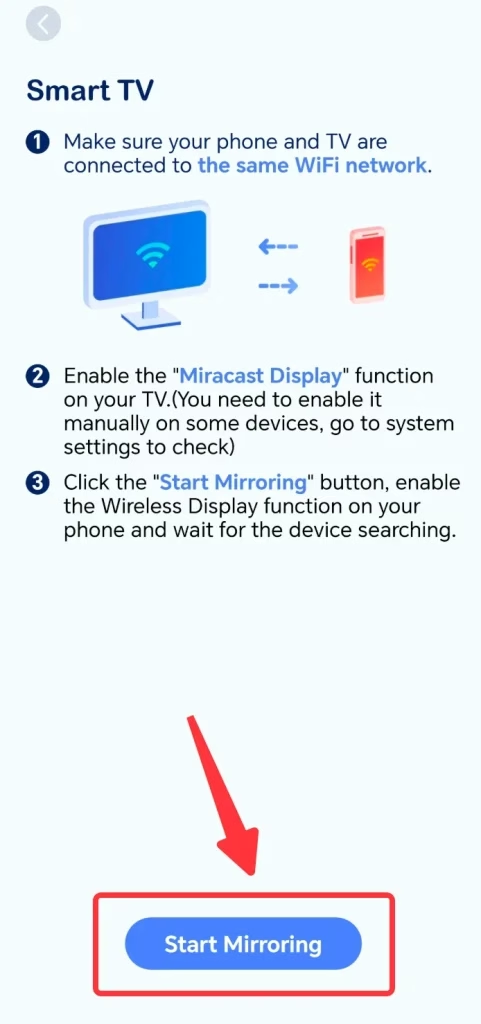
Etapa 6. Clique no botão Iniciar espelhamento.
Conclusão
Com os métodos de solução de problemas mencionados acima, você será capaz de resolver o problema de por que o Smart View não funciona. Há várias coisas que você precisa verificar, incluindo redes Wi-Fi, compatibilidade de dispositivos, permissão, atualização de software, proporção e, quando necessário, desligar e ligar todo o sistema. Além disso, você pode experimentar um aplicativo avançado como o aplicativo Screen Mirroring, pois ele pode aumentar profundamente a qualidade do entretenimento da sua sala de estar.
Perguntas frequentes sobre o Smart View não funciona
P: Como faço para que o Smartview funcione?
Você precisa ter certeza de algumas coisas:
P: Por que o Smart View não funciona?
Você precisa prosseguir com algumas soluções de problemas:
 Mar 17, 2026