
Als standardmäßige Bildschirmspiegelungsfunktion für Samsung-Smartphones ist Smart View eine beliebte Methode für Android, Inhalte auf Fernseher zu projizieren. Daher ist das Problem Smart View funktioniert nicht ein echtes Problem, wenn Sie versuchen, Dinge im Fernsehen zu zeigen, und dieser Leitfaden soll Ihnen bei der Lösung dieses Problems helfen.
Reparieren Sie die Wi-Fi-Netzwerkverbindung
Denken Sie daran, dass alle drahtlosen Bildschirmspiegelungsmethoden Wi-Fi-Netzwerke als Medium für die Datenübertragung verwenden. Daher ist ein stabiles Wi-Fi-Netzwerk wichtig, andernfalls treten Probleme auf, wenn Smart View den Fernseher nicht findet. Es gibt mehrere Dinge, auf die Sie achten sollten:
Überprüfen Sie die Kompatibilität
Smart View verwendet Miracast als Übertragungsprotokoll. Sie müssen daher sicherstellen, dass sowohl Ihr Smartphone als auch Ihr Fernseher Miracast unterstützen.
Alle Android-Smartphones mit Android 4.2 oder höher unterstützen die Miracast-Funktion. Wenn Sie also ein neueres Samsung-Smartphone verwenden, muss dieses die Miracast-Funktion unterstützen.
Die meisten gängigen Smart-TV-Marken unterstützen Miracast, darunter Samsung, LG, Fire TV, Insignia, TCL, Hisense und SONY. Neuere Smart-TVs nach 2021 verfügen über mehrere integrierte Übertragungsprotokolle und unterstützen daher Miracast. Wenn Sie nicht sicher sind, ob Ihr Fernseher Miracast unterstützt, lesen Sie unbedingt das Handbuch.
Aktivieren Sie die Berechtigung
Einer der häufigsten Gründe dafür, dass Smart View nicht funktioniert, ist, dass Ihr Fernseher standardmäßig keine Bildschirmspiegelung zulässt. Daher müssen Sie es einschalten, bevor Sie Smart View zum Spiegeln Ihres Bildschirms verwenden. Hier verwenden wir Samsung Smart TVs als Beispiel.
Schritt 1. Gehen Sie zum Einstellungsmenü Ihres Fernsehers und hier finden Sie wie Sie auf das Einstellungsmenü zugreifen können auf dem Samsung-Fernseher.
Schritt 2. Wählen Sie Allgemein.
Schritt 3. Wählen Sie External Connection Manager.

Schritt 4. Wählen Sie Geräteverbindungsmanager.
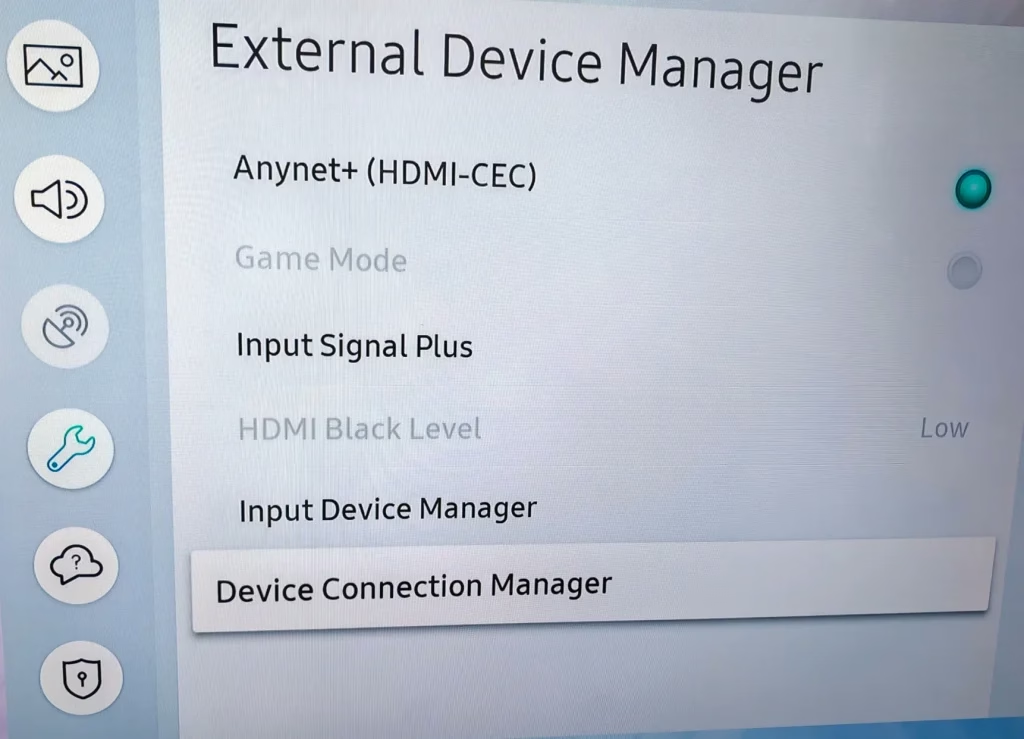
Schritt 5. Wählen Sie Geräteliste.
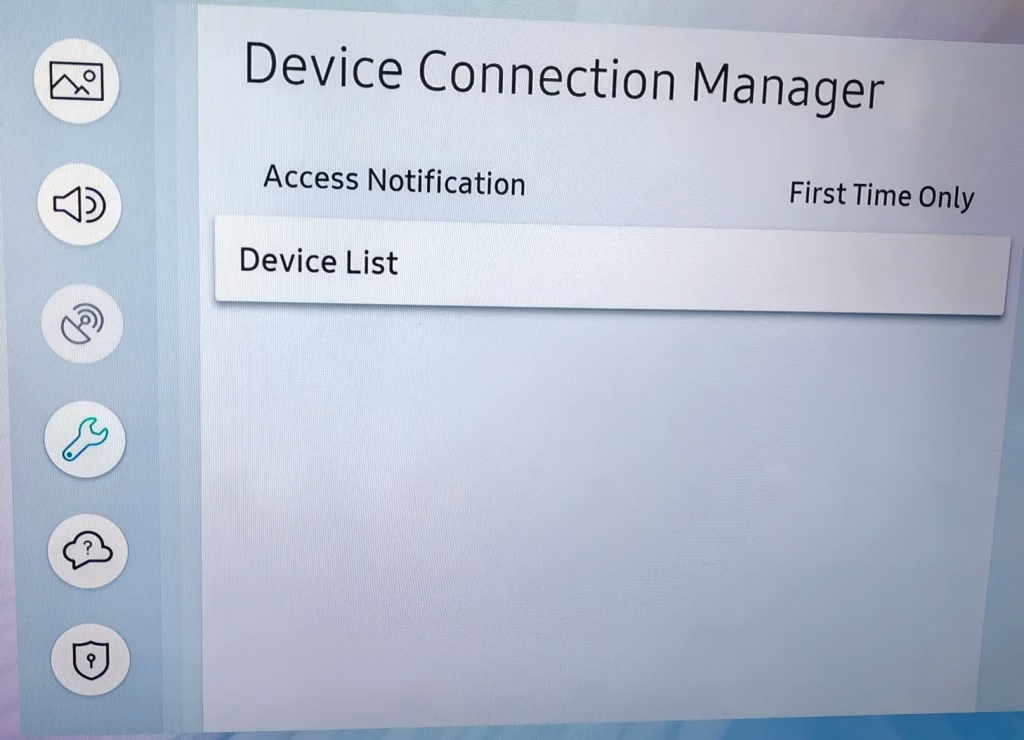
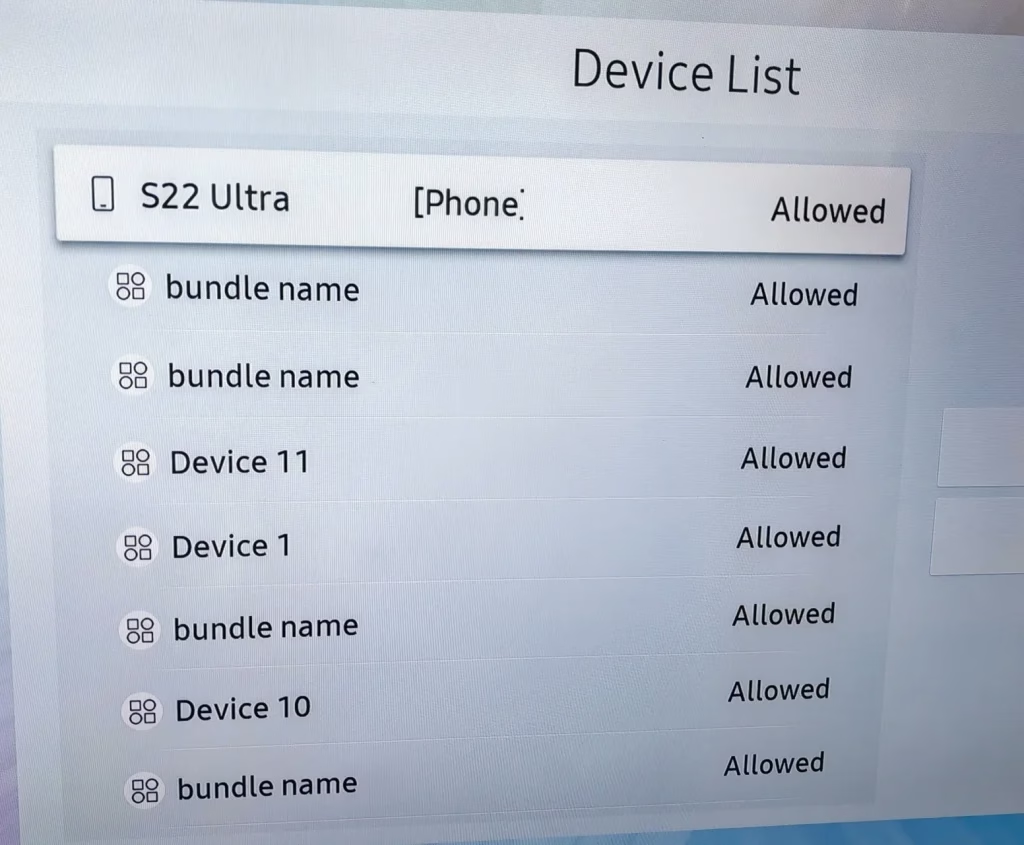
Schritt 6. Klicken Sie auf das Smartphone, das in der Liste angezeigt wird, und wählen Sie Zulassen.
Bei Smart-TVs anderer Marken müssen Sie das Handbuch lesen, um die Bildschirmspiegelungsfunktion zu aktivieren.
Software aktualisieren
Auch veraltete Software kann Probleme mit Smart View verursachen. Hier verwenden wir auch Samsung Smart TVs als Beispiel. Befolgen Sie die nächsten Schritte, um Ihren Samsung-Fernseher auf das neueste System zu aktualisieren.
Schritt 1. Gehen Sie zum Menü Einstellungen Ihres Fernsehers.
Schritt 2. Wählen Sie Support.
Schritt 3. Wählen Sie Software-Update.
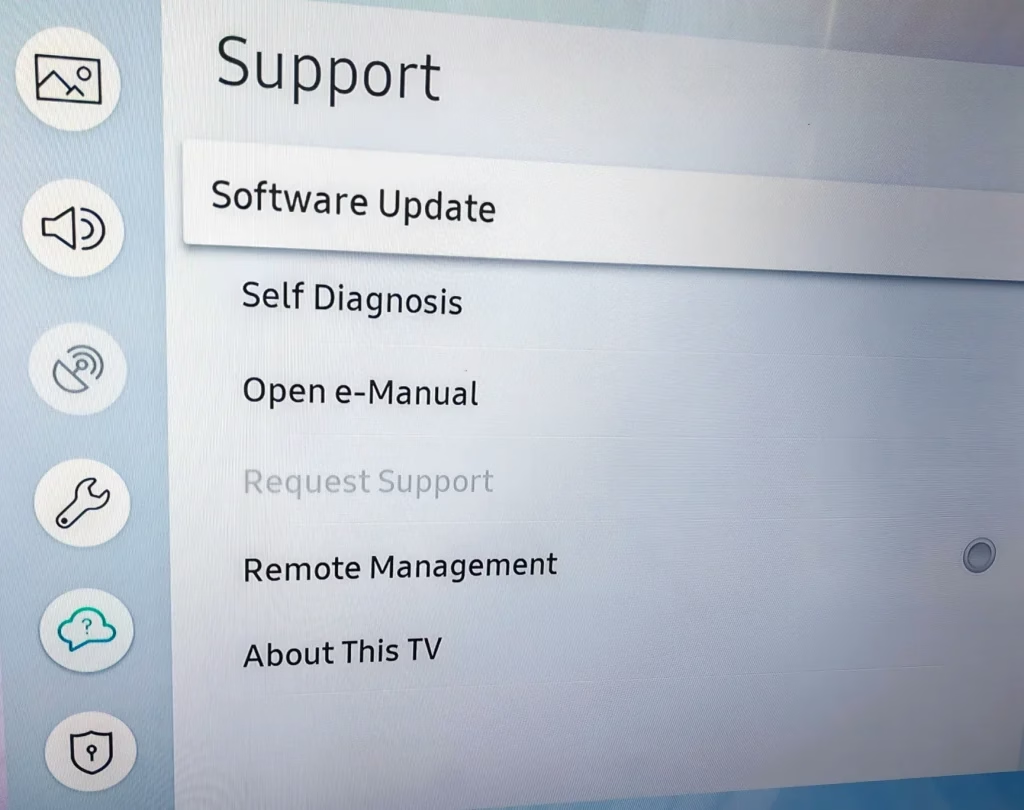
Schritt 4. Wählen Sie Jetzt aktualisieren und Ihr Fernseher beginnt automatisch mit dem Herunterladen neuer Patches.
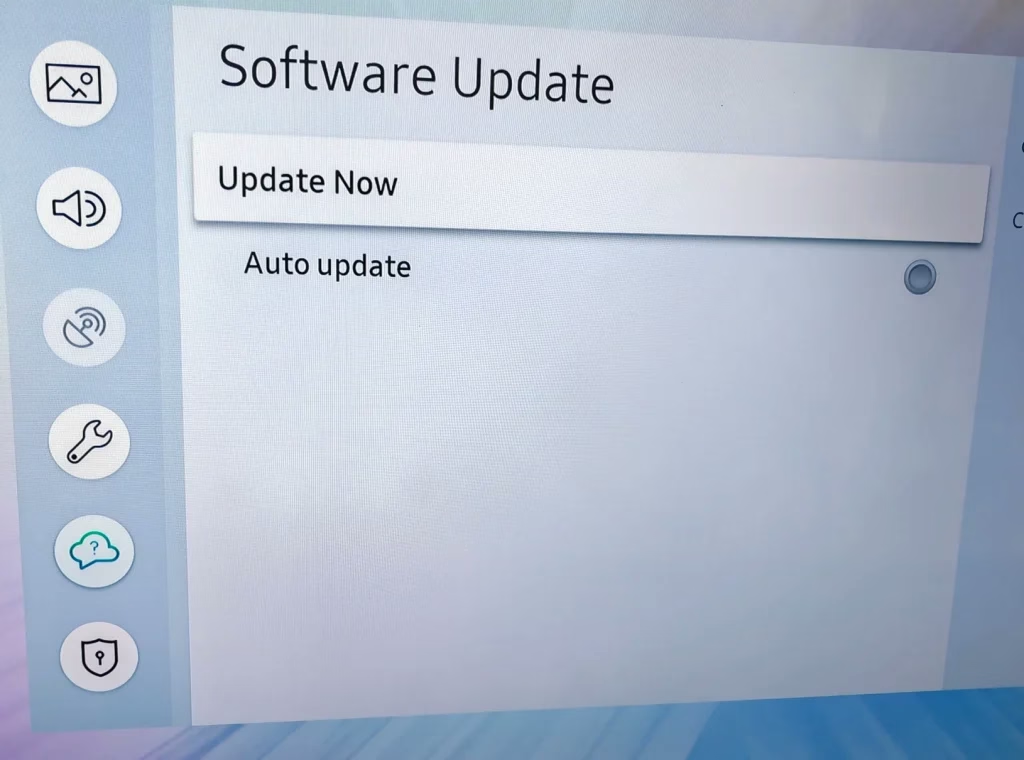
Schritt 5. Nachdem die Installation der neuen Patches abgeschlossen ist, klicken Sie auf die Schaltfläche OK.
Seitenverhältnis am Telefon ändern
Ein falsches Seitenverhältnis ist ein weiteres kleines Problem, das bei der Bildschirmspiegelung auftreten kann. Unter Seitenverhältnis versteht man das Verhältnis zwischen Breite und Länge des Bildschirms. Wenn es falsch eingestellt ist, verhindert das System die Bildschirmspiegelung. Hier ist eine detaillierte Anleitung von So passen Sie die Bildschirmgröße auf Ihrem Samsung-Fernseher an.
Gerät aus- und wieder einschalten
Beschädigte zwischengespeicherte Daten können manchmal dazu führen, dass Smart View nicht funktioniert. In diesem Fall müssen Sie Ihre Geräte aus- und wieder einschalten. Ein Aus- und Wiedereinschalten bedeutet, das Gerät vollständig auszuschalten, die Stromversorgung zu unterbrechen und anschließend das System neu zu starten. Führen Sie die folgenden Schritte aus, um Ihr Gerät aus- und wieder einzuschalten.
Schritt 1. Schalten Sie Ihren Fernseher aus, indem Sie die Ein-/Aus-Taste auf der Fernbedienung drücken.
Schritt 2. Ziehen Sie das Netzkabel des Fernsehers ab.
Schritt 3. Warten Sie 60 Sekunden.
Schritt 4. Stecken Sie das Netzkabel des Fernsehers ein.
Schritt 5. Schalten Sie Ihren Fernseher ein.
Verwenden Sie erweiterte Apps zur Bildschirmspiegelung
Was passiert, wenn Ihr Samsung Smart View nach dem Update und dem Aus- und Einschalten nicht funktioniert? Anstelle von Smart View können Sie auch eine erweiterte Bildschirmspiegelungs-App verwenden, um Ihre Inhalte auf Ihren Fernseher zu projizieren. Beispielsweise ist die von BoostVision-Technologie entwickelte Smart TV Cast-App eine App, die Bildschirmspiegelung und Medienübertragung integriert und mit den meisten Fernsehmarken kompatibel ist.
Laden Sie Smart TV Cast herunter
Nachdem Sie die App heruntergeladen und installiert haben, befolgen Sie die nachstehenden Anweisungen, um sie einzurichten.
Schritt 1. Stellen Sie sicher, dass Ihr iPhone und Ihr Fernseher mit demselben Wi-Fi-Netzwerk verbunden sind.
Schritt 2. Öffnen Sie die App und klicken Sie auf das Symbol Verbindung.
Schritt 3. Wählen Sie den Fernseher aus der Liste aus.
Schritt 4. Geben Sie den PIN-Code ein, der auf dem Fernseher angezeigt wird.
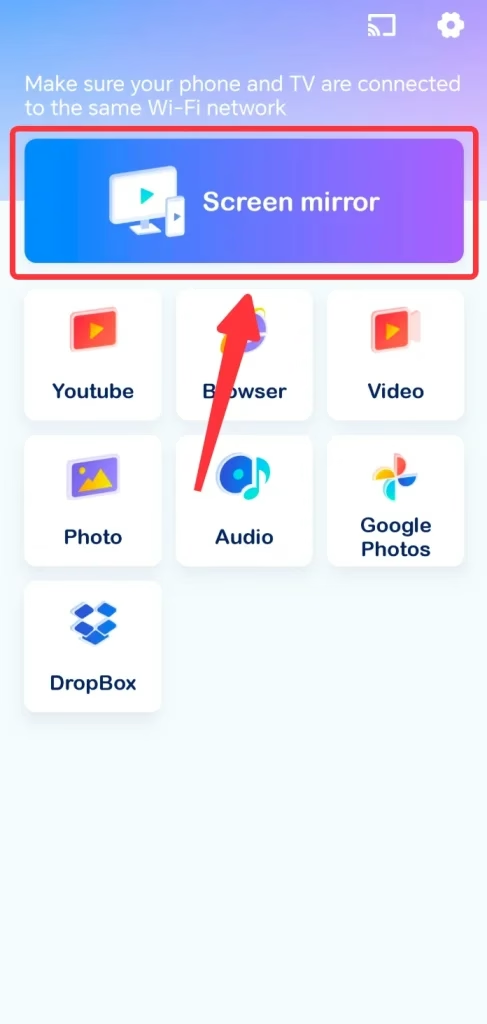
Schritt 5. Klicken Sie auf die Schaltfläche Screen Mirror.
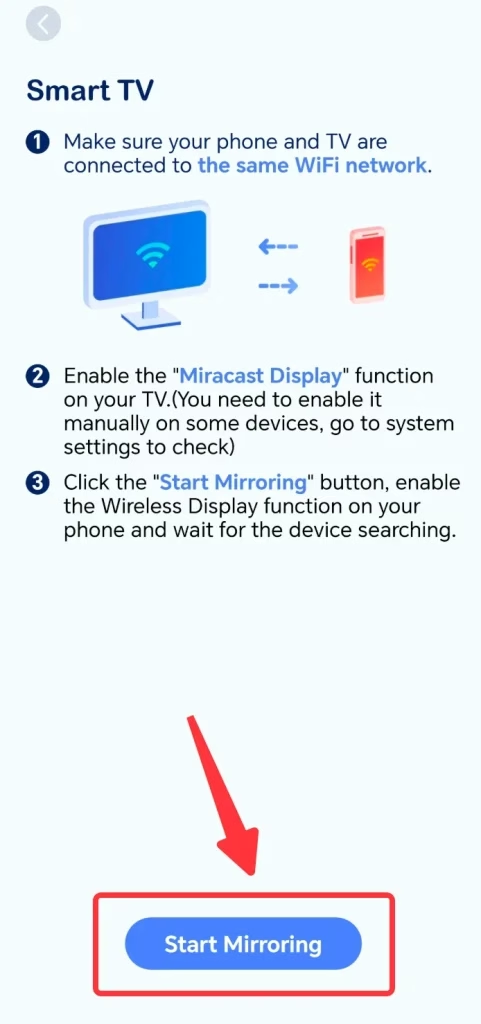
Schritt 6. Klicken Sie auf die Schaltfläche Spiegelung starten.
Abschluss
Mit den oben genannten Fehlerbehebungsmethoden können Sie das Problem lösen, warum Smart View nicht funktioniert. Sie müssen mehrere Dinge überprüfen, darunter Wi-Fi-Netzwerke, Gerätekompatibilität, Berechtigungen, Software-Update, Seitenverhältnis und bei Bedarf das gesamte System aus- und wieder einschalten. Sie können auch eine erweiterte App wie die Screen Mirroring-App ausprobieren, da diese die Qualität Ihrer Wohnzimmerunterhaltung erheblich verbessern kann.
Häufig gestellte Fragen zu Smart View funktioniert nicht
F: Wie bringe ich Smartview zum Laufen?
Sie müssen einige Dinge sicherstellen:
F: Warum funktioniert Smart View nicht?
Sie müssen mit der Fehlerbehebung fortfahren: