
Como función de duplicación de pantalla predeterminada para los teléfonos inteligentes Samsung, Smart View es un método popular para que Android proyecte contenido en televisores. Por lo tanto, encontrarte con el problema Smart View no funciona es una verdadera molestia cuando intentas mostrar cosas en la televisión, y esta guía está destinada a ayudarte a resolver este problema.
Reparar la conexión de red Wi-Fi
Recuerde que todos los métodos de duplicación de pantalla inalámbrica utilizan redes Wi-Fi como medio de transmisión de datos; por lo tanto, una red Wi-Fi estable es importante, o encontrarás que Smart View no encuentra problemas en el televisor. Hay varias cosas de las que debes asegurarte:
Comprobar compatibilidad
Smart View utiliza miracast como protocolo de transmisión, por lo que debes asegurarte de que tanto tu teléfono inteligente como tu televisor sean compatibles con Miracast.
Todos los teléfonos inteligentes Android con Android 4.2 o versiones superiores admiten la función Miracast, por lo que si está utilizando un teléfono inteligente Samsung más nuevo, debe admitir la función Miracast.
La mayoría de las principales marcas de televisores inteligentes son compatibles con Miracast, incluidas Samsung, LG, Fire TV, Insignia, TCL, Hisense, SONY. Los televisores inteligentes más nuevos después de 2021 tienen múltiples protocolos de transmisión integrados, por lo que admitirán Miracast. Si no está seguro de si su televisor es compatible con Miracast, debe leer su manual.
Activar permiso
Una de las razones más relacionadas por las que Smart View no funciona es que su televisor no permite duplicar la pantalla con su valor predeterminado de fábrica. Por lo tanto, debes activarlo antes de usar Smart View para reflejar tu pantalla. Aquí usamos los televisores inteligentes Samsung como ejemplo.
Paso 1. Vaya al menú Configuración de su televisor, y aquí está ¿Cómo se puede acceder al menú de configuración? en Samsung TV.
Paso 2. Seleccione General.
Paso 3. Seleccione Administrador de conexión externa.

Paso 4. Seleccione Administrador de conexión de dispositivos.
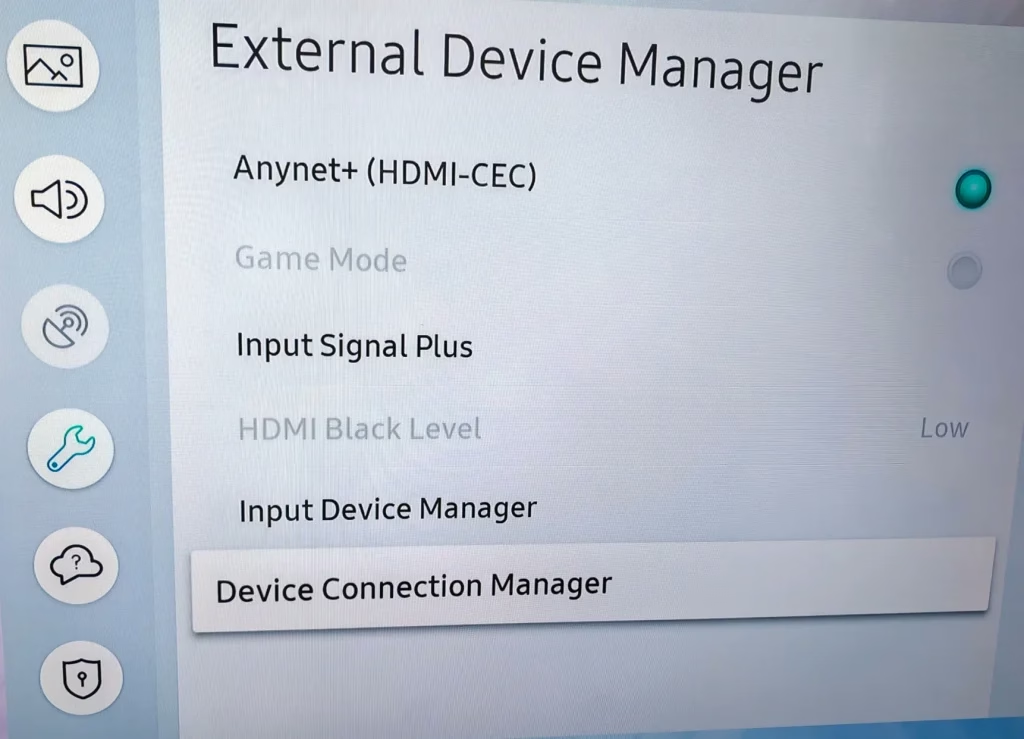
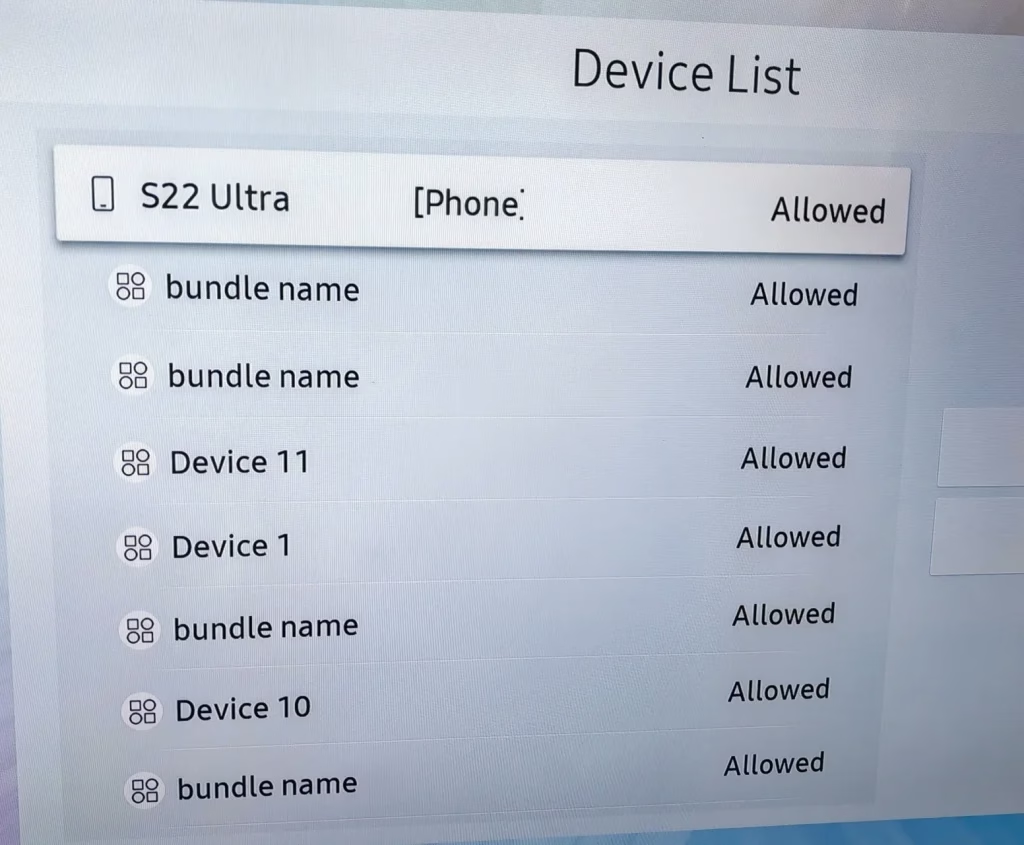
Paso 5. Seleccione Lista de dispositivos.
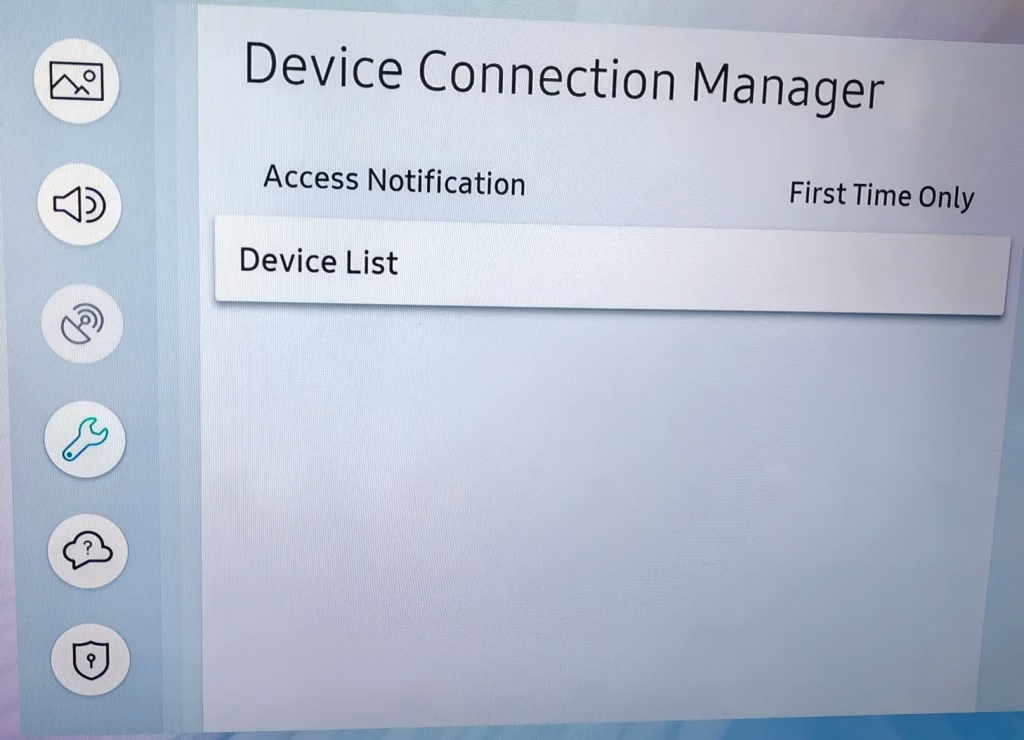
Paso 6. Haga clic en el teléfono inteligente que aparece en la lista y seleccione Permitir.
Para otras marcas de televisores inteligentes, es necesario leer el manual para activar la función de duplicación de pantalla.
Actualizar software
El software desactualizado también puede causar problemas con Smart View. Aquí también utilizamos como ejemplo los televisores inteligentes de Samsung. Siga los siguientes pasos para actualizar su televisor Samsung al sistema más nuevo.
Paso 1. Vaya al menú Configuración de su televisor.
Paso 2. Seleccione Soporte.
Paso 3. Seleccione Actualización de software.
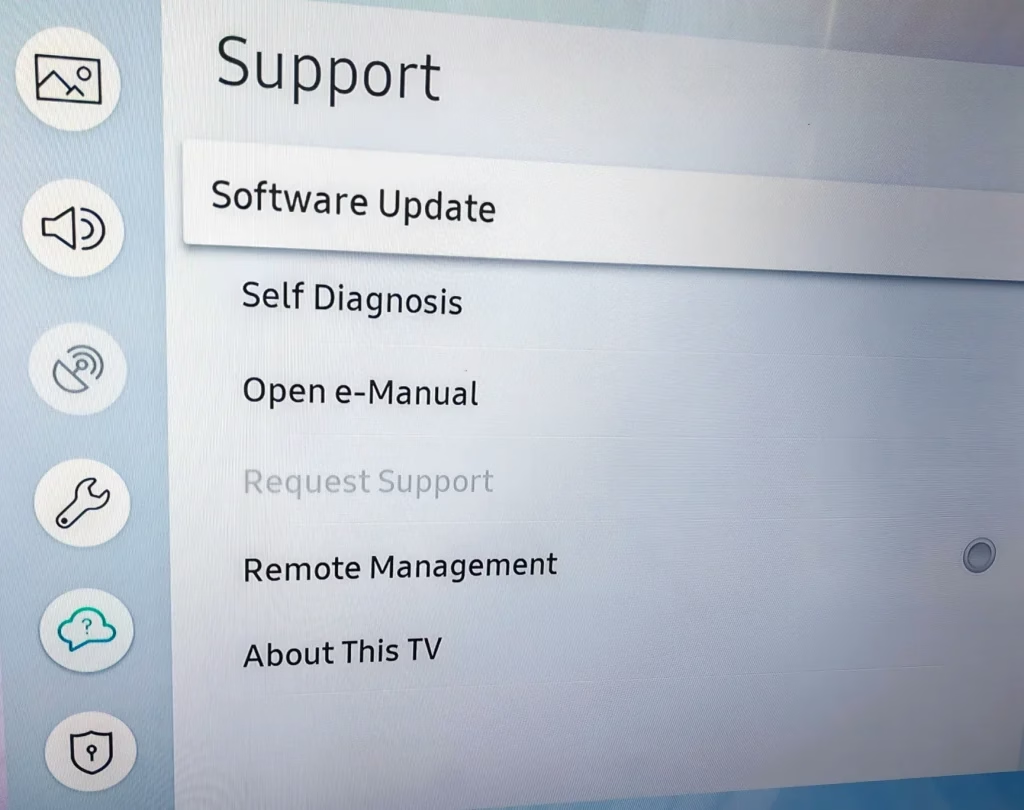
Paso 4. Selecciona Actualizar ahora y tu televisor comenzará a descargar nuevos parches automáticamente.
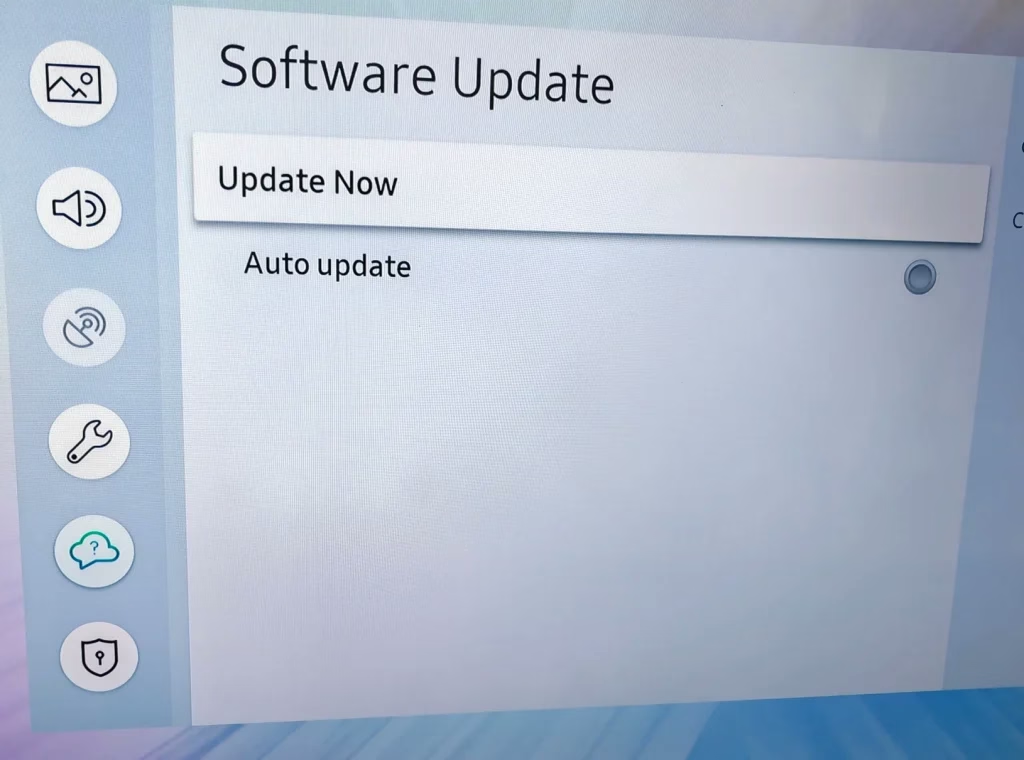
Paso 5. Una vez que los nuevos parches hayan terminado de instalarse, haga clic en el botón Aceptar.
Cambiar la relación de aspecto en el teléfono
La relación de aspecto incorrecta es otro problema menor que puede encontrar durante la duplicación de pantalla. La relación de aspecto significa la relación entre el ancho y el largo de la pantalla, y cuando se configura incorrectamente, el sistema impedirá que se duplique la pantalla. Aquí hay instrucciones detalladas de Cómo ajustar el tamaño de la pantalla en tu televisor Samsung.
Dispositivo de ciclo de energía
Los datos almacenados en caché dañados a veces pueden hacer que Smart View no funcione y, en este caso, es necesario reiniciar los dispositivos. Un ciclo de encendido significa apagar completamente el dispositivo y cortar el suministro de energía, luego reiniciar el sistema. Siga los pasos a continuación para realizar el ciclo de encendido de su dispositivo.
Paso 1. Apague su televisor presionando el botón de encendido en el control remoto.
Paso 2. Desenchufe el cable de alimentación del televisor.
Paso 3. Espere 60 segundos.
Paso 4. Enchufe el cable de alimentación del televisor.
Paso 5. Enciende tu televisor.
Utilice aplicaciones avanzadas de duplicación de pantalla
¿Qué pasa si su Samsung Smart View no funciona después de la actualización y el ciclo de encendido? En lugar de Smart View, también puedes usar una aplicación avanzada de duplicación de pantalla para proyectar tu contenido en tu televisor. Por ejemplo, la Aplicación Smart TV Cast desarrollada por Tecnología BoostVision, es una aplicación que integra screen mirroring y media casting, y es compatible con la mayoría de marcas de televisores.
Descargar Smart TV Cast
Una vez que haya descargado e instalado la aplicación, siga las instrucciones a continuación para configurarla.
Paso 1. Asegúrate de que tu iPhone y tu televisor estén conectados a la misma red Wi-Fi.
Paso 2. Abra la aplicación y haga clic en el icono Conexión.
Paso 3. Seleccione el televisor de la lista.
Paso 4. Ingresa el código PIN que aparece en el televisor.
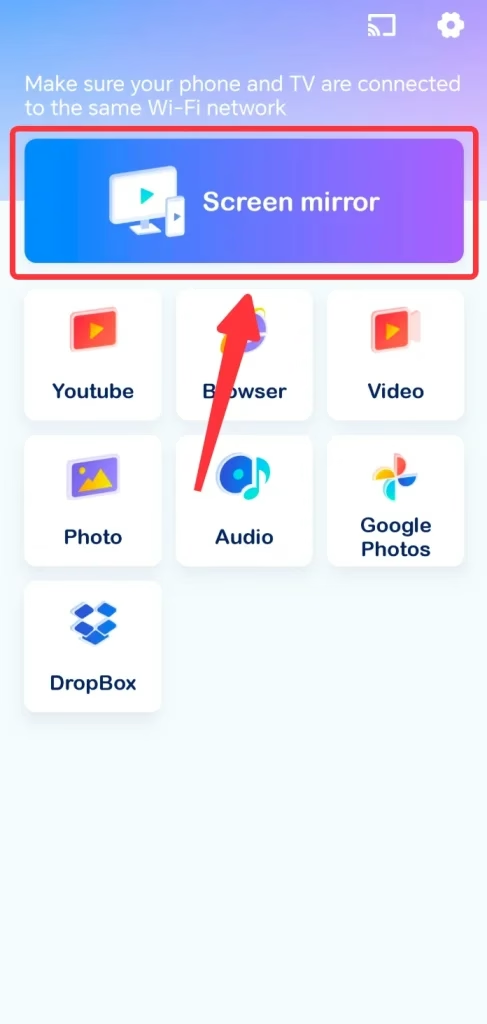
Paso 5. Haga clic en el botón Screen Mirror.
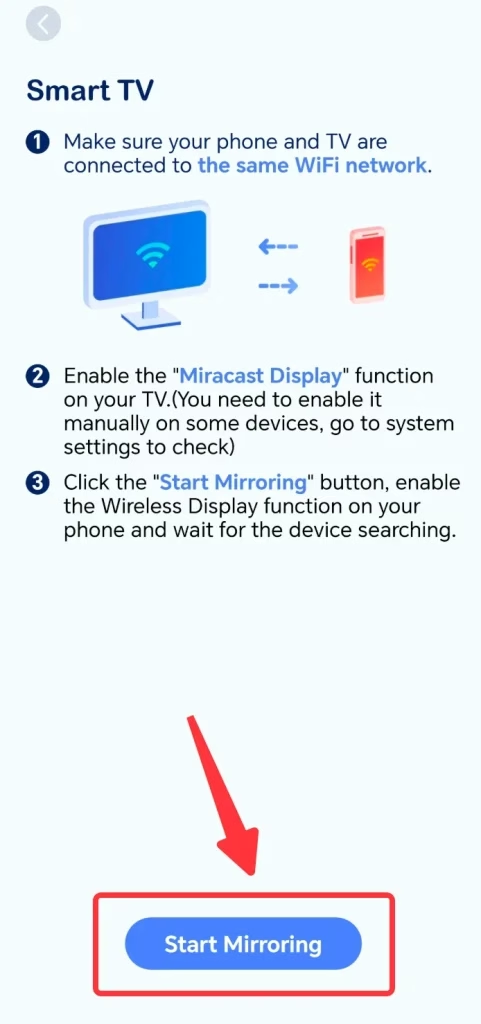
Paso 6. Haga clic en el botón Iniciar duplicación.
Conclusión
Con los métodos de solución de problemas mencionados anteriormente, podrá resolver el problema de por qué la vista inteligente no funciona. Hay varias cosas que debes verificar, incluidas las redes Wi-Fi, la compatibilidad del dispositivo, los permisos, la actualización del software, la relación de aspecto y, cuando sea necesario, reiniciar todo el sistema. Además, puedes probar una aplicación avanzada como Screen Mirroring, ya que puede mejorar profundamente la calidad del entretenimiento en tu sala de estar.
Preguntas frecuentes sobre Smart View que no funciona
P: ¿Cómo hago para que Smartview funcione?
Debes asegurarte de algunas cosas:
P: ¿Por qué no funciona Smart View?
Debe continuar con la solución de algunos problemas: