

Controlar o volume da TV pode ser um desafio quando você não tem um controle remoto, mas não se preocupe! Há várias maneiras de controlar o volume da TV Samsung sem controle remoto. Este guia apresenta seis formas diferentes de ajustar o volume da sua TV Samsung, para que você não perca nenhum momento dos seus programas ou filmes favoritos.
6 métodos para controlar o volume da TV Samsung sem controle remoto
Como aumentar o volume da TV Samsung sem controle remoto? Há várias formas de ajustar o volume mesmo quando o controle remoto da TV Samsung está perdido ou não funciona. Você pode, por exemplo, usar os botões da TV, um aplicativo móvel, um controle de videogame, um controle remoto universal ou um controle do Firestick.
#1. Use os botões da TV
A Samsung informa que toda TV Samsung tem um botão de controle que permite alterar o volume e a fonte de entrada, além de ligar a TV sem controle remoto. Portanto, o primeiro método que gostaria de apresentar é usar os botões da própria TV.
A localização dos botões varia entre os modelos de TV Samsung. Em geral, porém, o conjunto de controle pode ser encontrado na parte traseira, no canto inferior direito. Ele é composto por cinco botões: o botão de energia fica no centro, os de volume à esquerda e à direita, e os de canais acima e abaixo.
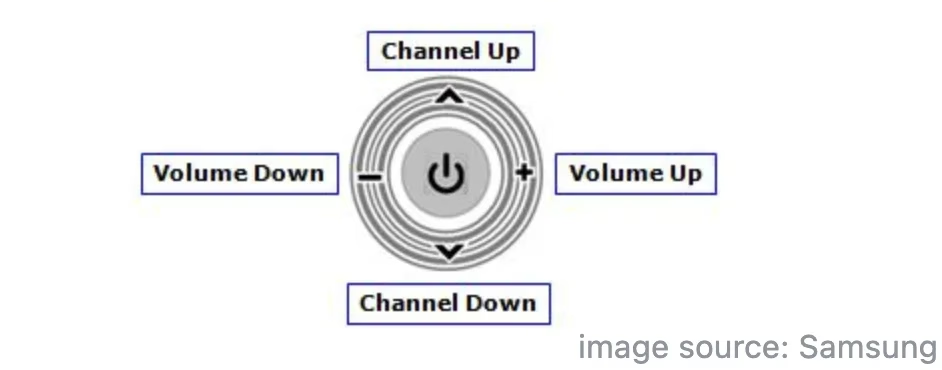
Verifique a parte traseira da sua TV Samsung e procure esses botões. Depois de encontrá-los, pressione Volume - ou Volume + para alterar o volume.
Além disso, esses cinco botões podem estar presentes no painel frontal. Da mesma forma, pressione os botões de volume para que a TV Samsung ajuste o som.
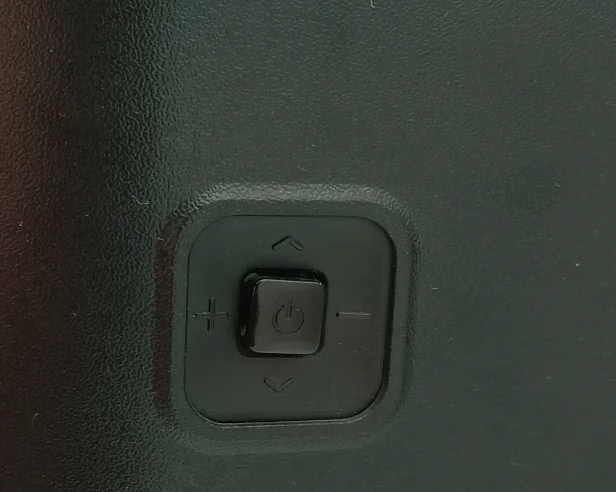
Se sua TV Samsung tiver apenas um botão de energia, algo comum em alguns modelos de 2018, você pode tentar usá-lo para aumentar ou diminuir o volume.
Para usar esse botão único, pressione-o para abrir o menu de controle, que oferece seis opções: Desligar, Canal acima, Canal abaixo, Aumentar volume, Diminuir volume e Fonte. Em seguida, pressione o botão de energia brevemente para percorrer as opções de volume e mantenha-o pressionado para selecionar.
Observação: Os botões ficam em locais diferentes conforme o modelo da TV Samsung. Consulte o manual que acompanha o aparelho para encontrar a posição exata. Como alternativa, procure o manual on-line pesquisando pelo número do modelo da sua TV Samsung.
#2. Use o aplicativo Samsung SmartThings
A Samsung lançou o aplicativo SmartThings, uma ferramenta versátil que permite controlar vários dispositivos inteligentes pelo celular, incluindo TVs Samsung. Com ele, portanto, você pode ajustar o volume pelo telefone. Veja como:
Passo 1. Baixe o aplicativo SmartThings no Google Play ou na App Store e abra-o no celular após a instalação.
Passo 2. Confira se sua TV Samsung e seu celular estão conectados à mesma rede Wi-Fi e se ambos estão conectados à mesma conta Samsung.
Passo 3. Ligue a TV Samsung pressionando o botão de energia. O aplicativo detectará automaticamente uma TV Samsung próxima e exibirá uma janela de cadastro. Se o aplicativo não detectar a TV, tente uma conexão manual.
Passo 4. Quando a janela aparecer, toque em Adicionar agora (Add now).
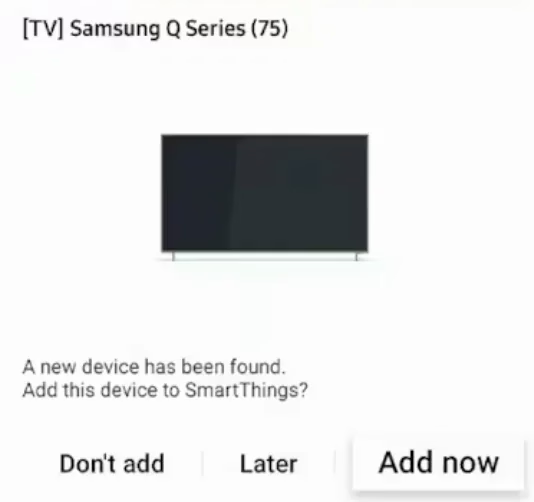
Passo 5. Toque em Iniciar (Start) na interface do aplicativo. Em seguida, escolha o local e o cômodo da sua TV Samsung.
Passo 6. Aguarde a conclusão do cadastro.
Passo 7. Selecione sua TV Samsung na interface do aplicativo e pressione os botões Mudo (Mute) ou Volume para controlar o volume da TV.
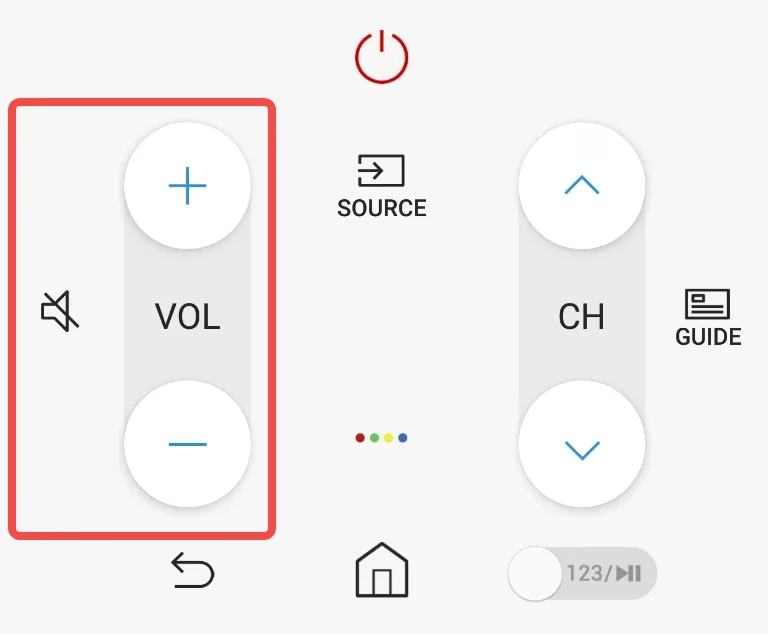
#3. Use um aplicativo de controle remoto para TV Samsung
Outra ótima opção para controlar o volume de uma TV Samsung sem controle remoto é usar um aplicativo de controle remoto. Assim como o SmartThings, esse tipo de aplicativo transforma o celular em um controle multifuncional para TV Samsung.
O aplicativo Samsung TV Remote, lançado pela BoostVision, permite controlar sua TV Samsung remotamente de onde você estiver, desde que o celular esteja conectado à mesma rede Wi-Fi da TV. Assim, com o aplicativo, você nem precisa estar no mesmo cômodo. Além disso, ele não exige uma conta conectada para funcionar.
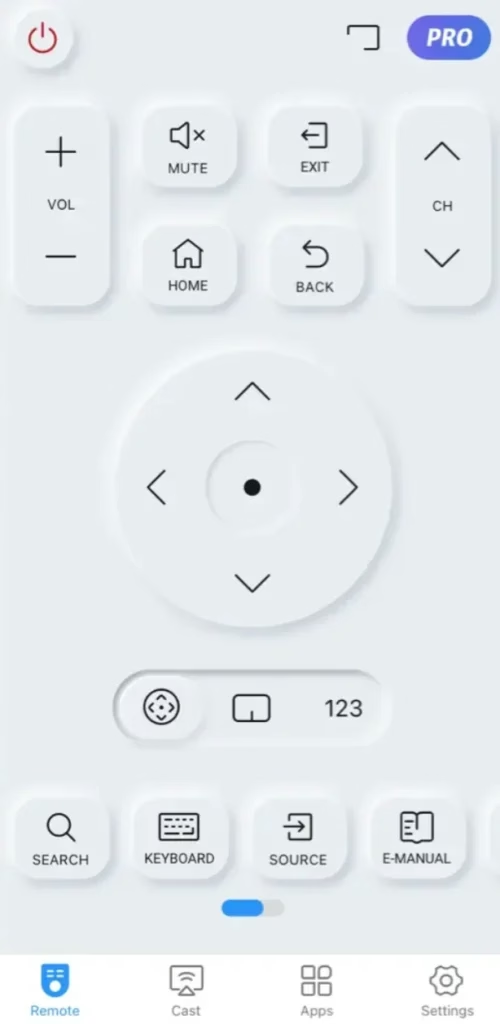
Experimente esse aplicativo de terceiros e use-o como alternativa para controlar as funções da sua TV Samsung. A configuração do aplicativo de controle remoto é bem mais simples:
Passo 1. Baixe o aplicativo de controle remoto clicando no botão abaixo e instale-o no celular.


Passo 2. Conecte sua TV Samsung à mesma rede Wi-Fi do celular.
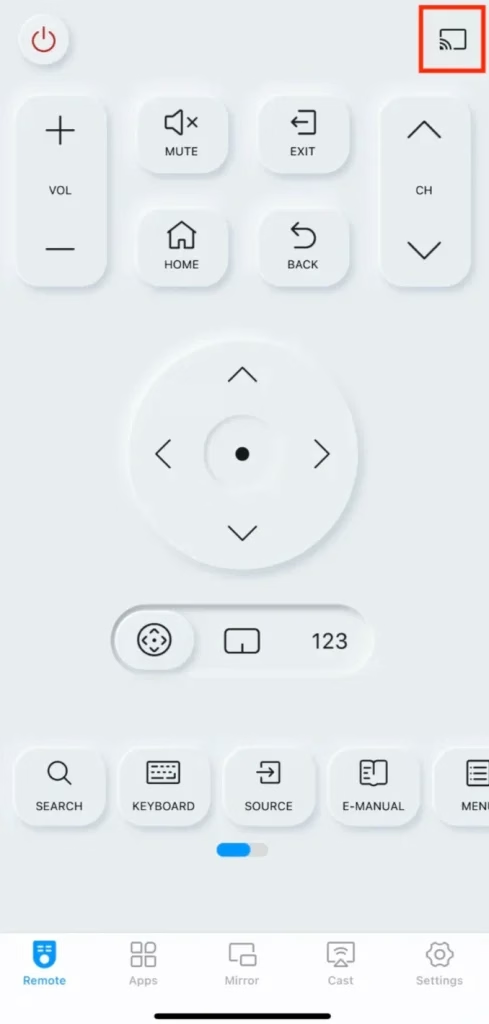
Passo 3. Abra o aplicativo de controle remoto no celular e toque no ícone de conexão no canto superior direito.
Passo 4. Escolha sua TV Samsung na lista de dispositivos, se estiver disponível. Se a TV não aparecer, toque no botão atualizar.
Passo 5. Este passo varia conforme o modelo da sua TV Samsung.
Modelos de 2016: use os botões da TV para escolher Permitir (Allow) no menu exibido. Modelos de 2017 -2019: digite no celular o PIN exibido na tela da TV. Modelos de 2020 - 2023: use os botões da TV para escolher OK na tela.
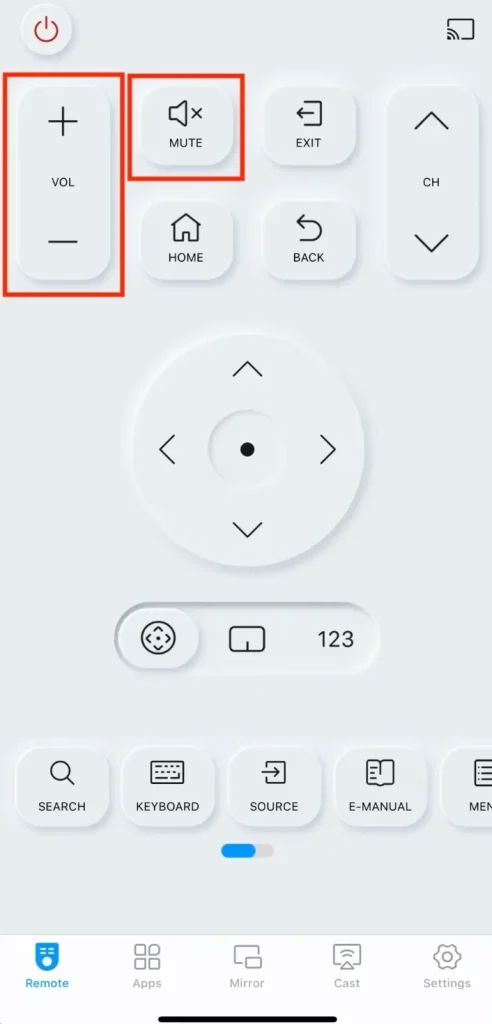
Passo 6. Depois de conectar, pressione Mudo, Volume + ou Volume - na interface do aplicativo para chegar ao nível de volume desejado.
#4. Use um controle de videogame
Se você tiver um controle de videogame, terá mais uma opção para ajustar o volume da TV Samsung sem controle remoto. Os controles de PS4/PS5 e Xbox podem ser usados como controle remoto da TV, mas o Nintendo Switch não.
Veja como ajustar o volume de uma TV Samsung usando um controle Xbox ou confira o tutorial em vídeo no YouTube.
Passo 1. Verifique se o controle Xbox tem carga suficiente.
Passo 2. Conecte o controle Xbox à sua TV Samsung.
Você pode escolher uma conexão com fio por cabo USB: conecte uma ponta do cabo à porta USB da TV e a outra ao controle.
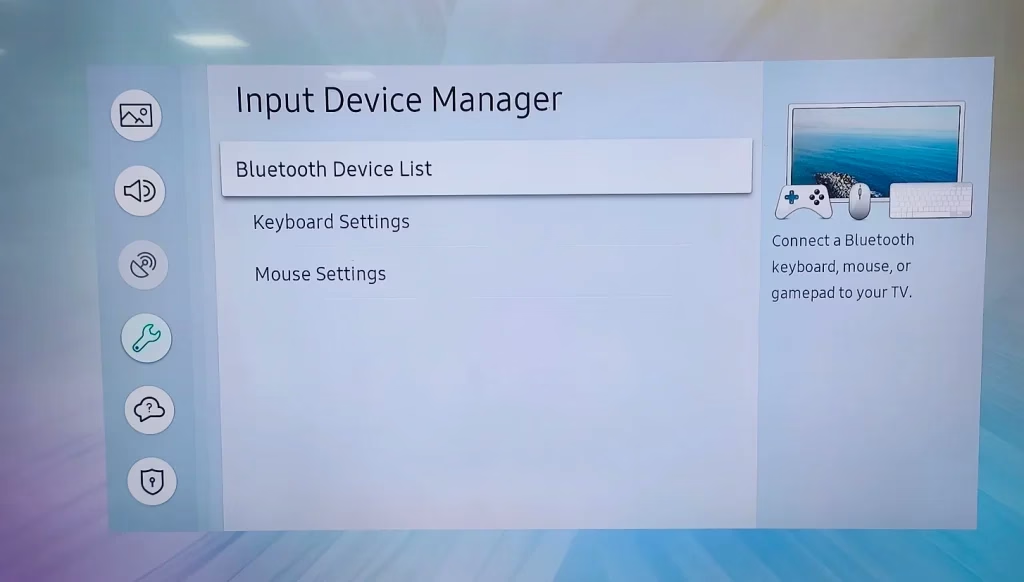
Como alternativa, tente uma conexão sem fio por Bluetooth:
Configurações>Todas as configurações>Conexão>Gerenciador de dispositivosexternos>Gerenciador de dispositivosde entrada>Lista de dispositivos Bluetooth. Para fazer isso, você pode usar o aplicativo de controle remoto mencionado acima. - Aguarde a TV detectar o controle e selecione a opção de conexão, caso ele seja encontrado.
Passo 3. Use a alavanca analógica direita para ajustar o volume da TV Samsung.
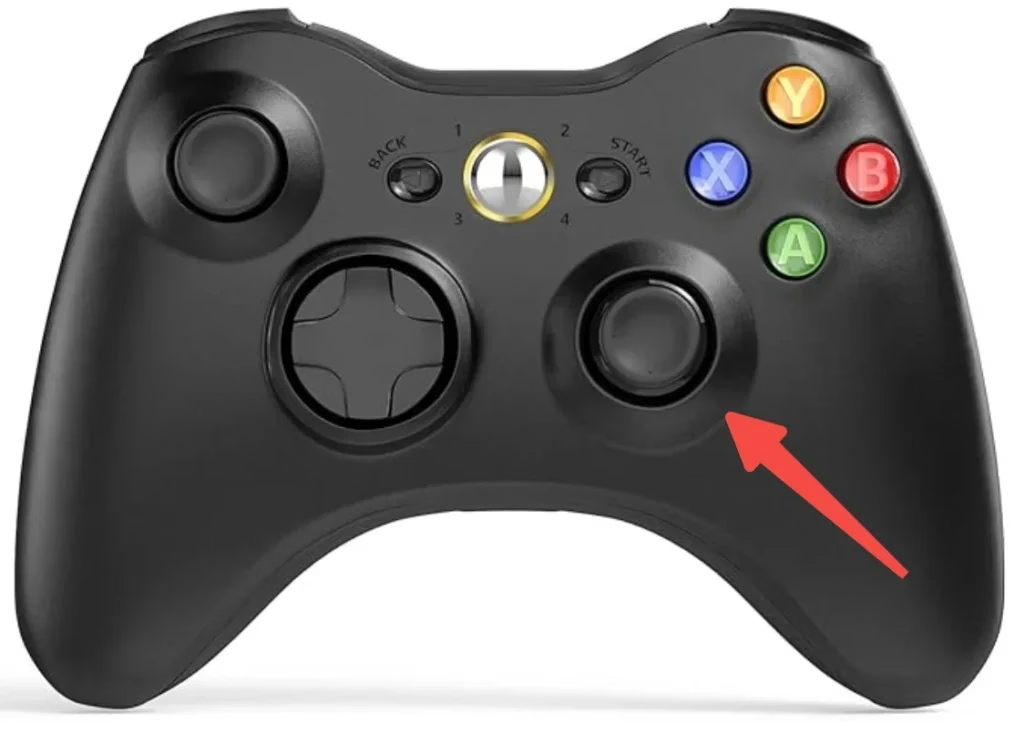
Você conseguiu alterar o volume da TV Samsung usando o controle? Além do volume, você pode usar o botão Xbox para navegar pela tela inicial, a alavanca analógica e o direcional para selecionar aplicativos e o botão A para voltar à página anterior. Explore outras possibilidades do controle Xbox ao usá-lo como controle remoto da sua TV Samsung.
#5. Use um controle remoto universal
Um controle remoto universal pode ser programado para controlar diferentes dispositivos, incluindo sua TV Samsung. Essa opção é especialmente útil se você já tiver um controle universal disponível.
Veja como usar um controle remoto universal para TV Samsung para controlar o volume:
Passo 1. Ligue a TV Samsung pressionando o botão de energia no aparelho.
Passo 2. Coloque um par de pilhas novas no controle remoto universal.
Passo 3. Pressione o botão Setup ou Code Search no controle universal até a luz indicadora acender.
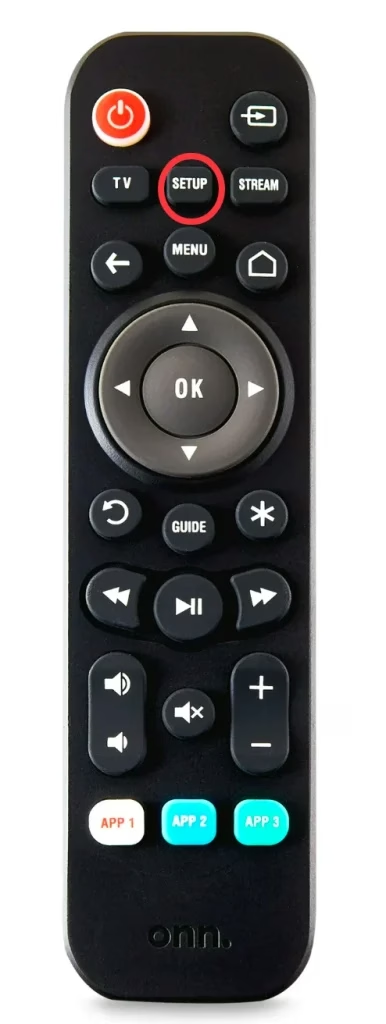
Passo 4. Digite um dos códigos do manual usando os botões numéricos do controle. Se o código estiver correto, a luz indicadora apagará. Caso contrário, digite outro código. Estes são alguns códigos comuns:
`10812, 10060, 10702, 10178, 10030, 11959, 11632, 11575`
Passo 5. Teste o controle universal pressionando um dos botões de volume. Se funcionar, parabéns.
#6. Use um controle do Firestick
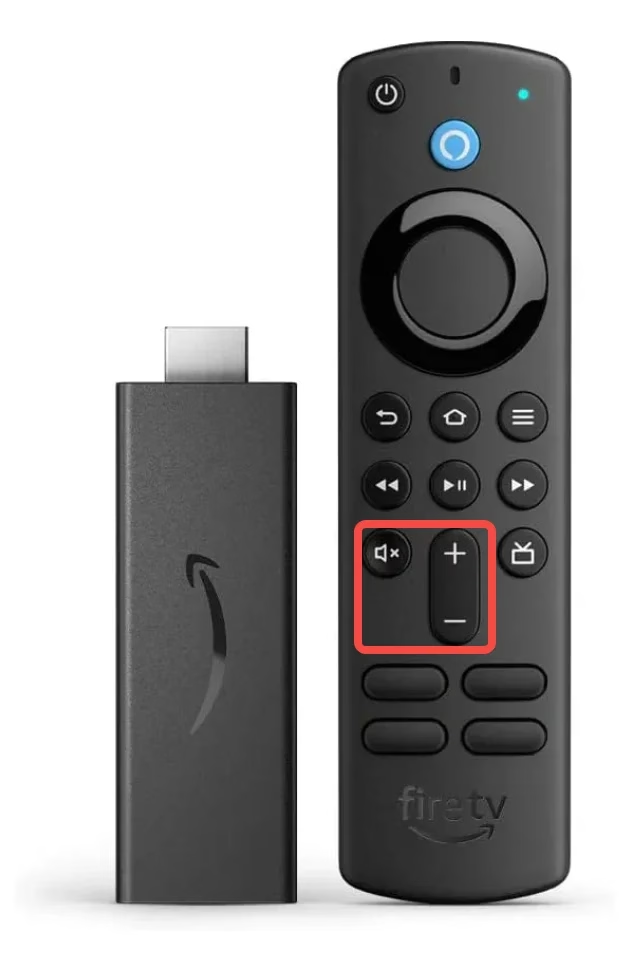
Este método é recomendado para quem tem um Firestick. O controle remoto que acompanha o dispositivo de streaming também pode executar funções básicas da TV, como alterar o volume ou ligar e desligar o aparelho.
Como usar um controle Firestick para ajustar o volume da TV Samsung quando o controle da TV não está disponível? São necessários alguns passos:
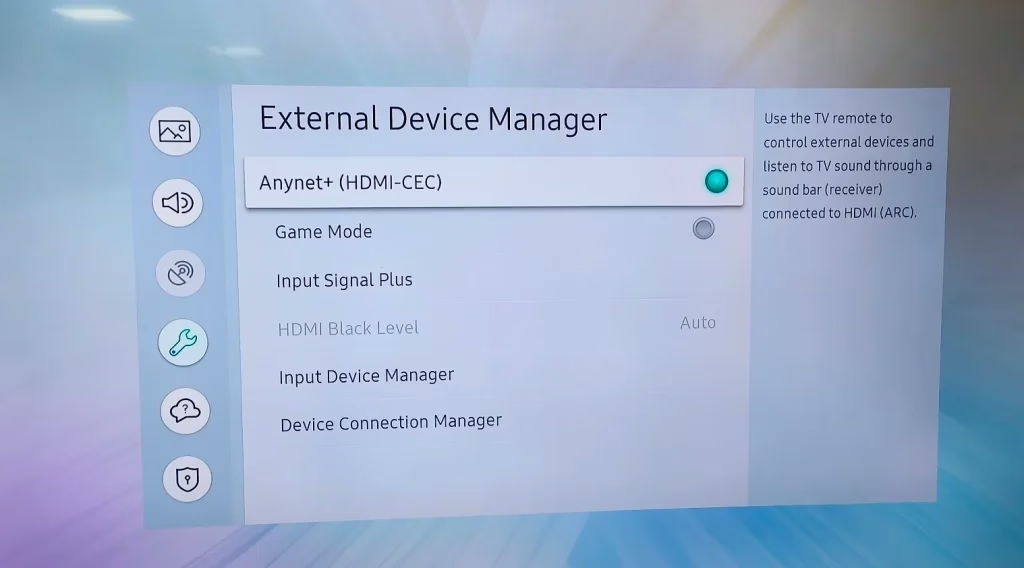
Passo 1. Verifique se o recurso Anynet+ (HDMI-CEC) está ativado na TV usando um aplicativo de controle remoto.
Configurações>Sistema>Configurações avançadas e ative Anynet+ (HDMI-CEC). - Em modelos mais recentes, acesse
Configurações>Gerenciador de dispositivosexternos e ative Anynet+ (HDMI-CEC).
Passo 2. Conecte o Firestick à TV Samsung e altere a fonte de entrada da TV para o Firestick.
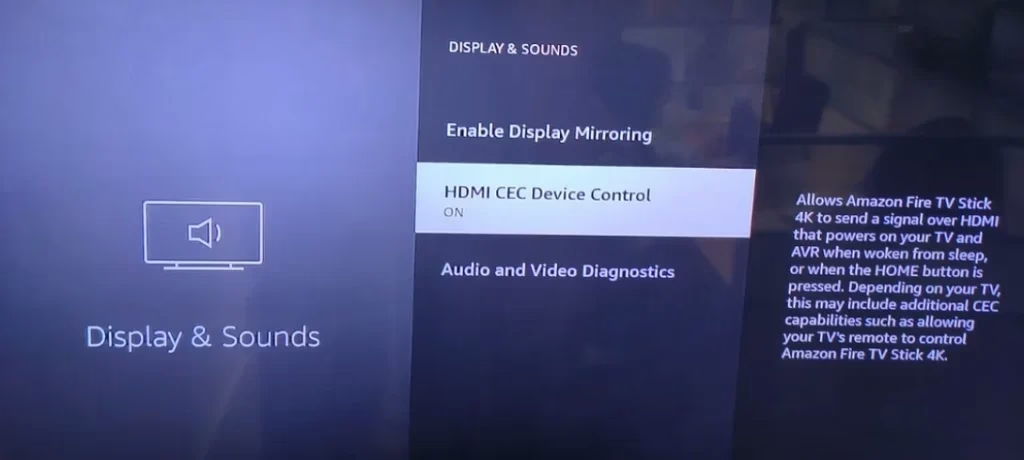
Passo 3. Pressione o botão Início no controle Firestick, acesse Configurações > Tela e áudio > Controle de dispositivos HDMI CEC e ative o CEC, caso esteja desativado.
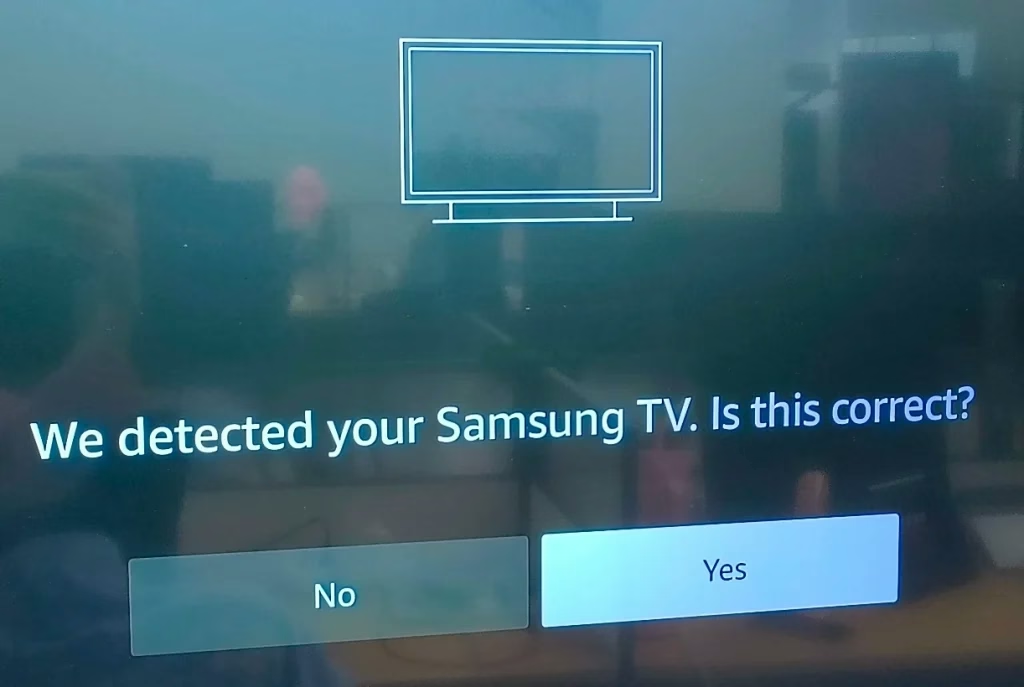
Passo 4. Volte ao menu Configurações, acesse Controle de equipamentos > Adicionar equipamento > TV > Alterar TV e siga as instruções na tela para parear o controle Firestick com a TV para controlar o volume.
Passo 5. Depois de parear o controle Firestick, pressione os botões de volume para ajustar o som da TV.
Conclusão
Perder o controle remoto da TV Samsung não precisa ser uma experiência frustrante. Com os métodos apresentados neste guia, você pode controlar facilmente o volume da TV Samsung sem controle remoto. Seja usando os botões do aparelho, um aplicativo móvel, um controle de videogame, um controle universal ou um controle Firestick, há uma solução para cada situação. Se você procura uma opção prática e fácil de usar, recomendamos experimentar o aplicativo de controle remoto da BoostVision.
Perguntas frequentes sobre o controle de volume da TV Samsung sem controle remoto
P: Existe um botão de volume na TV Samsung?
Os modelos mais antigos de TV Samsung têm um botão de volume para controlar o som. Já os modelos mais recentes têm apenas um botão de energia, mas ele serve tanto para ligar e desligar a TV quanto para alterar o volume.
P: Como controlo minha TV Samsung sem controle remoto?
Você pode usar os botões da TV, o aplicativo Samsung SmartThings, um aplicativo Samsung TV Remote, um controle de videogame, um controle remoto universal ou um controle Firestick.
P: Posso controlar o volume da minha TV Samsung pelo celular?
Sim, você pode usar aplicativos móveis como Samsung SmartThings ou Samsung TV Remote, da BoostVision. Instale o aplicativo no celular e siga as instruções para conectá-lo à TV Samsung. Depois, você poderá usar o telefone como controle remoto da TV.
P: O que faço se perdi meu controle remoto da TV Samsung?
Tente encontrá-lo ou use uma alternativa. Há várias maneiras de controlar uma TV Samsung. Por exemplo, pressione os botões do aparelho, use o aplicativo SmartThings ou um aplicativo de controle remoto de terceiros, pareie um controle universal, um controle Firestick ou até mesmo um controle de videogame.