
Administrar el volumen de tu televisor puede ser un desafío si no tienes un control remoto, ¡pero no te preocupes! Existen varios métodos para controlar el volumen del televisor Samsung sin control remoto. Esta guía le proporcionará seis formas diferentes de ajustar el volumen de su televisor Samsung, asegurándose de que nunca se pierda ni un momento de sus programas o películas favoritas.
6 métodos para controlar el volumen del televisor Samsung sin control remoto
¿Cómo subir el volumen en un televisor Samsung sin control remoto? Hay varias formas de ajustar el volumen en el televisor Samsung incluso si Falta el control remoto del televisor Samsung o no funciona. Por ejemplo, utilice los botones del televisor, una aplicación móvil, un controlador de juegos, un control remoto universal o un control remoto Firestick.
#1. Utilice los botones del televisor
Samsung dice que cada televisor Samsung tiene un botón de control de TV que le permite modificar el volumen y la entrada de fuente y encender el televisor sin control remoto. Entonces, el primer método que me gustaría compartir contigo es aprovechar los botones de tu televisor.
La ubicación de los botones del televisor varía en los diferentes modelos de televisor Samsung. Pero, en general, la palanca de control se puede encontrar en la parte posterior del televisor, en la esquina inferior derecha. La palanca de control se compone de cinco botones: el botón de encendido está centrado, los botones de volumen están a la izquierda y a la derecha, y los botones de canales están en la parte superior e inferior.
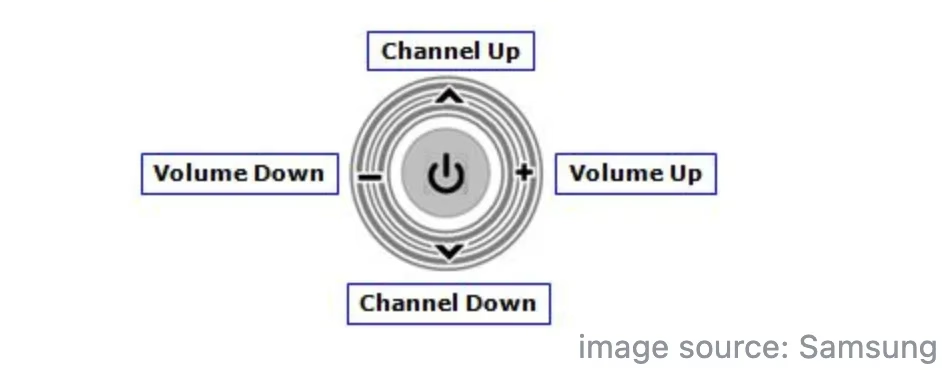
Entonces, revisa la parte posterior de tu televisor Samsung y busca esos botones. Una vez que los ubiques, presiona el botón Volumen - o Volumen + para modificar el volumen de tu televisor.
Además, en el panel frontal pueden quedar restos de estos cinco botones. Asimismo, presione los botones de Volumen y Samsung TV cambiará el volumen en consecuencia.
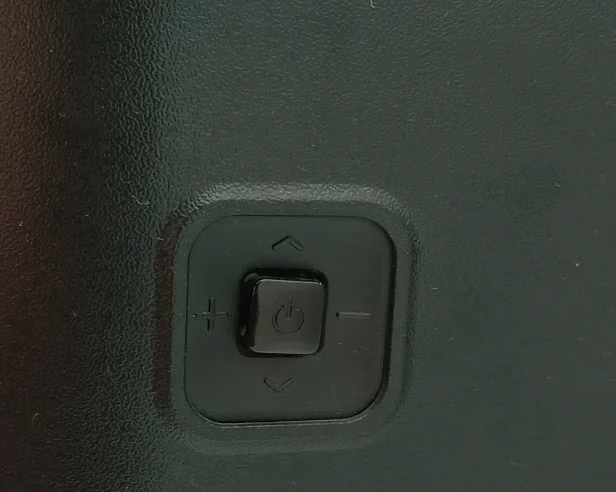
Si solo hay un botón (un botón de encendido) en su televisor Samsung, que se ve comúnmente en algunos modelos de televisores 2018, puede intentar usarlo para aumentar o disminuir el volumen.
Para usar el botón de señal, presiónelo para abrir el menú de control donde se ofrecen seis opciones, que incluyen Apagar, Subir canal, Bajar canal, Subir volumen, Bajar volumen y Fuente, luego presione una vez el botón de encendido para ubicar las opciones de control de volumen y manténgalo presionado para hacer una selección.
Nota: En diferentes modelos de televisores Samsung, los botones tienen diferentes ubicaciones. Por lo tanto, consulte el manual que viene con su televisor Samsung para conocer la ubicación precisa de los botones de su televisor Samsung. Alternativamente, busque el manual en línea buscando su Número de modelo de televisor Samsung.
#2. Utilice la aplicación Samsung SmartThings
Samsung lanzó la Aplicación SmartThings, una herramienta versátil que te permite controlar varios dispositivos inteligentes con tu teléfono, incluidos los televisores Samsung. Por lo tanto, con la aplicación podrás ajustar el volumen desde tu teléfono. He aquí cómo hacerlo:
Paso 1. Obtenga la aplicación SmartThings de Google Play o App Store e iníciela en su teléfono después de la instalación.
Paso 2. Verifica que tu televisor Samsung y tu teléfono estén conectados a la misma red Wi-Fi y que ambos estén registrados en la misma cuenta Samsung.
Paso 3. Enciende tu televisor Samsung presionando el botón de encendido. La aplicación detectará automáticamente un televisor Samsung cercano y mostrará una ventana emergente de registro. (Si la aplicación no puede detectar tu televisor Samsung, prueba con una conexión manual)
Paso 4. Cuando aparezca la ventana emergente, toque el botón Agregar ahora.
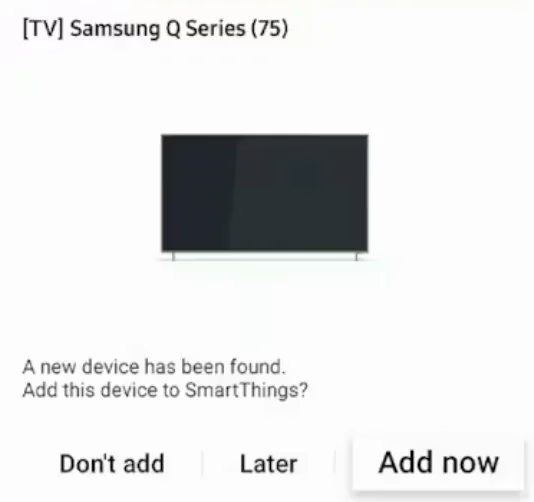
Paso 5. Toca el botón Iniciar en la interfaz de tu aplicación. Luego, elige la ubicación y la habitación para tu televisor Samsung.
Paso 6. Espere a que se complete el proceso de registro.
Paso 7. Elija su televisor Samsung en la interfaz de la aplicación y presione los botones Silencio o Volumen para controlar el volumen del televisor Samsung.
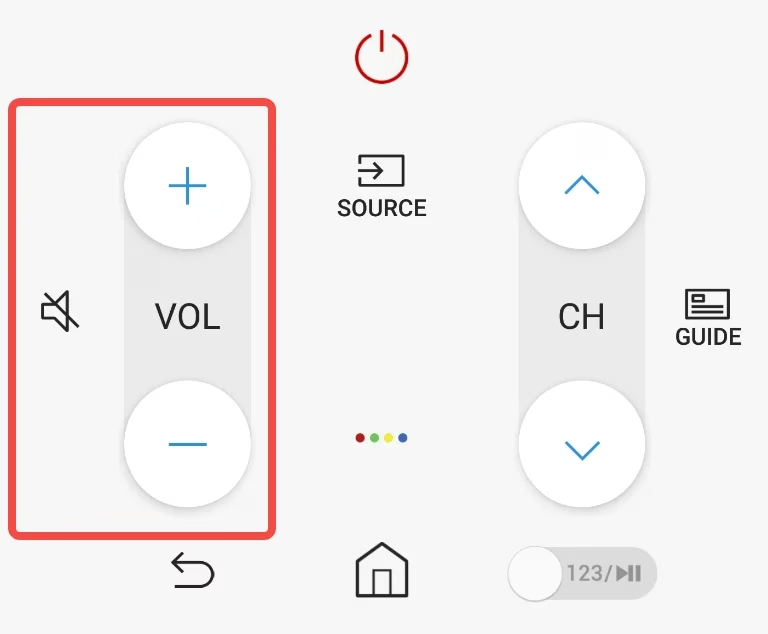
#3. Utilice una aplicación remota de TV Samsung
Otra excelente opción para controlar el volumen en un televisor Samsung sin control remoto es usar una aplicación remota. Similar a la aplicación SmartThings, una aplicación remota convierte su teléfono en un control remoto multifuncional de TV Samsung.
La Aplicación Samsung TV Remote lanzada por ImpulsarVisión te permite controlar tu televisor Samsung de forma remota sin importar dónde estés, siempre y cuando tu teléfono tenga la misma conexión de red Wi-Fi que tu televisor Samsung. Entonces, con la aplicación remota, ni siquiera necesitas estar en la misma habitación. Además, la aplicación remota no solicita una cuenta iniciada para funcionar.
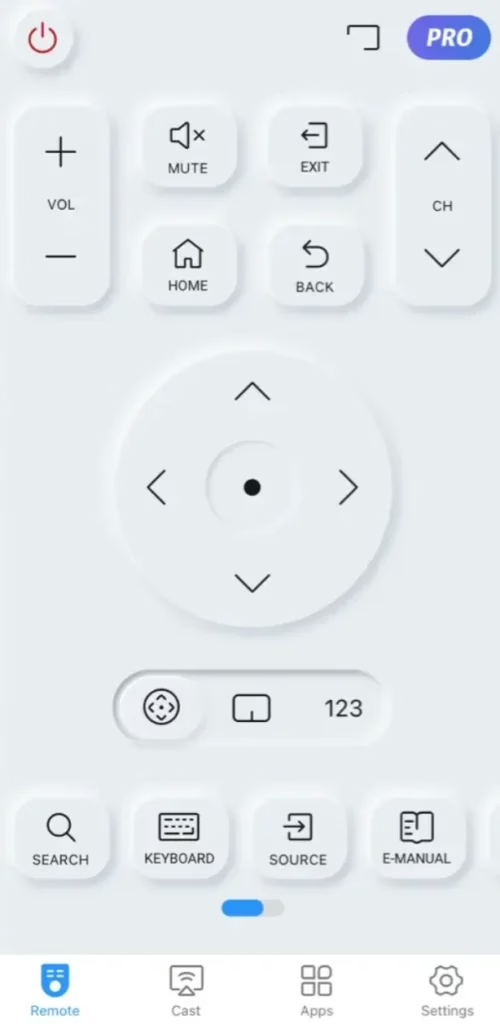
Pruebe la aplicación de terceros y úsela como respaldo para el control de funciones de su televisor Samsung. El proceso de configuración de la aplicación remota es mucho más sencillo:
Paso 1. Obtén la aplicación remota haciendo clic en el siguiente botón y deja que se instale en tu teléfono.
Descargar control remoto para TV Samsung
Paso 2. Conecte su televisor Samsung a la misma red Wi-Fi que su teléfono.
Paso 3. Abre la aplicación remota en tu teléfono y toca el ícono conectar en la esquina superior derecha.
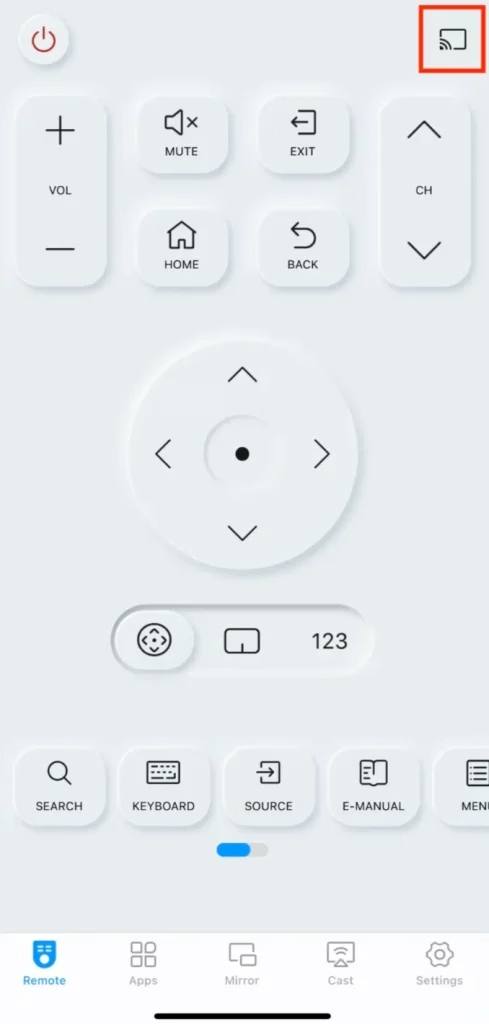
Paso 4. Elija su televisor Samsung de la lista de dispositivos si está disponible; Si su televisor no aparece en la lista, toque el botón actualizar.
Paso 5. Este paso varía según el modelo de tu televisor Samsung.
Modelos 2016:use los botones del televisor en su televisor para elegirPermitiren el menú emergente.Modelos 2017 - 2019:ingrese el PIN que se muestra en la pantalla del televisor en el teléfono.Modelos 2020 - 2023:use los botones del televisor para elegir Aceptar en la pantalla del televisor.
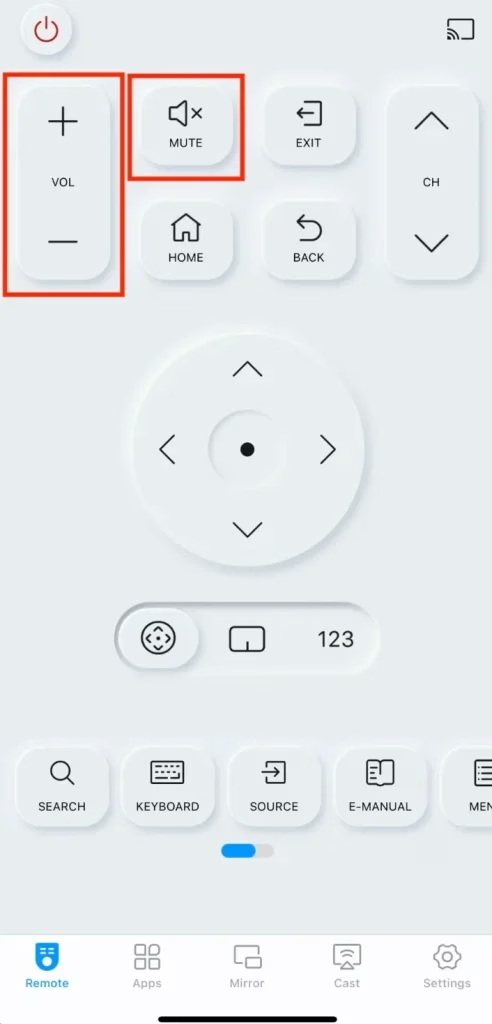
Paso 6. Una vez conectado, presione el botón Silencio, Volumen + o Volumen - en la interfaz de la aplicación para obtener el nivel de volumen deseado.
#4. Usa un controlador de juego
Si tienes un controlador de juego, tienes una opción más para ajustar el volumen de tu televisor Samsung sin control remoto. Tenga en cuenta que el controlador de PS4/PS5 y el controlador de Xbox se pueden usar como control remoto de TV, mientras que Nintendo Switch no.
Aquí se explica cómo ajustar el volumen en un televisor Samsung usando un controlador Xbox (o consulte el vídeotutorial en youtube)
Paso 1. Asegúrate de que tu controlador Xbox tenga una cantidad adecuada de batería.
Paso 2. Conecta tu controlador Xbox a tu televisor Samsung.
Puede elegir una conexión por cable mediante un cable USB: conecte un extremo de un cable USB al puerto USB del televisor y el otro extremo al controlador.
Alternativamente, pruebe una conexión inalámbrica a través de Bluetooth:
Configuración>Todas las configuraciones>Conexión>ExternaAdministrador de dispositivos>EntradaAdministrador de dispositivos>Lista de dispositivos Bluetooth. Para hacer esto, puede utilizar la aplicación remota mencionada anteriormente. - Espere a que el televisor detecte el controlador y elija conectar el controlador si el televisor lo detecta.
Paso 3. Utilice el joystick derecho para ajustar el volumen en su televisor Samsung.
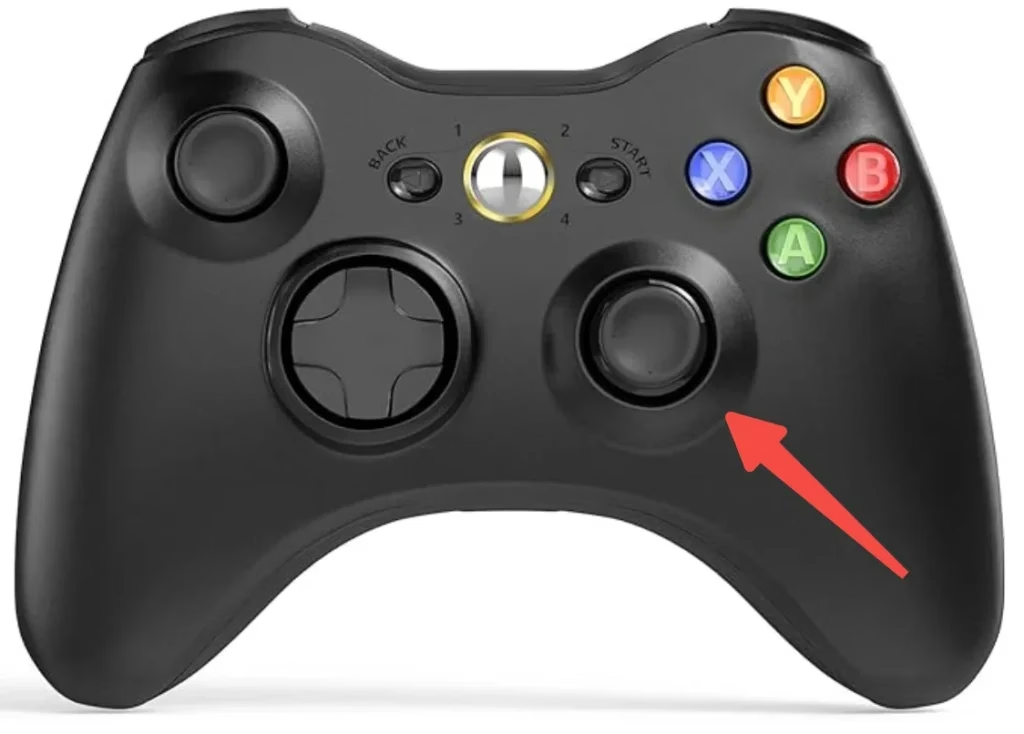
¿Has cambiado con éxito el volumen de tu televisor Samsung usando el controlador? Además del control de volumen, puedes usar el botón Xbox para navegar por la pantalla de inicio, el joystick y el D-pad para seleccionar aplicaciones y el botón A para la página anterior. Explora más posibilidades de tu controlador Xbox al usarlo como control remoto de TV Samsung.
#5. Utilice un control remoto universal
Se puede programar un control remoto universal para controlar varios dispositivos, incluido su televisor Samsung. Esta opción es particularmente útil si tienes un control remoto universal por ahí.
Cómo utilizar un control de volumen de control remoto universal para televisor samsung:
Paso 1. Encienda su televisor Samsung presionando el botón de encendido del televisor.
Paso 2. Inserta un par de baterías nuevas en tu control remoto universal.
Paso 3. Presione el botón Configuración o Búsqueda de código en el control remoto universal hasta que se encienda el indicador luminoso.
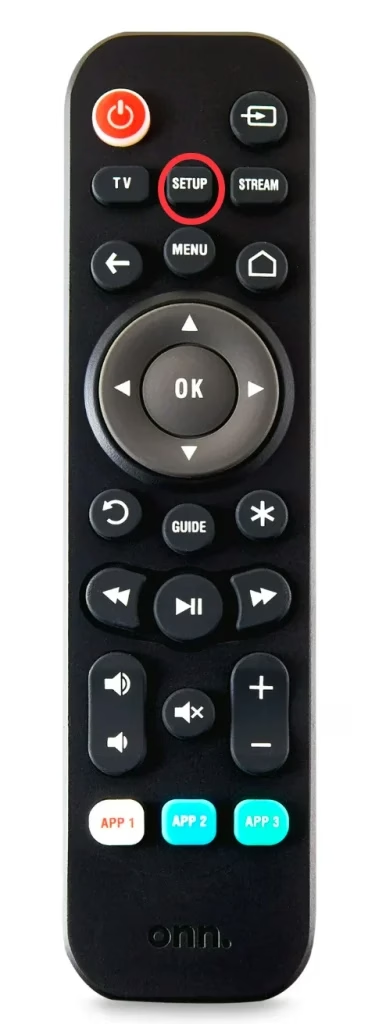
Paso 4. Ingrese uno de los códigos en el manual del control remoto usando los botones numéricos del control remoto. Si el código es correcto, el indicador luminoso se apagará; si no, ingrese un código diferente. Aquí hay algunos códigos comunes:
CÓDIGO_0
Paso 5. Pruebe el control remoto universal presionando uno de los botones de volumen. Si funciona, felicidades.
#6. Utilice un control remoto Firestick
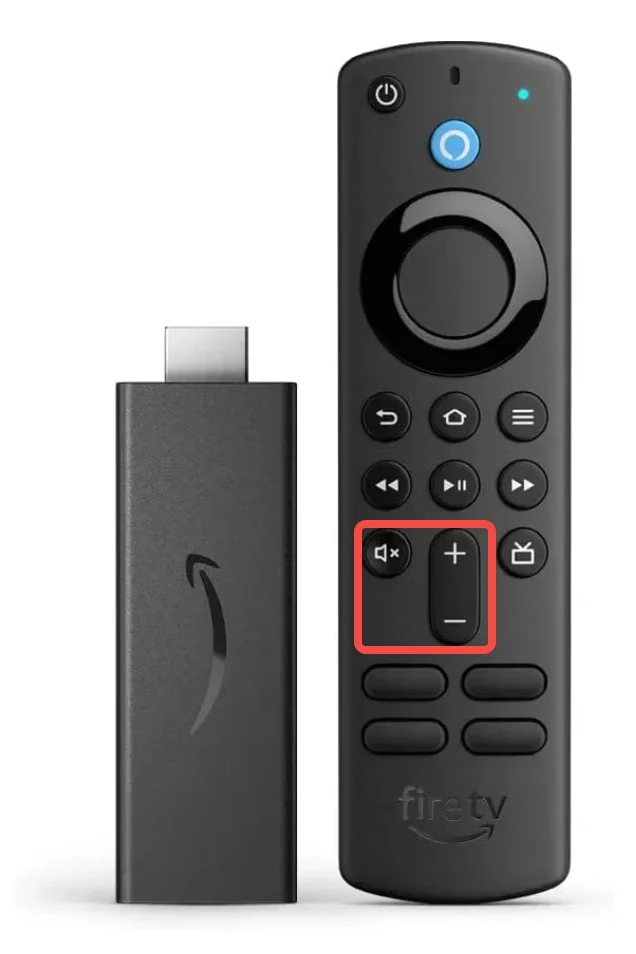
Este método se recomienda para quienes tienen un Firestick. El control remoto Firestick que viene con el dispositivo de transmisión también puede realizar las funciones básicas del televisor, como cambiar el volumen o encender y apagar el televisor.
¿Cómo usar un control remoto Firestick para ajustar el volumen del televisor Samsung cuando no se puede acceder al control remoto del televisor? Se requieren algunos pasos:
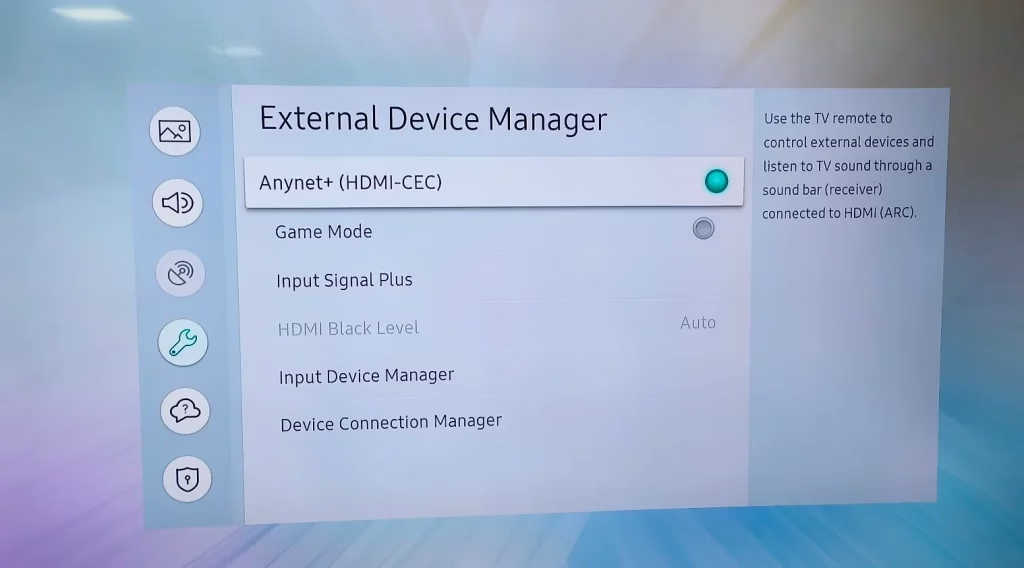
Paso 1. Asegúrese de que la función Anynet+ (HDMI-CEC) esté activada en el televisor mediante una aplicación remota.
Configuración>Sistema>Configuración expertay luego habilite Anynet+ (HDMI-CEC). - En modelos más nuevos, vaya a
Configuración>ExternoAdministrador de dispositivosy luego habilite Anynet+ (HDMI-CEC).
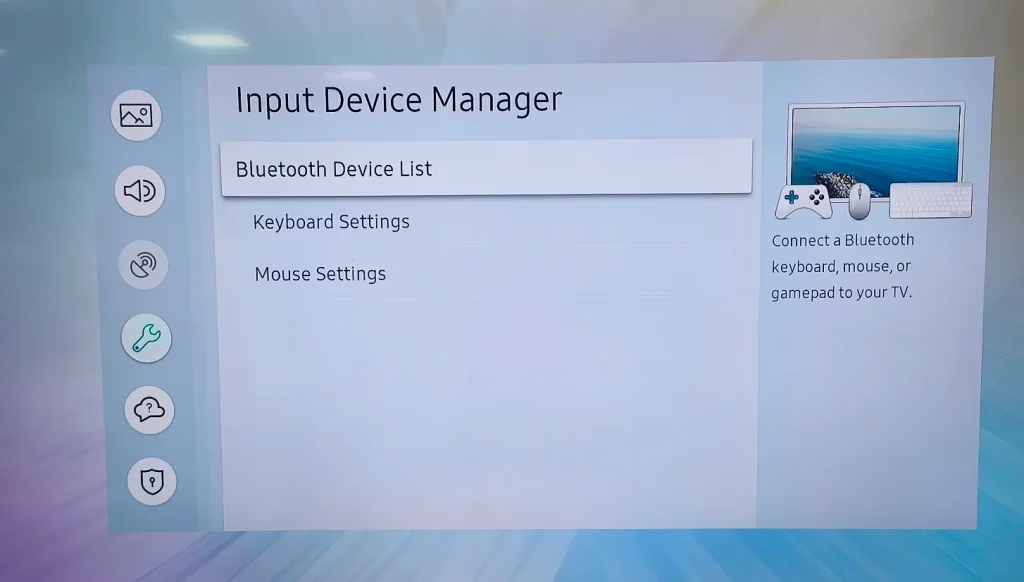
Paso 2. Conecta el Firestick al televisor Samsung y cambiar la fuente de entrada del televisor al Firestick.
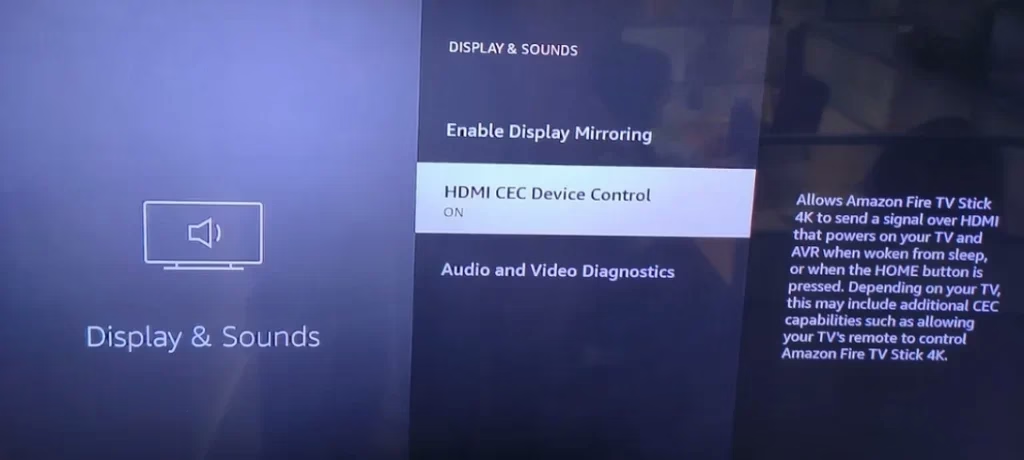
Paso 3. Presione el botón Inicio en el control remoto Firestick, vaya a Configuración > Pantalla y audio > Control de dispositivo HDMI CEC y habilite CEC si está deshabilitado.
Paso 4. Vuelva al menú Configuración, navegue hasta Control de equipo > Agregar equipo > TV > Cambiar TV y siga las instrucciones en pantalla para empareje el control remoto Firestick con el televisor para controlar el volumen.
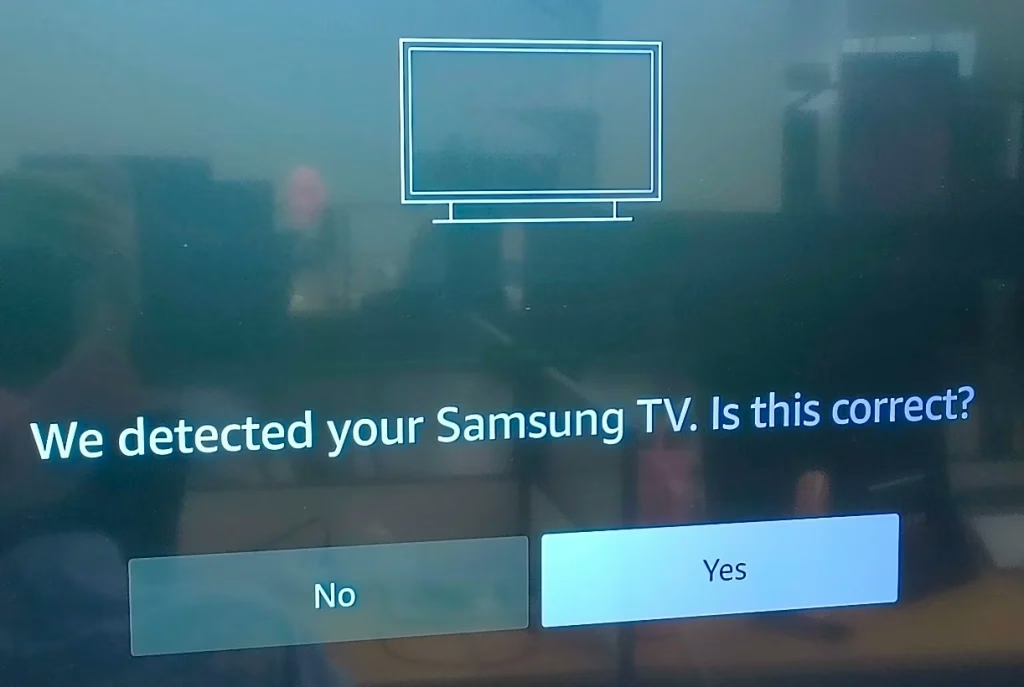
Paso 5. Una vez que el control remoto Firestick esté emparejado, puede presionar los botones de volumen en el control remoto para ajustar el volumen del televisor.
Conclusión
Perder el control remoto de tu televisor Samsung no tiene por qué ser una experiencia frustrante. Con los métodos descritos en esta guía, puedes controlar fácilmente el volumen de tu televisor Samsung sin un control remoto. Ya sea que prefieras usar los botones del televisor, una aplicación móvil, un controlador de juegos, un control remoto universal o un control remoto Firestick, hay una solución para todos. Si está buscando una opción conveniente y fácil de usar, le recomendamos probar la aplicación remota de BoostVision.
Preguntas frecuentes sobre el control de volumen del televisor Samsung sin control remoto
P: ¿Hay un botón de volumen en un televisor Samsung?
En los modelos más antiguos de televisores Samsung, hay un botón de volumen para controlar el volumen del televisor Samsung, mientras que en los modelos más nuevos, solo hay un botón de encendido, pero el botón no solo sirve para encender o apagar el televisor, sino también para cambiar el volumen del televisor.
P: ¿Cómo controlo mi televisor Samsung sin control remoto?
Puede utilizar los botones del televisor, la aplicación Samsung SmartThings, una aplicación Samsung TV Remote, un controlador de juegos, un control remoto universal o un control remoto Firestick.
P: ¿Puedo controlar el volumen de mi televisor Samsung con mi teléfono?
Sí, puedes usar aplicaciones móviles como Samsung SmartThings o la aplicación Samsung TV Remote de BoostVision. Instale la aplicación en su teléfono y siga las instrucciones de la aplicación para conectar su teléfono a su televisor Samsung. Luego, puedes usar tu teléfono como control remoto de un televisor Samsung.
P: ¿Qué hago si pierdo el control remoto de mi televisor Samsung?
Intente encontrarlo o utilice un reemplazo. Hay muchas formas alternativas de controlar un televisor Samsung. Por ejemplo, presione los botones del televisor, use la aplicación SmartThings o una aplicación remota de terceros, empareje un control remoto universal, un control remoto Firestick o incluso un controlador de juegos.