
Die Lautstärke Ihres Fernsehers zu regeln kann eine Herausforderung sein, wenn Sie keine Fernbedienung haben, aber keine Sorge! Es gibt verschiedene Methoden zur Samsung-TV-Lautstärkeregelung ohne Fernbedienung. In dieser Anleitung finden Sie sechs verschiedene Möglichkeiten, die Lautstärke Ihres Samsung-Fernsehgeräts anzupassen, damit Sie keinen Moment Ihrer Lieblingssendungen oder -filme verpassen.
6 Methoden zur Lautstärkeregelung von Samsung-Fernsehern ohne Fernbedienung
Wie kann ich die Lautstärke auf einem Samsung-Fernseher ohne Fernbedienung erhöhen? Es gibt mehrere Möglichkeiten, die Lautstärke auf einem Samsung-Fernseher anzupassen, auch wenn die Die Samsung-TV-Fernbedienung fehlt oder nicht funktioniert. Verwenden Sie beispielsweise die TV-Tasten, eine mobile App, einen Gamecontroller, eine Universalfernbedienung oder eine Firestick-Fernbedienung.
#1. Benutzen Sie die TV-Tasten
Laut Samsung verfügt jeder Samsung-Fernseher über eine TV-Steuertaste, mit der Sie die Lautstärke und den Quelleneingang ändern können und Schalten Sie den Fernseher ohne Fernbedienung ein. Die erste Methode, die ich Ihnen gerne vorstellen möchte, besteht darin, die Tasten Ihres Fernsehers zu nutzen.
Die Position der TV-Tasten variiert je nach Samsung-TV-Modell. Im Allgemeinen befindet sich der Steuerknüppel jedoch auf der Rückseite des Fernsehers in der unteren rechten Ecke. Der Steuerknüppel besteht aus fünf Tasten: Die Einschalttaste befindet sich in der Mitte, die Lautstärketasten befinden sich links und rechts und die Kanaltasten befinden sich oben und unten.
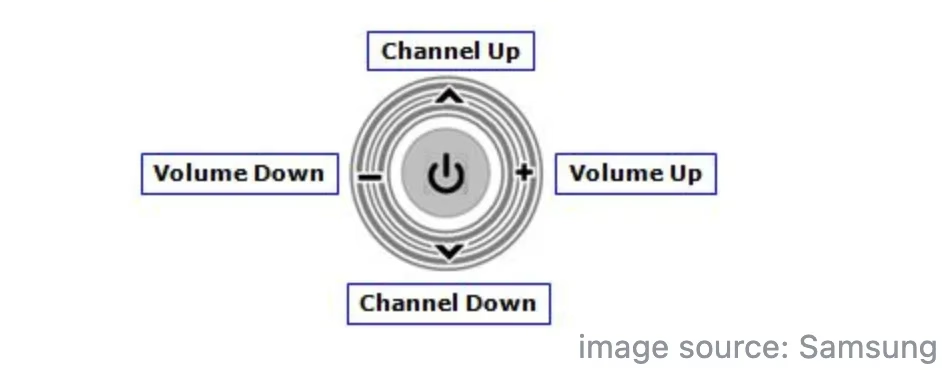
Schauen Sie also auf der Rückseite Ihres Samsung-Fernsehers nach solchen Tasten. Sobald Sie sie gefunden haben, drücken Sie die Taste „Lautstärke –“ oder „Lautstärke +“, um die Lautstärke Ihres Fernsehers zu ändern.
Außerdem könnten sich auf der Frontplatte Spuren dieser fünf Tasten befinden. Drücken Sie ebenfalls die Lautstärketasten, und das Samsung-Fernsehgerät ändert die Lautstärke entsprechend.
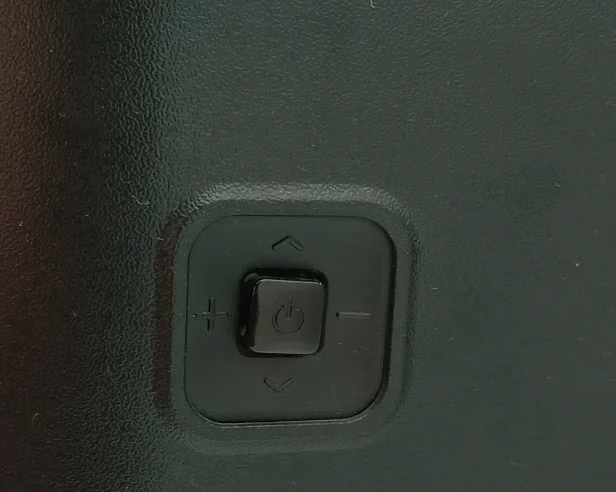
Wenn Ihr Samsung-Fernseher nur über eine Taste (einen Einschaltknopf) verfügt, was häufig bei einigen Fernsehmodellen aus dem Jahr 2018 der Fall ist, können Sie versuchen, damit die Lautstärke zu erhöhen oder zu verringern.
Um die Signaltaste zu verwenden, drücken Sie darauf, um das Steuerungsmenü aufzurufen, in dem sechs Optionen angeboten werden, darunter Ausschalten, Kanal hoch, Kanal runter, Lautstärke erhöhen, Lautstärke verringern und Quelle. Drücken Sie dann einmal die Ein-/Aus-Taste, um Optionen zur Lautstärkeregelung zu finden, und drücken Sie sie lange, um eine Auswahl zu treffen.
Hinweis: Bei verschiedenen Modellen von Samsung-Fernsehern haben die Tasten unterschiedliche Positionen. Sehen Sie daher in der Bedienungsanleitung Ihres Samsung-Fernsehers nach, wo sich die Tasten an Ihrem Samsung-Fernseher genau befinden. Alternativ finden Sie das Online-Handbuch, indem Sie nach Ihrer [Modellnummer des Samsung-Fernsehers] (https://www.boostvision.tv/blog/samsung-model-number-lookup) suchen.
#2. Verwenden Sie die Samsung SmartThings-App
Samsung hat die SmartThings-App auf den Markt gebracht, ein vielseitiges Tool, mit dem Sie verschiedene Smart-Geräte mit Ihrem Telefon steuern können, darunter auch Samsung-Fernseher. Daher können Sie mit der App die Lautstärke von Ihrem Telefon aus anpassen. Hier erfahren Sie, wie es geht:
Schritt 1. Holen Sie sich die SmartThings-App von Google Play oder dem App Store und starten Sie sie nach der Installation auf Ihrem Telefon.
Schritt 2. Überprüfen Sie noch einmal, ob Ihr Samsung-Fernseher und Ihr Telefon mit demselben Wi-Fi-Netzwerk verbunden sind und beide bei demselben Samsung-Konto angemeldet sind.
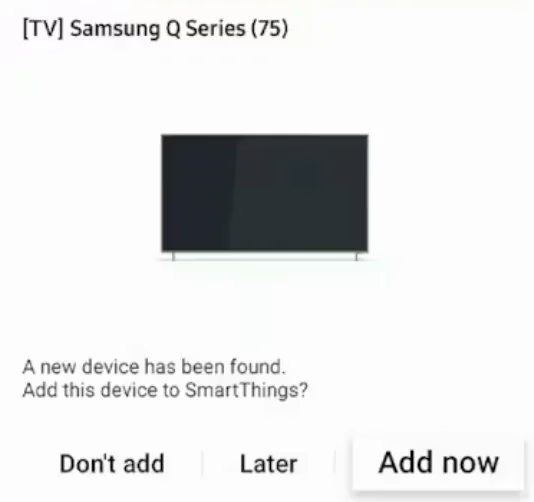
Schritt 3. Schalten Sie Ihren Samsung-Fernseher ein, indem Sie den Netzschalter drücken. Die App erkennt automatisch einen Samsung-Fernseher in der Nähe und zeigt ein Registrierungs-Popup-Fenster an. (Wenn die App Ihren Samsung-Fernseher nicht erkennen kann, versuchen Sie es mit einer manuellen Verbindung)
Schritt 4. Wenn das Popup erscheint, tippen Sie auf die Schaltfläche Jetzt hinzufügen.
Schritt 5. Tippen Sie auf der Benutzeroberfläche Ihrer App auf die Schaltfläche Start. Wählen Sie dann den Standort und Raum für Ihren Samsung-Fernseher.
Schritt 6. Warten Sie, bis der Registrierungsprozess abgeschlossen ist.
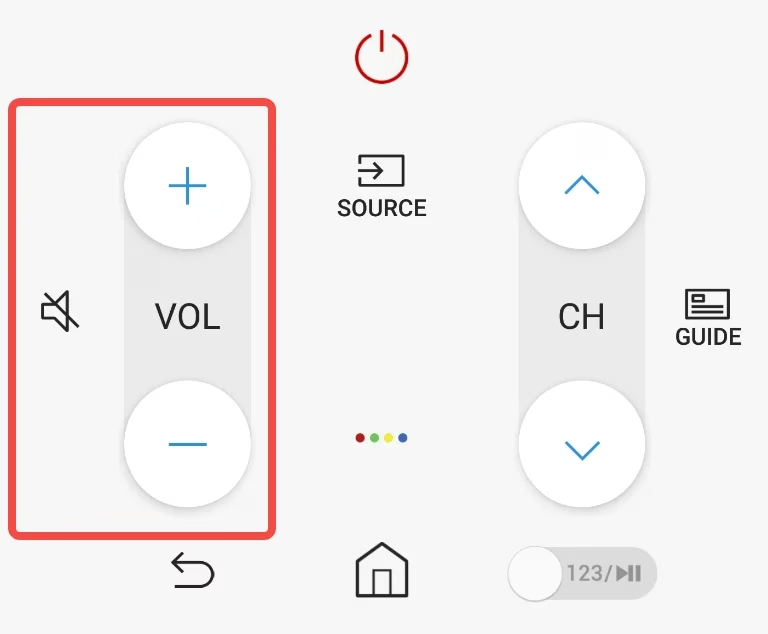
Schritt 7. Wählen Sie Ihren Samsung-Fernseher über die App-Oberfläche aus und drücken Sie die Tasten Stummschalten oder Lautstärke, um die Lautstärke des Samsung-Fernsehers zu regeln.
#3. Verwenden Sie eine Samsung TV Remote-App
Eine weitere großartige Möglichkeit zur Lautstärkeregelung auf einem Samsung-Fernseher ohne Fernbedienung ist die Verwendung einer Fernbedienungs-App. Ähnlich wie die SmartThings-App verwandelt eine Remote-App Ihr Telefon in eine multifunktionale Samsung-TV-Fernbedienung.
Mit der von BoostVision veröffentlichten Samsung TV Remote-App können Sie Ihren Samsung-Fernseher fernsteuern, egal wo Sie sich befinden, solange Ihr Telefon über dieselbe Wi-Fi-Netzwerkverbindung wie Ihr Samsung-Fernseher verfügt. Mit der Remote-App müssen Sie sich also nicht einmal im selben Raum befinden. Außerdem erfordert die Remote-App kein angemeldetes Konto, um zu funktionieren.
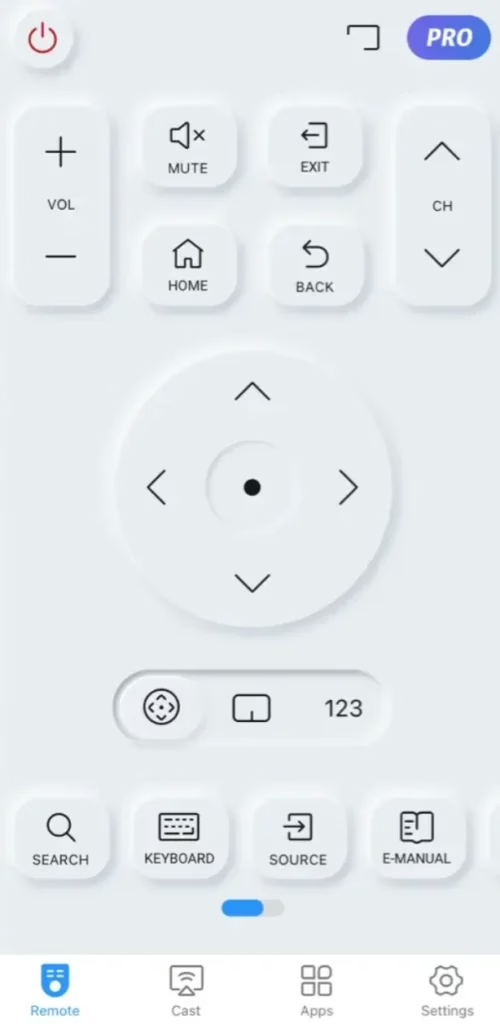
Probieren Sie die Drittanbieter-App aus und nutzen Sie sie als Backup für die Funktionssteuerung Ihres Samsung-TVs. Der Einrichtungsprozess der Remote-App ist viel einfacher:
Schritt 1. Holen Sie sich die Remote-App, indem Sie auf die folgende Schaltfläche klicken, und lassen Sie sie auf Ihrem Telefon installieren.
Laden Sie Remote für Samsung TV herunter
Schritt 2. Verbinden Sie Ihren Samsung-Fernseher mit demselben Wi-Fi-Netzwerk wie Ihr Telefon.
Schritt 3. Öffnen Sie die Remote-App auf Ihrem Telefon und tippen Sie auf das Symbol Verbinden in der oberen rechten Ecke.
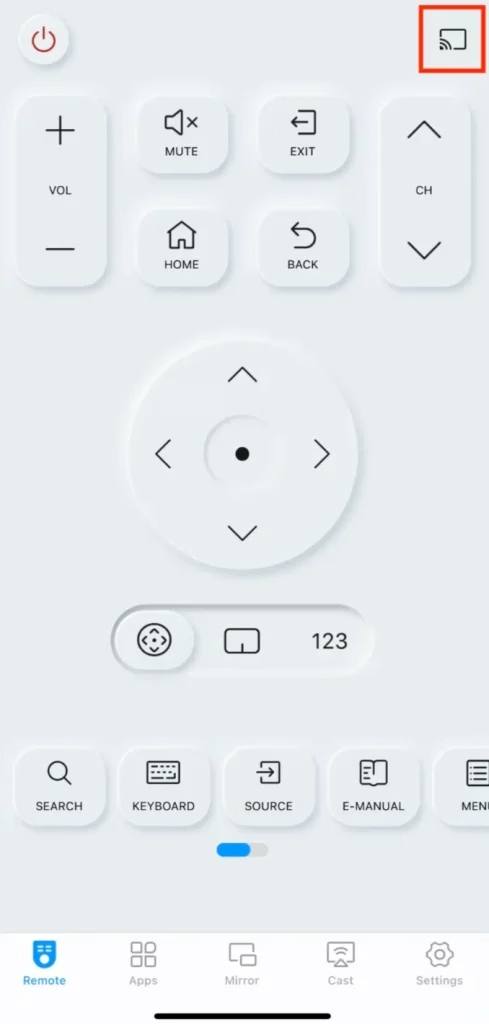
Schritt 4. Wählen Sie Ihren Samsung-Fernseher aus der Geräteliste aus, falls verfügbar; Wenn Ihr Fernseher nicht aufgeführt ist, tippen Sie auf die Schaltfläche Aktualisieren.
Schritt 5. Dieser Schritt variiert je nach Modell Ihres Samsung-Fernsehers.
Modelle von 2016:Verwenden Sie die TV-Tasten Ihres Fernsehers, um im Popup-Menü die OptionZulassen auszuwählen.Modelle von 2017–2019:Geben Sie die auf dem Fernsehbildschirm angezeigte PIN in das Telefon ein.Modelle von 2020–2023:Verwenden Sie die TV-Tasten, um auf dem Fernsehbildschirm „OK“ auszuwählen.
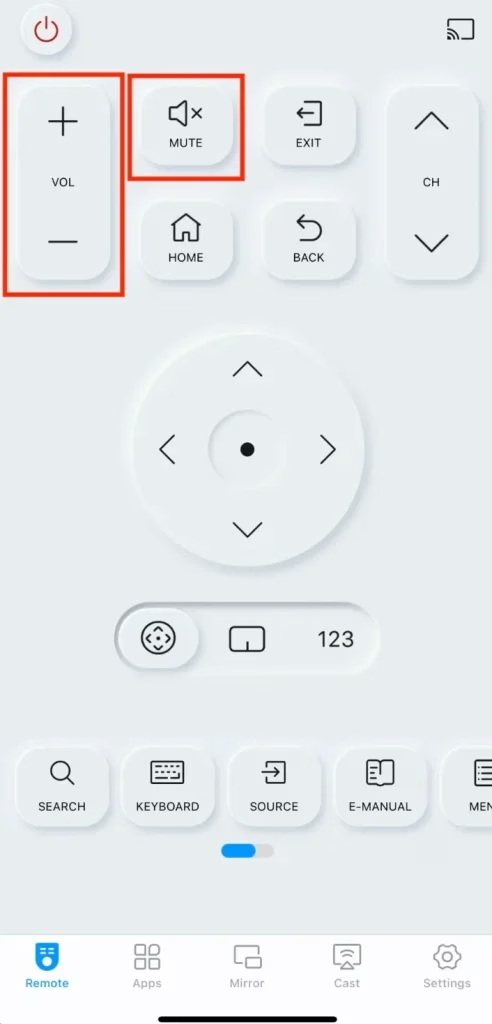
Schritt 6. Sobald die Verbindung hergestellt ist, drücken Sie auf der App-Oberfläche die Taste „Stumm“, „Lautstärke +“ oder „Lautstärke –“, um die gewünschte Lautstärke einzustellen.
#4. Verwenden Sie einen Gamecontroller
Wenn Sie einen Gamecontroller besitzen, haben Sie noch eine weitere Möglichkeit, die Lautstärke Ihres Samsung-Fernsehers ohne Fernbedienung anzupassen. Beachten Sie, dass der PS4/PS5-Controller und der Xbox-Controller als TV-Fernbedienung verwendet werden können, während dies beim Nintendo Switch nicht möglich ist.
Hier erfahren Sie, wie Sie die Lautstärke auf einem Samsung-Fernseher mit einem Xbox-Controller anpassen (oder schauen Sie sich das Video-Tutorial auf YouTube an)
Schritt 1. Stellen Sie sicher, dass Ihr Xbox-Controller über ausreichend Akkuleistung verfügt.
Schritt 2. Verbinden Sie Ihren Xbox-Controller mit Ihrem Samsung-Fernseher.
Sie können eine kabelgebundene Verbindung über ein USB-Kabel wählen: Stecken Sie ein Ende eines USB-Kabels in den USB-Anschluss des Fernsehers und das andere Ende in den Controller.
Alternativ versuchen Sie es mit einer drahtlosen Verbindung über Bluetooth:
Einstellungen>Alle Einstellungen>Verbindung>ExternGeräte-Manager>EingabeGeräte-Manager>Bluetooth-Geräteliste. Hierzu können Sie die oben erwähnte Remote-App nutzen. - Warten Sie, bis das Fernsehgerät den Controller erkennt, und schließen Sie den Controller an, wenn das Fernsehgerät dies erkennt.
Schritt 3. Verwenden Sie den rechten Daumenstick, um die Lautstärke auf Ihrem Samsung-Fernseher anzupassen.
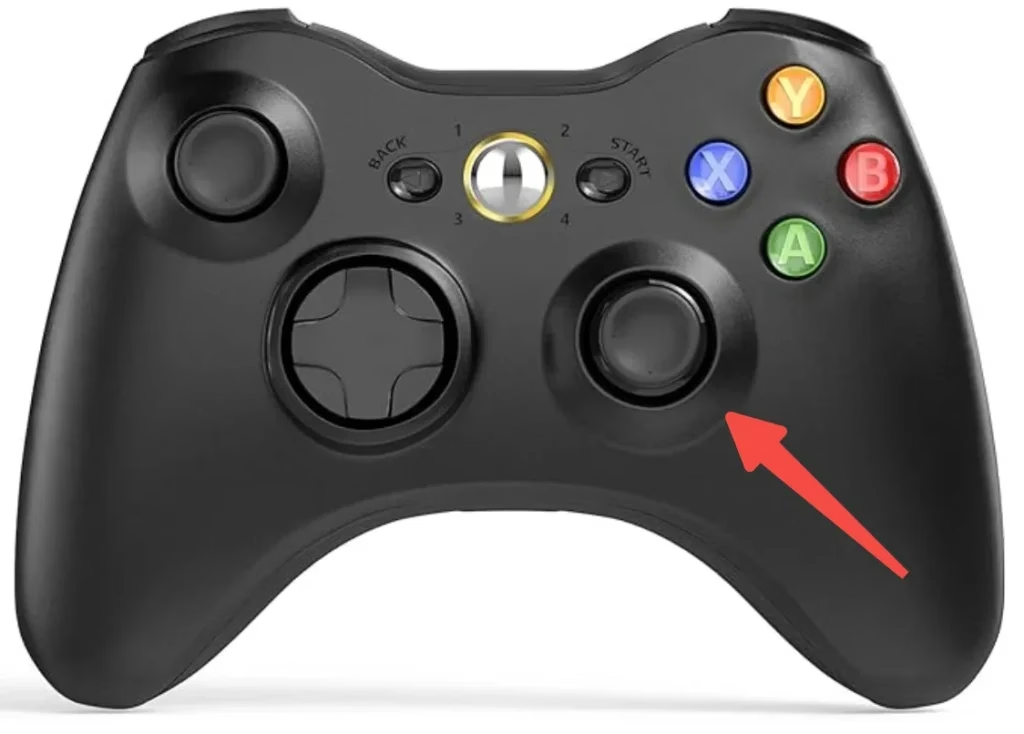
Haben Sie die Lautstärke Ihres Samsung-Fernsehers erfolgreich mit dem Controller geändert? Neben der Lautstärkeregelung können Sie die Xbox-Taste für die Navigation durch den Startbildschirm, den Thumbstick und das D-Pad für die App-Auswahl und die A-Taste für die vorherige Seite verwenden. Entdecken Sie weitere Möglichkeiten Ihres Xbox-Controllers, wenn Sie ihn als Samsung-TV-Fernbedienung verwenden.
#5. Verwenden Sie eine Universalfernbedienung
Eine Universalfernbedienung kann zur Steuerung verschiedener Geräte, einschließlich Ihres Samsung-Fernsehers, programmiert werden. Diese Option ist besonders nützlich, wenn Sie eine Universalfernbedienung herumliegen haben.
So verwenden Sie eine Universalfernbedienung für Samsung-Fernseher Lautstärkeregelung:
Schritt 1. Schalten Sie Ihren Samsung-Fernseher ein, indem Sie den Netzschalter am Fernseher drücken.
Schritt 2. Legen Sie ein Paar frische Batterien in Ihre Universalfernbedienung ein.
Schritt 3. Drücken Sie die Taste Setup oder Codesuche auf der Universalfernbedienung, bis die Leuchtanzeige aufleuchtet.
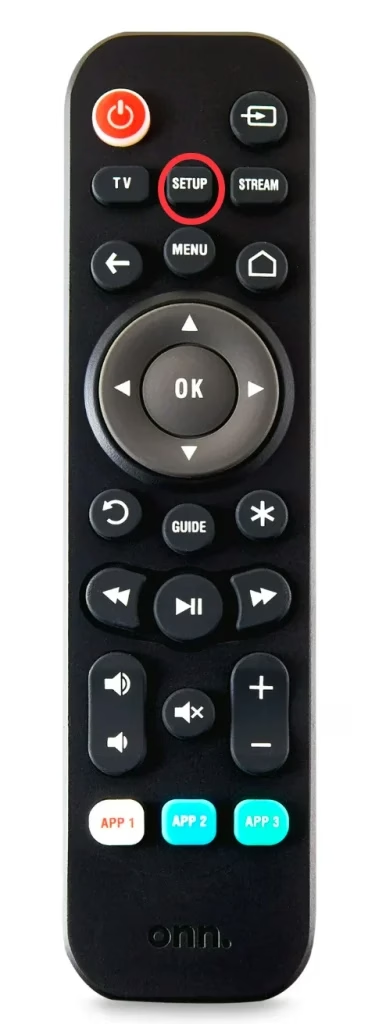
Schritt 4. Geben Sie mit den Zifferntasten auf der Fernbedienung einen der Codes im Fernbedienungshandbuch ein. Wenn der Code korrekt ist, erlischt die Leuchtanzeige; Wenn nicht, geben Sie einen anderen Code ein. Hier sind einige gängige Codes:
`10812, 10060, 10702, 10178, 10030, 11959, 11632, 11575`
Schritt 5. Testen Sie die Universalfernbedienung, indem Sie eine der Lautstärketasten drücken. Wenn es funktioniert, herzlichen Glückwunsch.
#6. Verwenden Sie eine Firestick-Fernbedienung
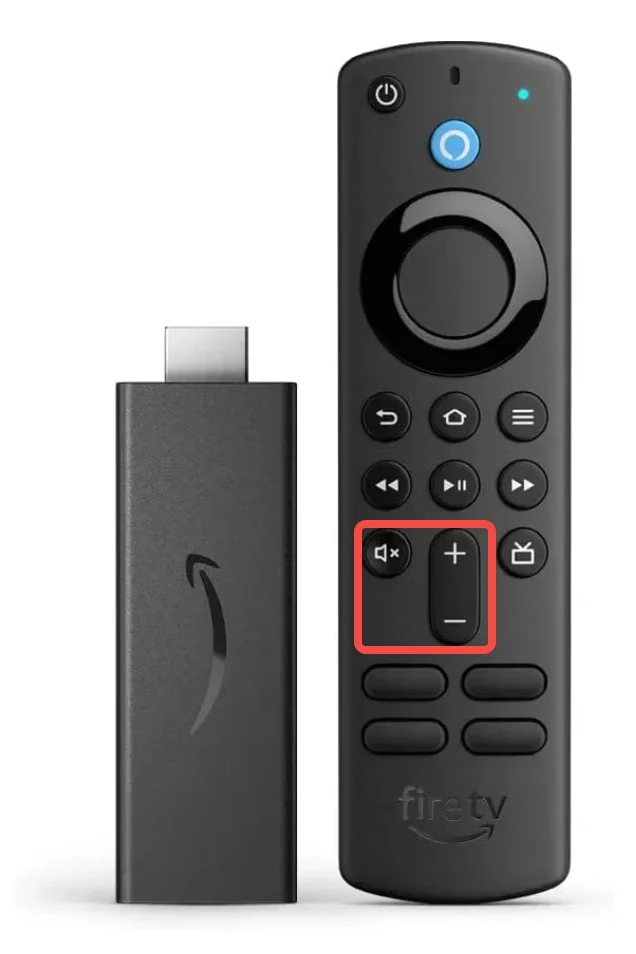
Diese Methode wird denjenigen empfohlen, die einen Firestick besitzen. Die mit dem Streaming-Gerät gelieferte Firestick-Fernbedienung kann auch grundlegende Funktionen des Fernsehers ausführen, etwa die Lautstärke ändern oder den Fernseher ein- und ausschalten.
Wie verwende ich eine Firestick-Fernbedienung, um die Lautstärke eines Samsung-Fernsehgeräts anzupassen, wenn die TV-Fernbedienung nicht zugänglich ist? Es sind einige Schritte erforderlich:
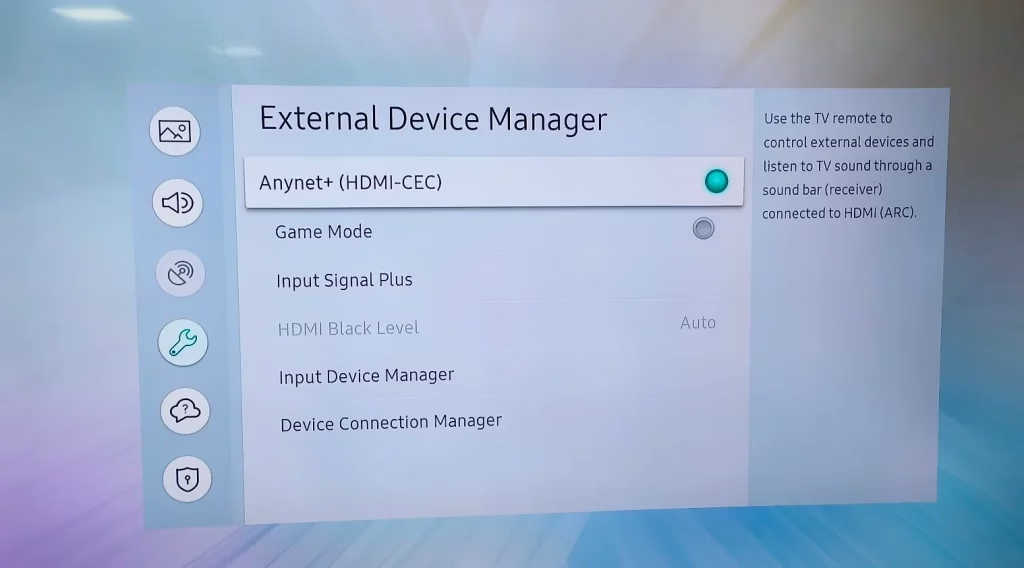
Schritt 1. Stellen Sie mithilfe einer Remote-App sicher, dass die Anynet+-Funktion (HDMI-CEC) auf dem Fernseher aktiviert ist.
Einstellungen>System>Experteneinstellungen und aktivieren Sie dann Anynet+ (HDMI-CEC). - Bei neueren Modellen gehen Sie zu
Einstellungen>ExternerGeräte-Manager und aktivieren Sie dann Anynet+ (HDMI-CEC).
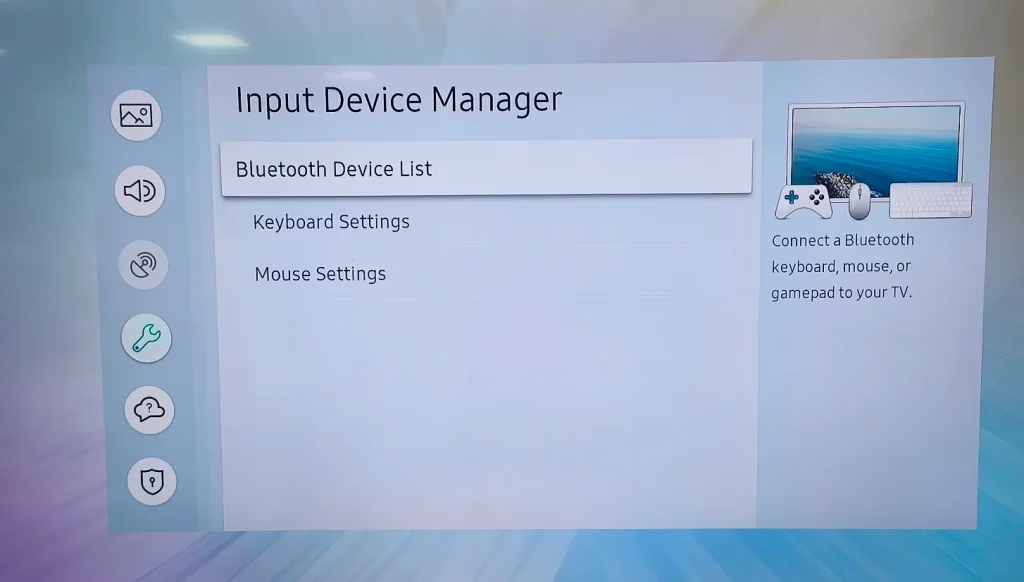
Schritt 2. Schließen Sie den Firestick an den Samsung-Fernseher an und Wechseln Sie die TV-Eingangsquelle an den Firestick.
Schritt 3. Drücken Sie die Home-Taste auf der Firestick-Fernbedienung, gehen Sie zu Einstellungen > Anzeige & Audio > HDMI CEC-Gerätesteuerung und aktivieren Sie CEC, falls es deaktiviert ist.
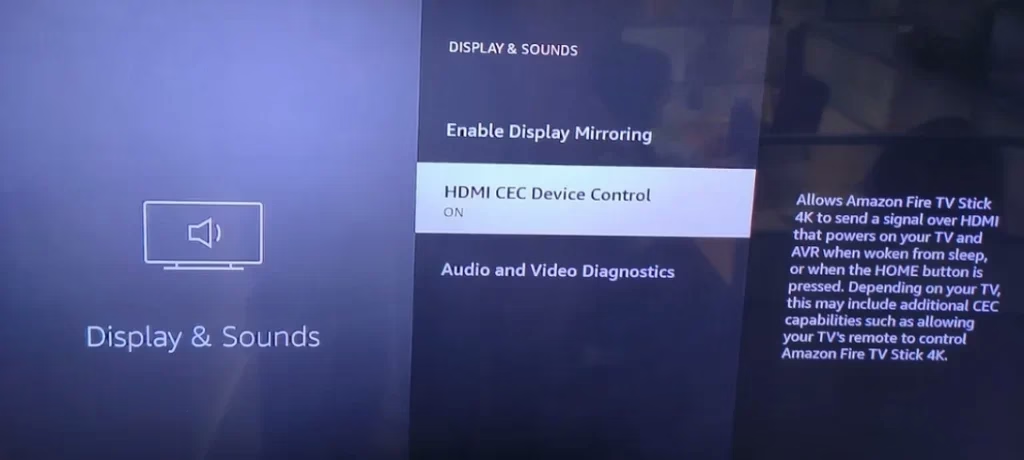
Schritt 4. Gehen Sie zurück zum Menü „Einstellungen“, navigieren Sie zu Gerätesteuerung > Geräte hinzufügen > TV > TV ändern und befolgen Sie die Anweisungen auf dem Bildschirm, um Koppeln Sie die Firestick-Fernbedienung mit dem Fernseher, um die Lautstärke zu regeln.
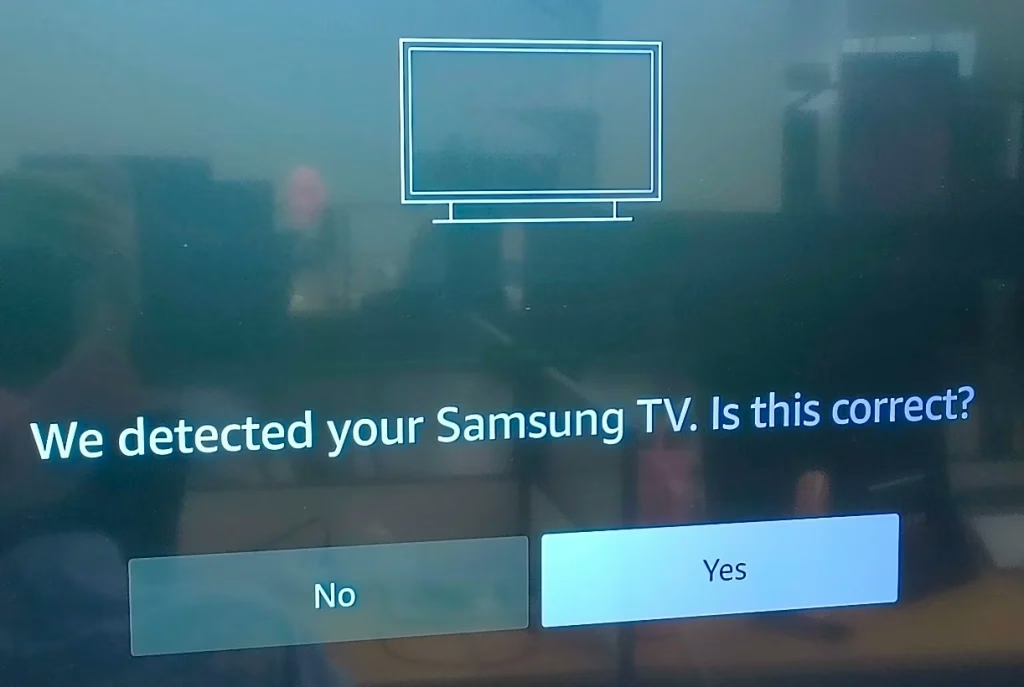
Schritt 5. Sobald die Firestick-Fernbedienung gekoppelt ist, können Sie die Lautstärketasten auf der Fernbedienung drücken, um die Lautstärke des Fernsehers anzupassen.
Abschluss
Der Verlust Ihrer Samsung-TV-Fernbedienung muss kein frustrierendes Erlebnis sein. Mit den in dieser Anleitung beschriebenen Methoden können Sie die Lautstärke Ihres Samsung-Fernsehgeräts ganz einfach ohne Fernbedienung steuern. Egal, ob Sie lieber die TV-Tasten, eine mobile App, einen Gamecontroller, eine Universalfernbedienung oder eine Firestick-Fernbedienung verwenden, es gibt für jeden eine Lösung. Wenn Sie nach einer bequemen und benutzerfreundlichen Option suchen, empfehlen wir Ihnen dringend, die Remote-App von BoostVision auszuprobieren.
Häufig gestellte Fragen zur Samsung TV-Lautstärkeregelung ohne Fernbedienung
F: Gibt es eine Lautstärketaste auf einem Samsung-Fernseher?
Bei älteren Modellen von Samsung-Fernsehern gibt es eine Lautstärketaste für die Lautstärkeregelung des Samsung-Fernsehgeräts, während es bei neueren Modellen nur eine Einschalttaste gibt, die jedoch nicht nur zum Ein- und Ausschalten des Fernsehgeräts, sondern auch zum Ändern der Fernsehlautstärke dient.
F: Wie steuere ich meinen Samsung-Fernseher ohne Fernbedienung?
Sie können die TV-Tasten, die Samsung SmartThings-App, eine Samsung TV Remote-App, einen Gamecontroller, eine Universalfernbedienung oder eine Firestick-Fernbedienung verwenden.
F: Kann ich die Lautstärke meines Samsung-Fernsehers mit meinem Telefon steuern?
Ja, Sie können mobile Apps wie Samsung SmartThings oder die Samsung TV Remote App von BoostVision verwenden. Installieren Sie die App auf Ihrem Telefon und befolgen Sie die App-Anweisungen, um Ihr Telefon mit Ihrem Samsung-Fernseher zu verbinden. Anschließend können Sie Ihr Telefon als Samsung-TV-Fernbedienung verwenden.
F: Was mache ich, wenn ich meine Samsung-TV-Fernbedienung verloren habe?
Versuchen Sie es zu finden oder verwenden Sie einen Ersatz. Es gibt viele alternative Möglichkeiten, einen Samsung-Fernseher zu steuern. Drücken Sie beispielsweise die TV-Tasten, verwenden Sie die SmartThings-App oder eine Fernbedienungs-App eines Drittanbieters, koppeln Sie eine Universalfernbedienung, eine Firestick-Fernbedienung oder sogar einen Gamecontroller.