
Com uma assinatura, as pessoas podem assistir a uma série de programas e filmes oferecidos pelo Amazon Prime Video em um reprodutor de streaming. No entanto, muitos usuários de TV Samsung enfrentam problemas com o serviço de streaming de vídeo: Amazon Prime Video não funciona na TV Samsung. O que causa o problema? Como resolver o problema? Se você tiver essas duas perguntas, você pode ter vindo ao lugar certo. Esta postagem compartilha 10 soluções com você e você pode experimentá-las.
#1. Verifique a assinatura
Antes de prosseguir com qualquer solução para o problema do Prime Video, certifique-se de que sua assinatura Prime expirou. Para verificar os detalhes da sua assinatura Prime, você pode acessar o site da Amazon.
Se sua assinatura Prime expirou, carregue-a para continuar a usá-la; caso contrário, vá para a próxima solução.
#2. Verifique se o servidor de vídeo Amazon Prime está inoperante
O Amazon Prime Video não funciona como esperado quando seu servidor está em manutenção. Para verificar isso, tente acessar o aplicativo Prime Video em outros dispositivos como seu laptop ou smartphone.
Se você tiver os mesmos problemas do Prime Video com seu smartphone ou laptop, significa que o servidor está fora do ar e a única solução é esperar que ele volte a ficar online.
#3. Verifique a conexão com a Internet
Se o aplicativo Amazon Prime Video estiver travado na tela de carregamento da sua TV Samsung, pode haver um problema de conexão com a Internet na sua TV e, portanto, verifique a conexão com a Internet.
Se a sua TV não se conectar à Internet, certifique-se de que a data e a hora estejam definidas corretamente. Data e hora incorretas mostram um certificado de infraestrutura de chave pública (PKI) expirado ou inválido usado para autenticar usuários, servidores ou dispositivos online, o que perturba ainda mais a conexão com a Internet.
Para verificar a data e hora na sua TV Samsung, você precisa:
Etapa 1. Vá para Configurações > Geral > Gerenciador do Sistema > Hora > Relógio.
Etapa 2. Verifique se a hora e a data estão corretas e certifique-se de que a configuração Auto do Modo Relógio esteja ativada. Se estiverem incorretos, faça algumas alterações.
Se a conexão com a Internet estiver estabelecida na sua TV Samsung, basta abrir qualquer outro aplicativo na sua TV Samsung e ver se está funcionando ou não. Se este aplicativo apresentar o mesmo problema, você precisará fazer algo para reparar a conexão ruim com a Internet.
Primeiro, desligue o serviço VPN que você está usando e aproxime o modem da TV Samsung. Se isso não funcionar, reinicie o modem desconectando-o e reconectando-o após alguns minutos.
Como alternativa, mude para uma rede Wi-Fi diferente que seja estável e ofereça velocidade rápida, se possível.
#4. Desligue e ligue a TV
Se o Amazon Prime Video ainda se recusar a funcionar, é hora de desligar e ligar a TV Samsung. Um ciclo de energia pode remover muitos bugs que desencadeiam vários problemas, incluindo o Prime Video não funcionar na TV Samsung.
Desligar e ligar a TV é um processo de reiniciar o dispositivo. Portanto, quando sua TV Samsung estiver ligada, pressione e segure o botão Power no controle remoto para desligar a TV e solte o botão até ver o logotipo da Samsung aparecendo na tela da TV.
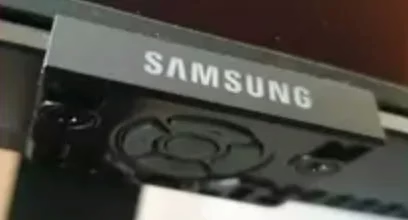
Certamente, você também pode pressionar o botão liga / desliga da TV para desligar o aparelho, desconectá-lo da tomada e conectá-lo novamente após alguns minutos se o O controle remoto da TV Samsung não funcionar.
#5. Limpe o cache do aplicativo
O cache acumulado ou corrompido também causa falhas no aplicativo. Portanto, é sugerido que você limpe o cache do aplicativo caso o aplicativo Prime Video não esteja abrindo ou funcionando.
Etapa 1. Pressione o botão Configurações (rotulado como um ícone de engrenagem) no controle remoto.
Etapa 2. Vá para Aplicativos > Aplicativos do sistema.
Etapa 3. Encontre o aplicativo Prime Video e escolha a opção Limpar cache.
Etapa 4. Pressione o botão OK para confirmar.
#6. Atualize o aplicativo Prime Video
O aplicativo Amazon Prime Video que não funciona na TV Samsung pode ser o culpado pelo próprio aplicativo. Para corrigir os bugs internos do aplicativo, você pode tentar atualizá-lo para a versão mais recente.
A maneira mais rápida de atualizar o aplicativo é reiniciá-lo e ver se há um prompt de atualização. Se sim, siga as instruções na tela para finalizar a atualização. No entanto, se não houver esse aviso, você pode atualizar o aplicativo na sua TV Samsung manualmente.
Etapa 1. Pressione o botão Home no controle remoto da TV Samsung e escolha a opção Aplicativos.
Etapa 2. Na página Aplicativos, localize e selecione o aplicativo Prime Video na tela.
Etapa 3. Veja se há um botão Atualizar aplicativo. Se sim, clique nele; se houver apenas um botão Abrir , significa que o aplicativo está na versão mais recente.
#7. Reinstale o aplicativo Prime Video
Se você ainda não conseguir assistir a filmes usando o aplicativo Prime Video mais recente, a instalação do aplicativo pode estar danificada. Nesse caso, você pode tentar reinstalar o aplicativo.
Dentro da página inicial, vá para Aplicativos > Configurações, escolha o aplicativo Prime Video, escolha a opção Excluir e confirme a desinstalação clicando em Excluir novamente para excluir o aplicativo na Samsung TV.
Depois de desinstalar o aplicativo, acesse a página Aplicativos novamente. Dentro da página, pesquise Amazon Prime Video através do ícone Pesquisar e selecione a opção Instalar. Quando o processo de instalação terminar, verifique se o aplicativo funciona bem.
#8. Reinicialize o Samsung Smart Hub
Um erro do Smart Hub pode impedir que o Prime Video funcione na sua TV Samsung. Portanto, outra solução para o aplicativo Prime Video não funcionar na TV Samsung é redefinir o Samsung Smart Hub. As etapas de redefinição são:
Etapa 1. Pressione o botão Configurações no controle remoto e escolha Suporte > Autodiagnóstico > Redefinir Smart Hub.
Etapa 2. Insira o código PIN (o código padrão é quatro zeros) para redefinir o Smart Hub.
Observe que a redefinição pode apagar todos os dados e restaurar as configurações originais de fábrica.
#9. Atualize o software da TV
Atualizar o software da TV é uma solução comum para diversos problemas que acontecem na TV. Isso ocorre porque o software antigo pode ter alguns bugs e esses bugs são sempre corrigidos no novo software. Portanto, tente atualizar o software da sua TV e veja se o problema do Prime Video será resolvido.
Para isso, navegue até Configurações > Suporte > Atualização de software > Atualizar agora.
#10. Reinicialize a TV
Reiniciar sua TV Samsung pode ser útil, mas causará perda de dados. Portanto, antes de ativar a opção Redefinir, faça um backup dos seus dados importantes.
O processo de redefinição geral na TV Samsung é ir para Configurações > Geral > Redefinir.
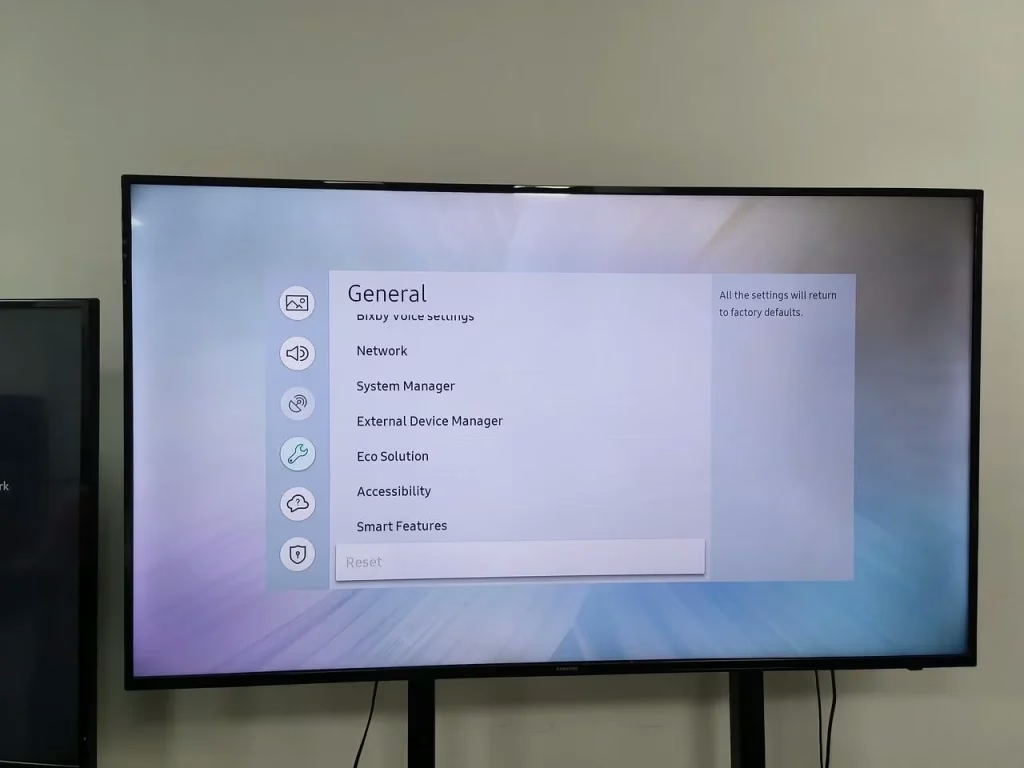
Após a redefinição, verifique se o Prime Video funciona bem na sua TV Samsung. Se o problema do aplicativo persistir, entre em contato com o suporte da Amazon para obter ajuda.
Dica: Para melhorar sua experiência com sua TV Samsung, você pode experimentar o aplicativo Controle remoto da TV Samsung. Ele foi projetado por BoostVisão para facilitar o controle da TV.
Conclusão
O problema do aplicativo Prime Video não funcionar na TV Samsung pode ser causado por diferentes motivos, incluindo assinatura Prime expirada, conexão ruim com a Internet, cache do aplicativo corrompido e assim por diante. Se você não tiver certeza do motivo do problema no seu caso, tente as soluções acima, uma por uma.
Perguntas frequentes sobre o Prime Video não funciona na TV Samsung
P: Como atualizo o Prime Video na minha TV Samsung?
Botão Home no controle remoto e escolha a opção Aplicativos. - Localize e selecione o
Prime Videoaplicativo na tela. - Veja se há
Botão Atualizar aplicativo.
P: Por que o Prime Video não funciona na minha TV Samsung?
Os motivos para o problema do vídeo Prime não funcionar podem ser complicados, mas os mais comuns, como conexão ruim com a Internet, cache de aplicativo corrompido, instalação de aplicativo danificada e falhas na TV.