
Vous rencontrez des problèmes avec vos applications LG TV qui ne fonctionnent pas ? Vous n'êtes pas seul. Qu'il s'agisse de votre application de streaming préférée, de l'application distante ou même de l'App Store, nous avons ce qu'il vous faut. Examinons les solutions à ces problèmes courants, afin que vous puissiez à nouveau profiter de votre téléviseur intelligent LG en un rien de temps.
Cas 1. Les applications de streaming LG TV ne fonctionnent pas
LG TV vous permet d'installer différentes applications de services de streaming (comme YouTube et Netflix) pour accéder facilement à une mer de vidéos et en profiter sur grand écran. Cependant, de nombreux utilisateurs de LG TV ont été piégés par l'application YouTube qui ne fonctionne pas sur LG TV :
Nous avions ce LG Smart TV avec l'application YouTube qui fonctionnait bien hier. Cependant, ce matin même, alors que mon père sélectionnait YouTube pour regarder des vidéos, il s'est retrouvé avec un écran gris-noir après avoir passé le logo YouTube. -- extrait du Guide de Tom
Pourquoi les applications de streaming se comportent-elles mal sur votre téléviseur LG ? Comment tout redevenir normal ? Les raisons et les solutions sont décrites ci-dessous.
Raisons pour lesquelles les applications de streaming LG TV ne fonctionnent pas
Avant de plonger dans les étapes de dépannage, prévisualisez les causes possibles du problème.
Problèmes de connexion Internet :Les services de streaming comme YouTube et Netflix peuvent se charger sur l'écran et afficher une liste de vidéos lorsqu'une bonne connexion réseau a été établie.Application ou logiciel TV obsolète :Cela peut entraîner des problèmes de compatibilité et donc les applications de streaming continuent de planter ou ne s'ouvrent pas sur LG TV.Problèmes d'application :Parfois, les applications restent bloquées ou rencontrent un problème pour certaines raisons.Application corrompuecache :Lorsque le cache et les données de l'application sont corrompus, il est possible que les applications de streaming ne fonctionnent pas sur LG TV.Problèmes de compte :Le compte que vous avez connecté au service de streaming sur votre LG TV a un abonnement expiré.Problèmes de serveur temporaires :Parfois, le problème ne vient pas du tout de votre côté. Les services de streaming peuvent connaître des pannes ou des problèmes de serveur.
Les solutions pour les applications de streaming LG TV ne fonctionnent pas
Au début, fermez simplement l’application de streaming sur votre téléviseur, puis relancez-la. Ensuite, vérifiez si le statut du service est en ligne. Des sites Web comme DownDetector peuvent vous dire si d'autres rencontrent le même problème. S'il s'agit d'un problème de serveur, vous n'aurez qu'à attendre.
Si le service serveur est actif mais que l'application s'exécute toujours avec divers problèmes, passez aux solutions suivantes.
Solution 1 : vérifiez la connexion réseau Wi-Fi sur votre téléviseur LG
Paramètresdans le menu d'accueil du téléviseur. - Aller à
Réseau>Connexion Wi-Fi. - Vérifiez si le téléviseur est connecté au bon réseau.
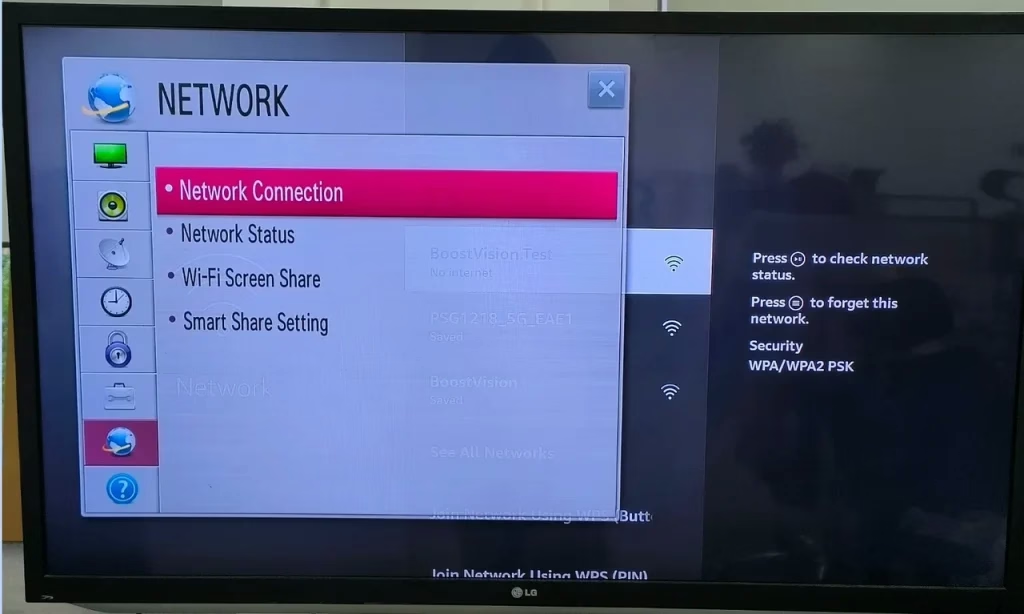
S'il n'y a aucun problème avec la connexion réseau, redémarrez votre routeur et votre modem pour actualiser vos signaux Wi-Fi. Lorsque ces appareils sont complètement redémarrés, essayez à nouveau de regarder des vidéos à partir du service de streaming.
Solution 2 : vider le cache de l'application
Le cache des applications s'accumule au fil du temps, ce qui peut éventuellement entraîner une série de problèmes de performances sur votre téléviseur LG. De plus, vider le cache peut libérer de l'espace de stockage pour d'autres applications et contenus. Voici comment supprimer le cache de l'application :
icône d'engrenage pour accéder au menu Paramètres du téléviseur. - Choisir
Tous les paramètres>Support>Stockage interne disponible. - Choisir
EffacerCacheet confirmez pour vider le cache en choisissant l'option Oui. - Attendez que votre téléviseur supprime tout le cache.
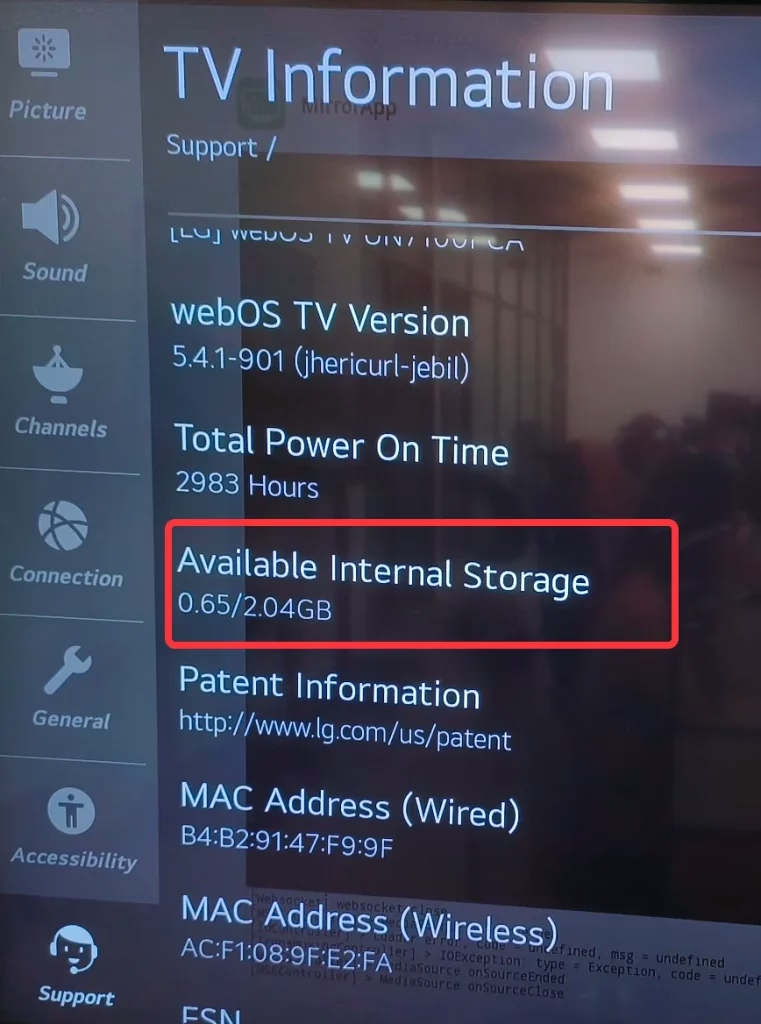
Solution 3 : redémarrez votre téléviseur LG
Parfois, un simple redémarrage peut faire des merveilles. Il existe de nombreuses façons différentes de redémarrez votre téléviseur LG. Un moyen simple est le suivant :
bouton d'alimentation du téléviseur LG pendant environ 10 secondes. - Débranchez le câble d'alimentation et rebranchez-le après 60 secondes.
Solution 4 : réinstallez l'application de streaming
Vous pouvez essayer de désinstaller les applications de streaming problématiques sur votre téléviseur LG, puis de les réinstaller. Voici comment procéder sur WebOS 23 :
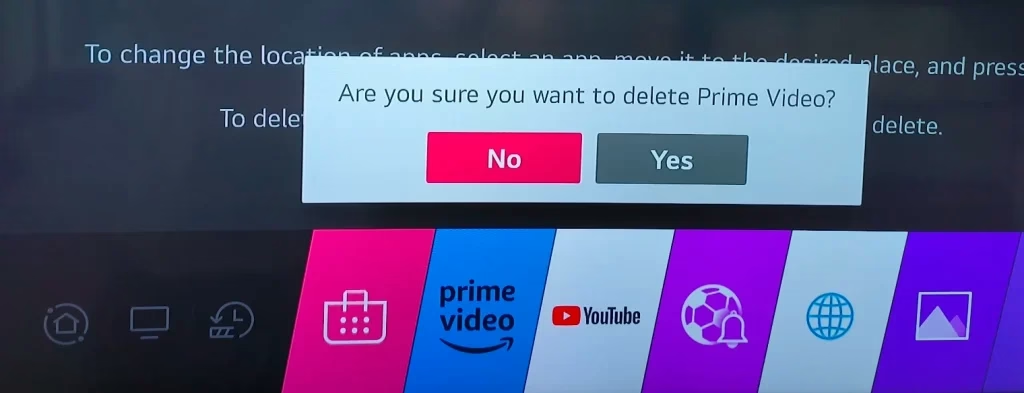
Bouton Accueil de la télécommande du téléviseur pour accéder au menu Accueil. - Choisir
Modifier la liste des applicationsà la fin du côté droit. - Choisissez l'application de streaming que vous souhaitez supprimer et choisissez le
poubelleau-dessus de l'application. - Choisir
Ouipour supprimer l'application de streaming choisie. - Une fois la désinstallation terminée, retournez au menu Accueil et choisissez
Applications. - Choisissez l'icône de recherche dans le coin supérieur droit, saisissez le nom de l'application et choisissez
Recherche. - Une fois que le téléviseur affiche les résultats de la recherche, recherchez celui qui correspond et choisissez
Installer. - Attendez la fin de l'installation. Ensuite, lancez l'application et voyez si elle fonctionne normalement.
Pour connaître les étapes sur les autres versions de WebOS, consultez le guide officiel sur Comment installer/supprimer des applications sur mon LG Smart TV.
Solution 5 : mettez à jour votre téléviseur LG
Si aucune des solutions ci-dessus ne fonctionne, il est temps de mettre à jour votre téléviseur LG vers la dernière version.
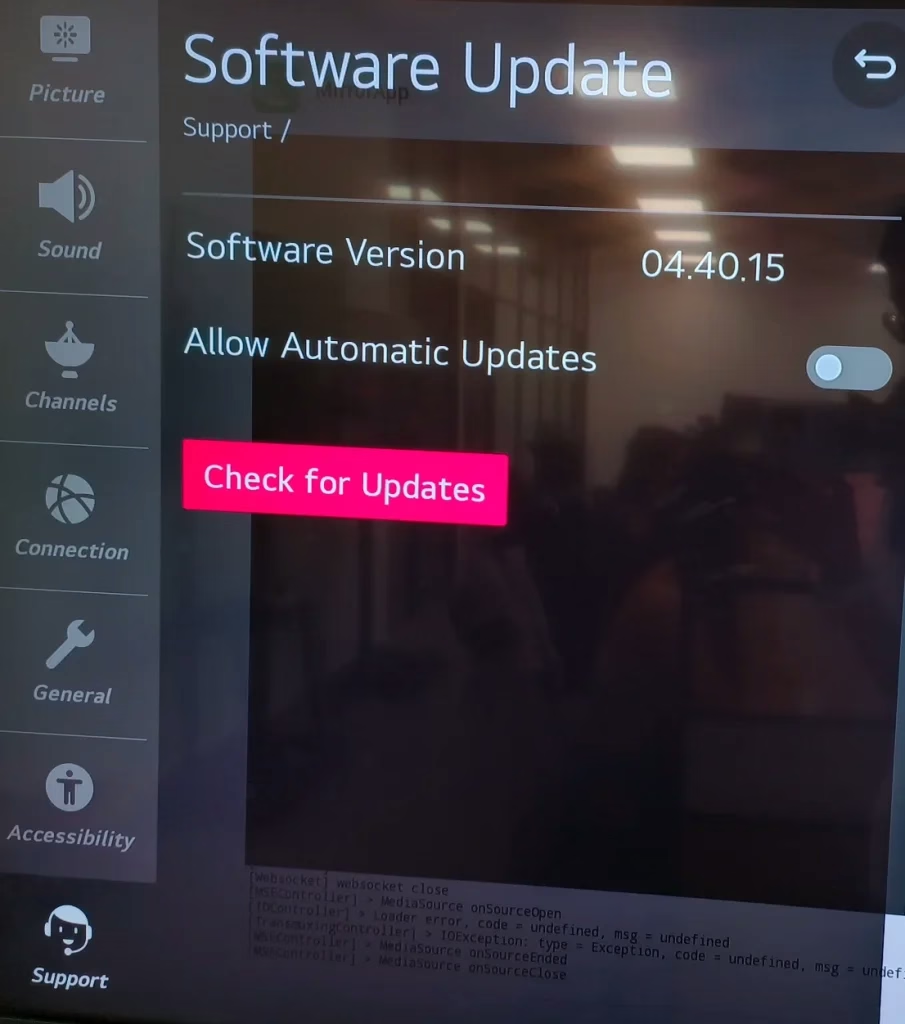
Bouton Paramètres de la télécommande de votre téléviseur LG. - Dirigez-vous vers
Tous les paramètres>Support>Vérifiez les mises à jour. - Choisir
Téléchargez et installezsi de nouvelles mises à jour sont disponibles. - Laissez le téléviseur terminer la mise à jour.
Cas 2. L'App Store LG TV ne fonctionne pas
La boutique d'applications LG TV est votre passerelle vers un monde de divertissement, mais elle peut parfois rencontrer des problèmes, comme la disparition du LG Content Store.
Lorsque j'accède au LG CONTENT Store, il est indiqué que le contenu n'est pas disponible, pas de contenu. Que s'est-il passé ? -- de JustAnswer
Si votre boutique d'applications LG TV rencontre des problèmes, reportez-vous aux raisons possibles et aux solutions courantes pour résoudre le problème.
Raisons pour lesquelles l'App Store de LG TV ne fonctionne pas
Problèmes de connexion réseau :Tout comme avec les applications de streaming, une mauvaise connexion Internet peut entraîner l'échec de l'App Store.Problèmes de l'App Store :L'App Store peut rencontrer un problème.Pannes de serveur :Les serveurs de l'App Store LG peuvent être en panne.Logiciel TV obsolète :Le logiciel de votre téléviseur peut avoir besoin d'une mise à jour.Problèmes de stockage :Votre téléviseur LG peut manquer d'espace de stockage, ce qui vous empêche de télécharger des applications depuis l'App Store.
Les solutions pour l'App Store LG TV ne fonctionnent pas
Avant de vous lancer dans le processus de dépannage, veuillez vérifier en ligne si d'autres personnes signalent le même problème. S'il s'agit d'un problème répandu, vous devrez peut-être simplement attendre que LG le résolve.
Solution 1 : vérifiez la connexion réseau
Assurez-vous que votre téléviseur LG est connecté à un réseau en accédant à Paramètres > Réseau > Connexion Wi-Fi sur le téléviseur.
De plus, vous devez vérifier si le réseau est robuste. Si vos autres appareils utilisent le même réseau et que le contenu en ligne se charge lentement, cela signifie que votre réseau est peut-être faible et vous pouvez essayer de redémarrer votre routeur et votre modem pour le booster.
Solution 2 : redémarrez le téléviseur LG
Débranchez votre téléviseur de la source d'alimentation, attendez une minute, puis rebranchez-le. Cela peut aider à résoudre des problèmes logiciels temporaires.
Solution 3 : vérifier le stockage du téléviseur
Bouton Paramètres de la télécommande du téléviseur. - Faites défiler vers le bas jusqu'à
Tous les paramètres>Général>À propos de ce téléviseur>Informations sur le téléviseur. - Vérifiez les informations sur la capacité de stockage interne sur l'écran.
Videz le cache et supprimez les applications inutiles de votre téléviseur s'il reste un peu d'espace libre.
Solution 4 : mettre à jour le micrologiciel du téléviseur
Accédez à Paramètres > Tous les paramètres > Support > Rechercher les mises à jour et recherchez les mises à jour disponibles. L'installation du dernier micrologiciel peut résoudre les problèmes de l'App Store
Solution 5 : réinitialiser le téléviseur
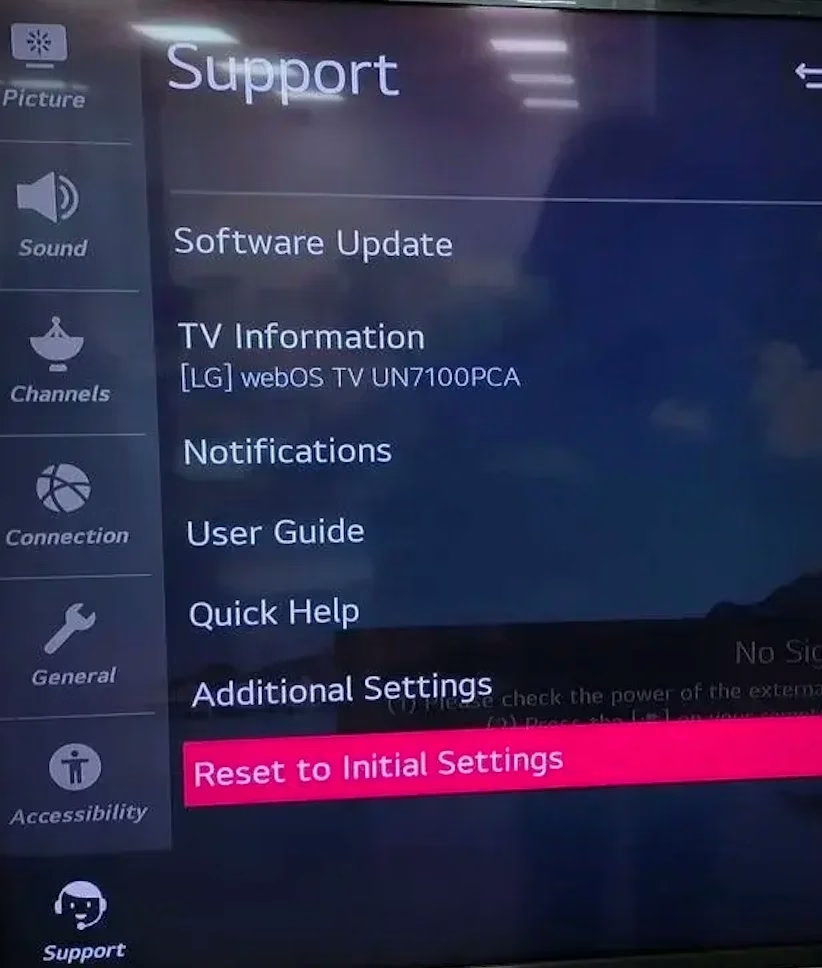
Si tout le reste échoue, vous pouvez essayer d'effectuer une réinitialisation d'usine sur un téléviseur LG. Accédez à Paramètres > Assistance > Réinitialiser les paramètres initiaux. Notez que cela effacera tous vos paramètres et données, utilisez-le donc en dernier recours.
Cas 3. L'application LG TV Remote ne fonctionne pas
LG ThinQ est un outil pratique pour contrôler votre téléviseur mais rencontre parfois des problèmes. Si l'application distante ne fonctionne pas, envisagez d'utiliser l'Application LG TV Remote de BoostVision comme alternative. C'est un outil pratique qui fonctionne à merveille. Explorons maintenant quelques raisons et solutions courantes pour lesquelles l'application à distance LG TV ne fonctionne pas.
Raisons pour lesquelles l'application LG TV Remote ne fonctionne pas
Problèmes de connectivité :Votre smartphone ou tablette et votre téléviseur LG peuvent ne pas être sur le même réseau.Application obsolète :L'application sur votre appareil mobile peut être une version obsolète.Autorisations d'application limitées :L'application peut ne pas disposer des autorisations nécessaires pour fonctionner correctement.Problèmes d'application :L'application distante peut rencontrer un problème inconnu.Incompatibilité logicielle :Votre appareil mobile ou le logiciel de votre téléviseur peut être incompatible avec l'application.
Les solutions pour l'application LG TV Remote ne fonctionnent pas
Plusieurs solutions pour résoudre le problème de non-fonctionnement de l'application à distance LG TV sont présentées ci-dessous. Si vous avez hâte de naviguer sur l'écran de votre téléviseur LG sans télécommande, vous pouvez passer à une alternative à LG ThinQ. Vous pouvez envisager d'utiliser celui de BoostVision.
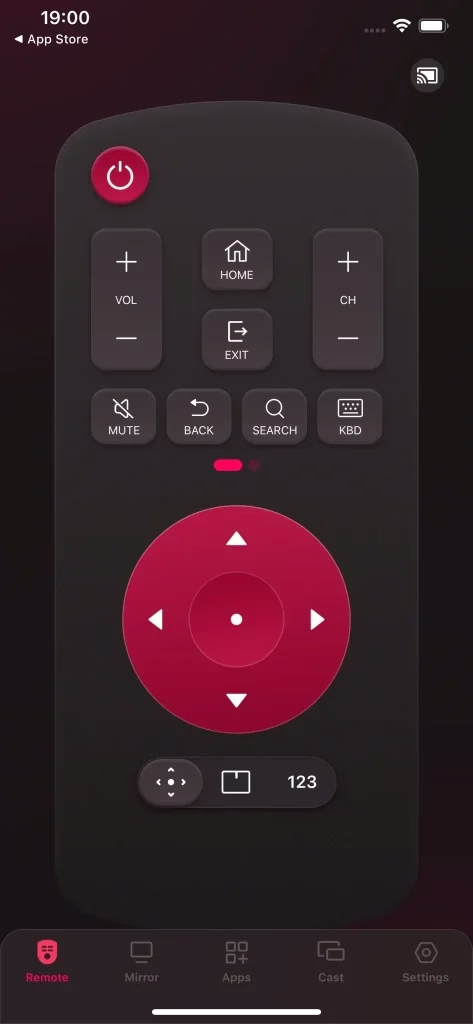
L'application de télécommande tierce pourrait être l'une des meilleures applications à distance LG TV : elle dispose d'une prise propre où de nombreux boutons sont disposés, notamment les boutons d'alimentation, de contrôle du volume, du clavier et du pavé tactile, ce qui rend le contrôle de votre téléviseur LG plus facile et plus efficace que l'utilisation d'une télécommande de téléviseur physique.
Télécharger la télécommande pour LG TV
Étape 1. Téléchargez l'application et installez-la sur votre smartphone ou votre tablette.
Étape 2. Lancez l'application sur votre appareil mobile et suivez les instructions à l'écran pour la connecter à votre téléviseur LG. Si votre téléviseur LG n'est pas disponible dans la liste des appareils, assurez-vous que le téléviseur utilise le même réseau que l'appareil mobile.
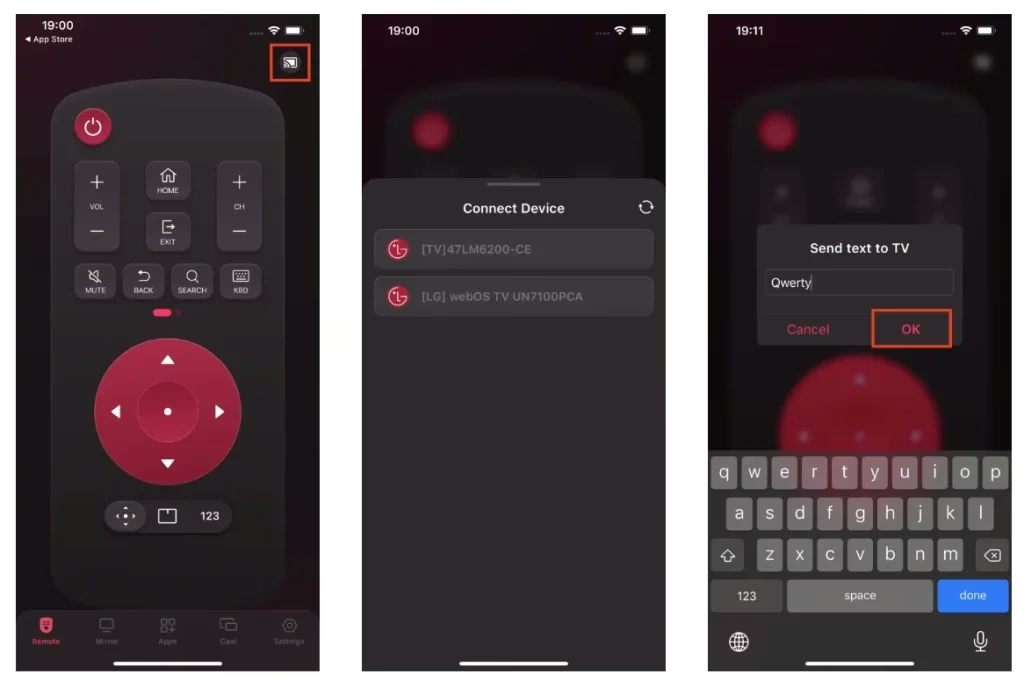
Étape 3. Une fois connecté, bénéficiez d'un contrôle transparent sur votre téléviseur LG à l'aide de l'application à distance.
Essayez maintenant de résoudre le problème :
Solution 1 : vérifiez le problème de connectivité
La même connexion réseau sur votre appareil mobile et votre téléviseur LG est la condition préalable au bon fonctionnement de l'application distante. Vérifiez donc si les deux appareils sont connectés au même réseau Wi-Fi.
Solution 2 : ajustez les autorisations de l'application
Accédez aux paramètres de votre appareil mobile, recherchez l'application distante et assurez-vous qu'elle dispose de toutes les autorisations nécessaires, comme l'accès à votre réseau local.
Solution 3 : redémarrez votre téléviseur et votre appareil mobile
À condition que le problème réside dans des problèmes, le redémarrage de votre téléviseur LG et de votre appareil mobile peut vous aider à récupérer. Lorsque les écrans des deux appareils se rallument, lancez l'application sur votre smartphone et essayez à nouveau de le connecter au téléviseur.
Solution 4 : vider le cache et les données de l'application
Les étapes pour vider le cache et les données de l'application sont différentes sur les appareils mobiles de différents fabricants. Mais le processus général se déroule comme suit : accédez à Paramètres > Applications > LG ThinQ > Vider le cache et Effacer les données.
Solution 5. Mettre à jour l'application distante
Accédez à l'App Store sur votre appareil mobile et recherchez l'application distante. Vérifiez s'il existe une option de mise à jour pour l'application. Si oui, cela signifie qu'il existe de nouvelles versions de l'application et que vous pouvez appuyer sur l'option permettant de mettre à jour l'application.
Solution 6. Réinstallez l'application distante
S'il n'y a pas de mise à jour pour l'application, réinstallez simplement l'application distante. Appuyez longuement sur l'application sur l'écran de votre appareil mobile et choisissez de la supprimer. Ensuite, accédez à l’App Store sur votre appareil mobile pour télécharger à nouveau l’application.
Solution 7. Mettre à jour le téléviseur
Gardez votre téléviseur LG à jour en accédant à Paramètres > Tous les paramètres > Assistance > Vérifier les mises à jour sur le téléviseur.
Derniers mots
Réparer les applications LG TV qui ne fonctionnent pas ne doit pas être un casse-tête. Qu'il s'agisse de vos services de streaming, de l'application LG TV Remote ou de l'App Store, ces solutions simples devraient tout remettre sur les rails. N'oubliez pas de vérifier votre connexion Internet, de maintenir vos logiciels à jour et n'hésitez pas à redémarrer ou à réinstaller des applications si nécessaire. Grâce à ces conseils, vous pouvez assurer le bon fonctionnement de votre téléviseur intelligent LG et profiter de tous vos contenus préférés sans tracas. Bon visionnage !
FAQ sur les applications LG TV qui ne fonctionnent pas
Q : Comment réinitialiser YouTube sur un téléviseur intelligent LG ?
Bouton Accueil de la télécommande du téléviseur pour accéder à l'écran d'accueil de LG. - Ouvrez le
Application YouTube et accédez à Paramètres sur le côté gauche de l'écran. - Choisissez le
Réinitialiser l'applicationdans le menu Paramètres.
Q : Pourquoi mes services de streaming ne fonctionnent-ils pas sur mon téléviseur LG ?
Les raisons courantes incluent des problèmes de connexion Internet, des logiciels obsolètes, des problèmes d'application, des problèmes de compte ou des problèmes de serveur.
Q : Pourquoi l'App Store ne fonctionne-t-il pas sur ma Smart TV LG ?
L'App Store peut ne pas fonctionner en raison de problèmes de connexion réseau, de pannes de serveur, de logiciels TV obsolètes, de problèmes dans l'App Store ou de problèmes de stockage. Vérifiez votre connexion Internet, mettez à jour votre logiciel et assurez-vous que votre téléviseur LG dispose de suffisamment de stockage.