
Dispositivos de streaming com software mais recente garantem uma experiência de visualização tranquila. Felizmente, os dispositivos de streaming Roku são projetados para verificar e instalar automaticamente novas atualizações aleatoriamente a cada 24-36 horas. No entanto, há momentos em que eles podem não ser atualizados corretamente e precisam de uma atualização manual. Como atualizar o Roku TV e outros dispositivos de streaming manualmente? Esta postagem orienta você no processo de atualização manual do Roku.
Atualização automática do Roku
Quando Roku está conectado a uma rede Wi-Fi e ligado ou no modo de espera, ele pode verificar e instalar atualizações automaticamente. Este é o comportamento padrão e, portanto, você não precisa ativar nada para isso.
Atualização manual do Roku
Embora os dispositivos de streaming Roku estejam configurados para atualização automática, você pode verificar manualmente se há atualizações para garantir que possui o software mais recente, especialmente quando há vários problemas do Roku (Roku TV continua fechando aplicativos, por exemplo). Como atualizar o Roku TV manualmente? São compartilhadas diferentes soluções alternativas que funcionam para diferentes situações.
Aviso: Mantenha o dispositivo conectado e evite interrupções durante o processo de atualização.
Atualize o Roku com um controle remoto
Certifique-se de que seu dispositivo de streaming Roku tenha uma conexão de rede confiável e execute as etapas abaixo.
Etapa 1. Pressione o botão Home no controle remoto Roku.
Etapa 2. Vá para Configurações > Sistema > Atualização de software > Verificar agora.
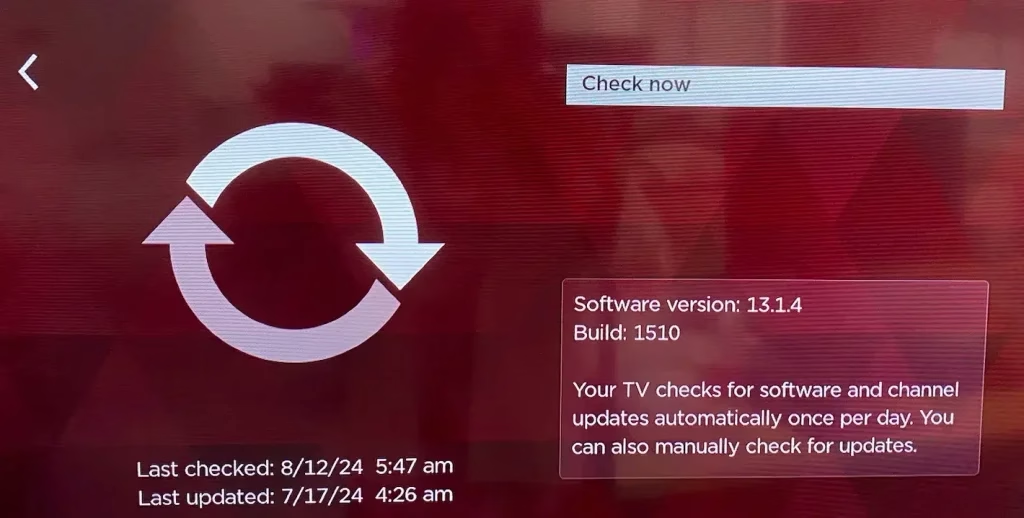
Etapa 3. Seu dispositivo Roku deve começar a verificar se há atualizações disponíveis e aguardar a conclusão.
Se você vir uma mensagem que diz “Todo o software está atualizado”, significa que o seu Roku está executando o software mais recente e você não poderá instalar uma atualização. Se o seu Roku detectar novo software disponível, ele fará o download e instalará automaticamente. Assim que terminar, ele será reiniciado.
Atualize o Roku sem controle remoto
Os controles remotos oficiais Roku apresentam uma construção minúscula, o que os torna fáceis de segurar, mas ao mesmo tempo erram. Como atualizar o Roku sem controle remoto? Aqui está uma ideia:
Passo 1. Baixe um Aplicativo remoto Roku em seu smartphone e permita sua instalação.
Baixe o controle remoto para Roku TV
Etapa 2. Confirme se seu smartphone e dispositivo de streaming Roku usam a mesma rede Wi-Fi.
Etapa 3. Inicie o aplicativo remoto e siga as instruções na tela para conectar-se ao seu dispositivo de streaming Roku.
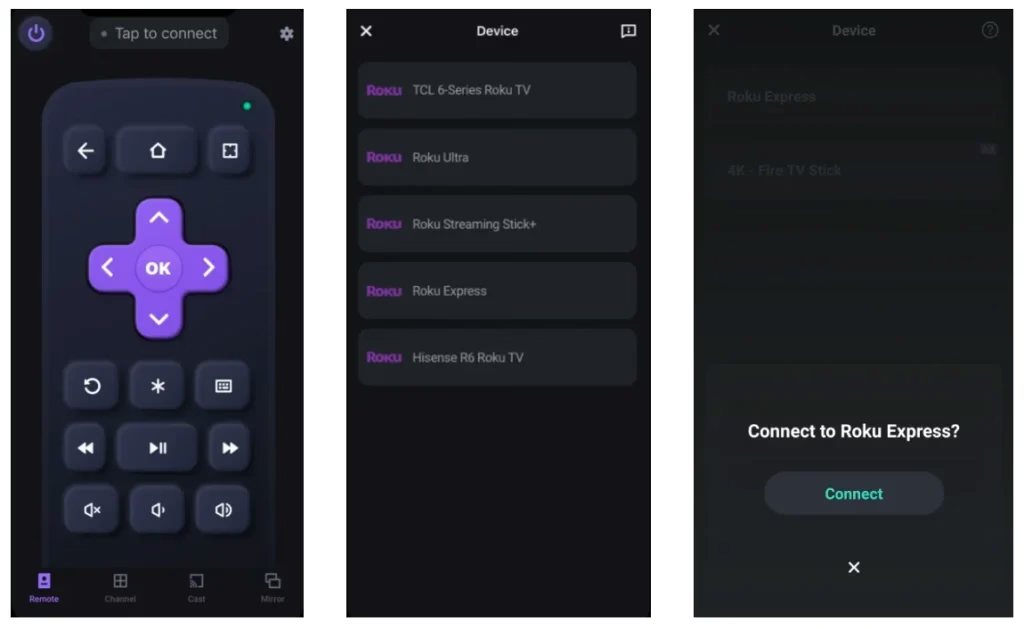
Etapa 4. Uma vez conectado, pressione o botão Início no aplicativo remoto e use o aplicativo para escolher Configurações > Sistema > Atualização de software > Verificar agora.
Etapa 5. Faça o que for solicitado na tela.
Atualize o Roku sem uma conexão de rede
As duas formas acima requerem uma conexão de rede, e ainda há uma maneira de atualizar o software Roku TV se Roku TV não está se conectando à rede Wi-Fi: use uma unidade flash USB para atualizar o Roku.
Este método envolve baixar a atualização de software mais recente para um computador, transferi-la para uma unidade flash USB e conectar o dispositivo USB ao dispositivo de streaming. Os detalhes são os seguintes:
Etapa 1. Prepare um computador e uma unidade flash USB 2.0 padrão com mais de 256 MB e formate-os para FAT32.
Etapa 2. Abra um navegador da web em seu computador e acesse tvupdate.roku.com.
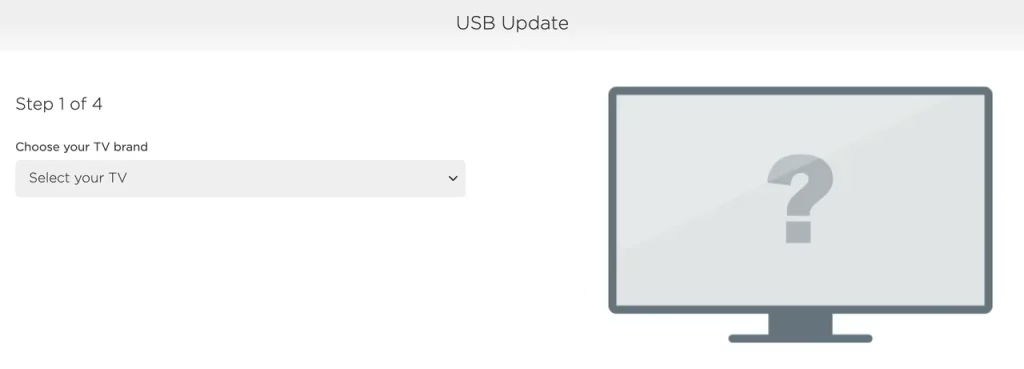
Etapa 3. Insira seu ID de hardware Roku (quatro números) e número de série (12 números). Você pode encontrar essas informações acessando Configurações > Sistema > Sobre.
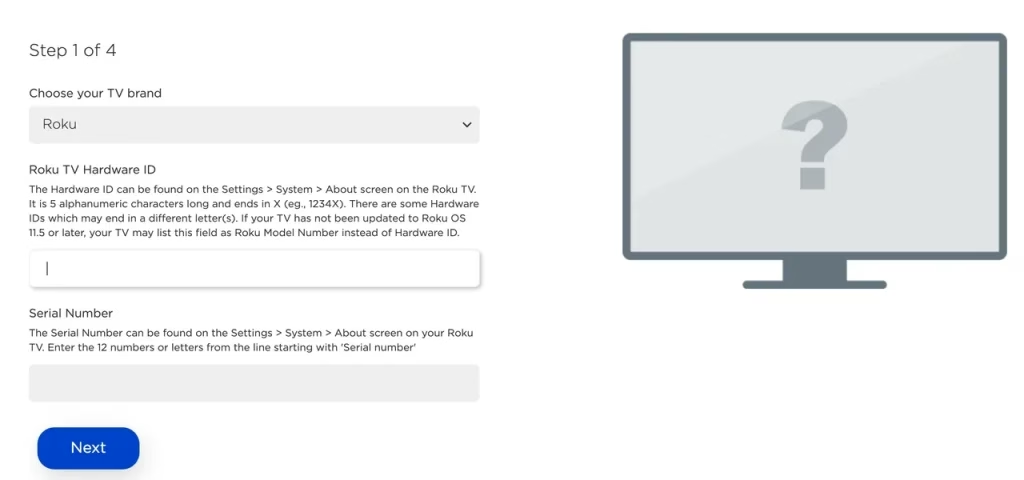
Etapa 4. Clique em Baixar software para baixar o software mais recente e clique no botão Avançar .
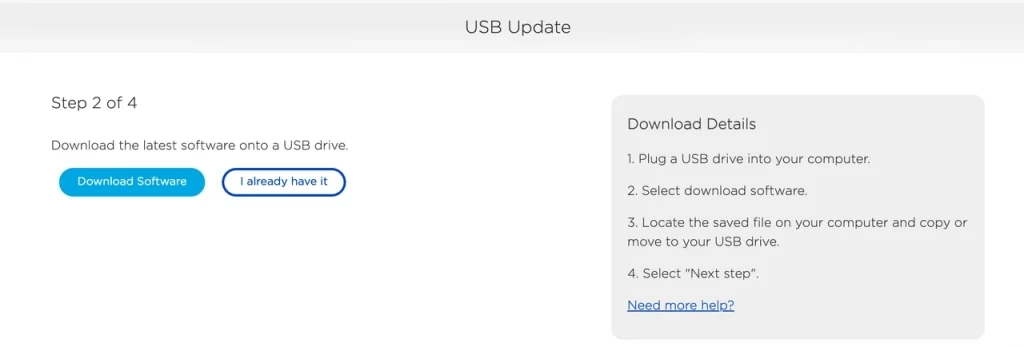
Etapa 5. Assim que o download for concluído, localize o arquivo update.roku em seu computador.
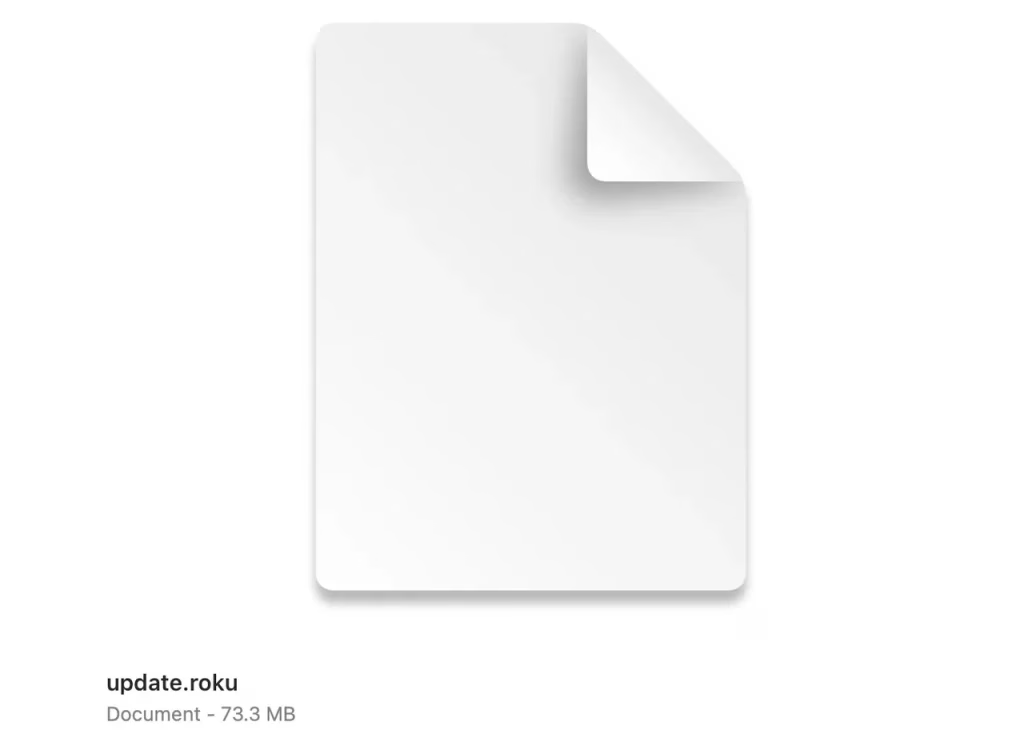
Etapa 6. Insira a unidade flash USB no computador e transfira o arquivo update.roku para o dispositivo. Observe que não coloque uma subpasta.
Etapa 7. Assim que a transferência for concluída, remova com segurança a unidade flash USB do computador e insira-a na porta USB da TV Roku.
Etapa 8. No menu inicial da TV Roku, vá para Configurações > Sistema > Atualização do sistema > Não consigo conectar.
Etapa 9. Aguarde até que a TV valide o arquivo na unidade flash USB e exiba um código de 12 dígitos. Assim que aparecer, volte ao computador e digite o código de 12 dígitos.
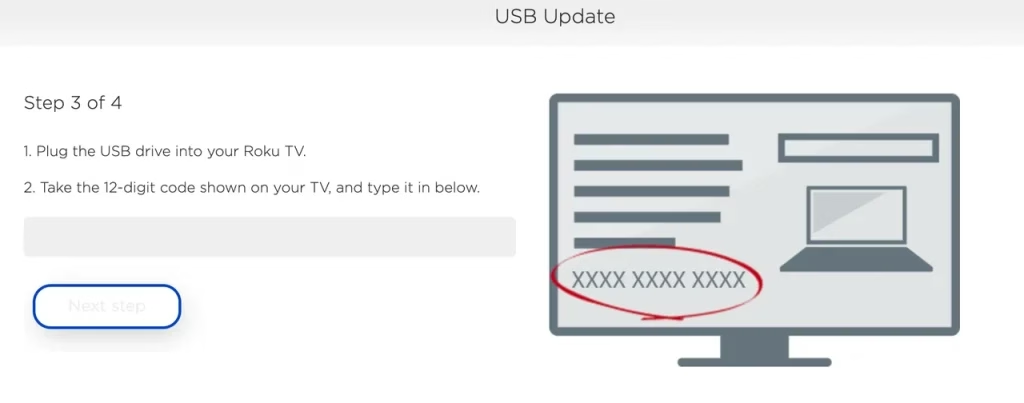
Nota: Se a TV exibir "O conteúdo do arquivo de atualização é inválido", a TV já está executando o software mais recente.
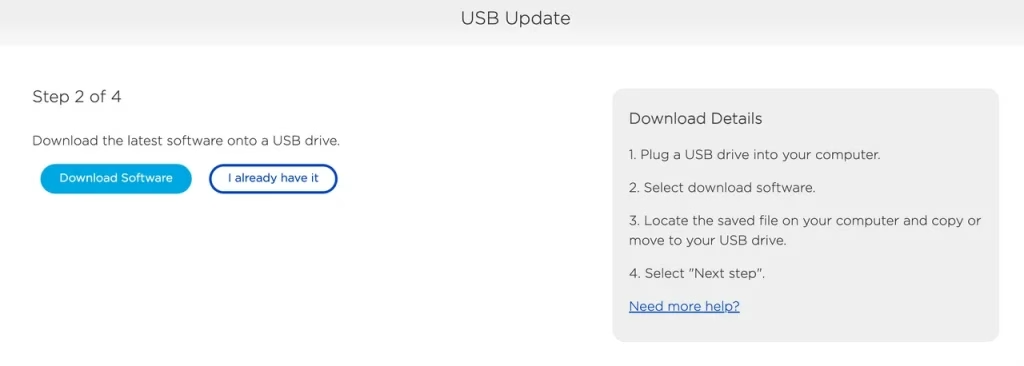
Etapa 10. Se nada der errado, você verá um novo código de 6 dígitos aparecer na tela do computador. Volte para a TV e digite o código de 6 dígitos usando o controle remoto Roku.
Etapa 11. A atualização do software deve começar e aguardar a reinicialização automática da TV. Depois de reiniciar, remova a unidade flash USB.
Atualização de software Roku travada
Você fez a atualização do Roku? Se você encontrar problemas de atualização e o Roku não oferecer nenhum aviso, você pode executar várias etapas de solução de problemas.
Etapa 1. Garanta uma conexão estável com a Internet. Uma conexão de rede fraca ou intermitente pode levar a uma atualização de software Roku pendente.
Etapa 2. Reinicie o Roku TV caso haja falhas temporárias no dispositivo.
Etapa 3. Inicie uma atualização do Roku novamente acessando Configurações > Sistema > Atualização do sistema > Verifique agora.
Etapa 4. Se nada ajudar, redefina a Roku TV para os padrões de fábrica ou obtenha ajuda do Suporte Roku.
O fim
Manter o Roku atualizado é necessário, pois um Roku atualizado é aprimorado com novos recursos, correções de bugs, patches de segurança e melhor compatibilidade. Embora os dispositivos de streaming Roku sejam projetados para atualização automática, você pode forçá-los a atualizar acessando Configurações > Sistema > Atualização do sistema > Verifique agora usando o aplicativo remoto ou remoto. É recomendável atualizar sua TV Roku com uma unidade flash USB se o dispositivo de streaming não tiver conexão de rede.
Tenha um tempo de streaming excepcional com seu dispositivo de streaming Roku atualizado.
Perguntas frequentes sobre como atualizar o Roku TV
P: Como atualizo meu software Roku TV?
Se quiser forçar a atualização da sua TV Roku para resolver determinados problemas, você pode ir para Configurações > Sistema > Atualização de software > Verificar agora e seguir as instruções na tela. Se não houver conexão de rede, você pode atualizar o software da sua TV Roku com uma unidade flash USB.
P: As TVs Roku se atualizam sozinhas?
Sim, eles atualizarão o software automaticamente enquanto estiverem conectados a uma rede.