
Los dispositivos de transmisión con el software más reciente garantizan una experiencia de visualización fluida. Afortunadamente, los dispositivos de transmisión Roku están diseñados para buscar e instalar automáticamente nuevas actualizaciones de forma aleatoria cada 24 a 36 horas. Sin embargo, hay ocasiones en las que es posible que no se actualicen correctamente y necesiten una actualización manual. ¿Cómo actualizar Roku TV y otros dispositivos de transmisión manualmente? Esta publicación lo guía a través del proceso de actualización manual de Roku.
Actualización automática de Roku
Cuando Roku está conectado a una red Wi-Fi y está encendido o en modo de espera, podría buscar e instalar actualizaciones automáticamente. Este es el comportamiento predeterminado y, por lo tanto, no es necesario habilitar nada para ello.
Actualización manual de Roku
Aunque los dispositivos de transmisión Roku están configurados para actualizarse automáticamente, puede buscar actualizaciones manualmente para asegurarse de tener el software más reciente, especialmente cuando hay varios problemas con Roku ([Roku TV sigue cerrando aplicaciones] (https://www.boostvision.tv/blog/roku-tv-keeps-closing-apps), por ejemplo). ¿Cómo actualizar Roku TV manualmente? Se comparten diferentes soluciones que funcionan para diferentes situaciones.
Advertencia: Mantenga el dispositivo enchufado y evite interrupciones durante el proceso de actualización.
Actualizar Roku con un control remoto
Asegúrese de que su dispositivo de transmisión Roku tenga una conexión de red confiable y luego realice los pasos a continuación.
Paso 1. Presiona el botón Inicio en tu control remoto Roku.
Paso 2. Vaya a Configuración > Sistema > Actualización de software > Comprobar ahora.
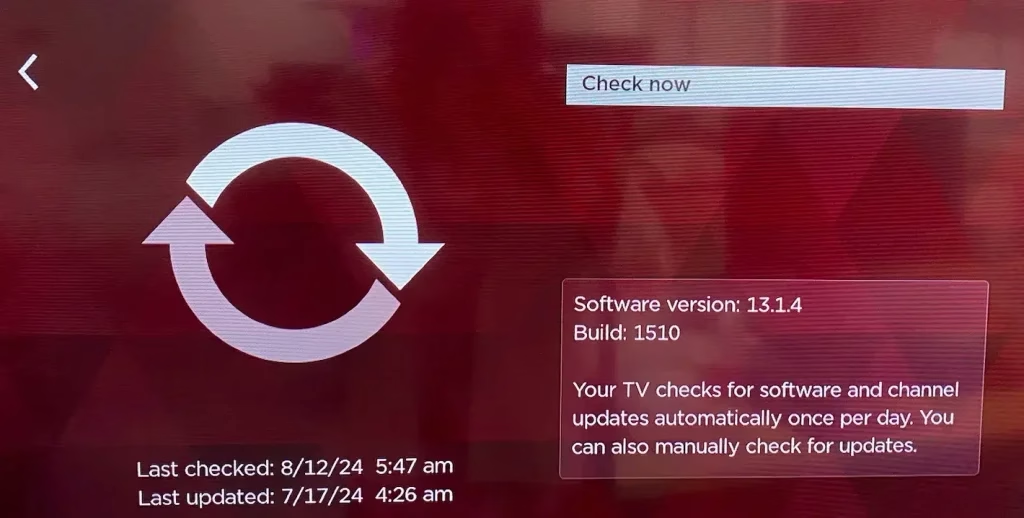
Paso 3. Su dispositivo Roku debería comenzar a buscar actualizaciones disponibles y esperar a que finalice.Si ve un mensaje que dice "Todo el software está actualizado", significa que su Roku está ejecutando el software más reciente y no podrá instalar una actualización. Si su Roku detecta nuevo software disponible, lo descargará e instalará automáticamente. Una vez que termine, se reiniciará.
Actualizar Roku sin control remoto
Los controles remotos oficiales de Roku tienen una estructura pequeña, lo que los hace fáciles de sostener pero al mismo tiempo no se pueden usar. ¿Cómo actualizar Roku sin control remoto? He aquí una idea:
Paso 1. Descargue una aplicación remota de Roku en su teléfono inteligente y permita su instalación.
Descargar control remoto para Roku TV
Paso 2. Confirma que tu teléfono inteligente y tu dispositivo de transmisión Roku usan la misma red Wi-Fi.
Paso 3. Inicie la aplicación remota y siga las instrucciones en pantalla para conectarse a su dispositivo de transmisión Roku.
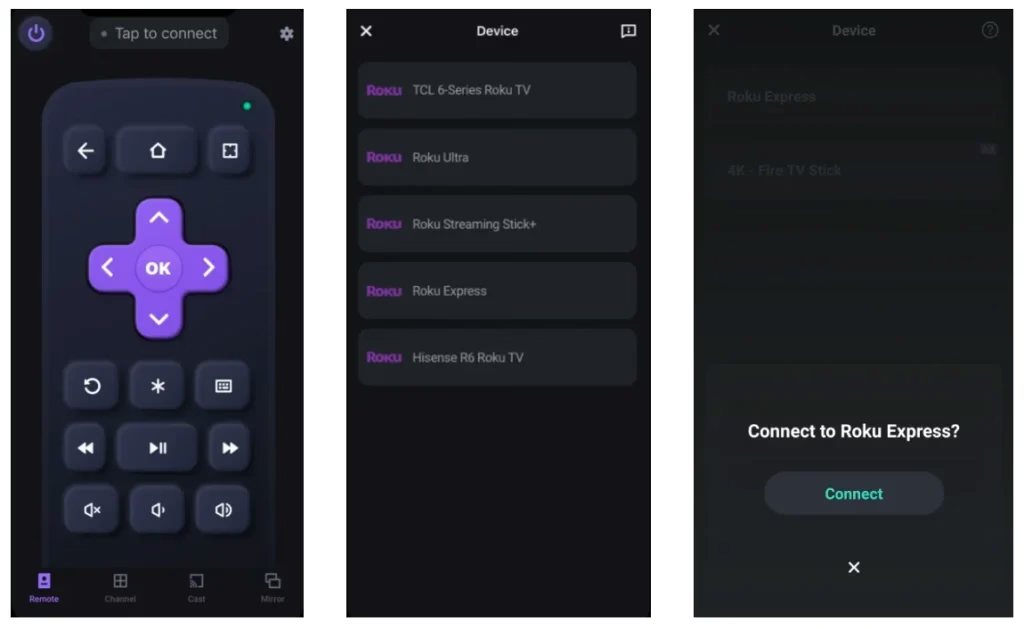
Paso 4. Una vez conectado, presione el botón Inicio en la aplicación remota y use la aplicación para elegir Configuración > Sistema > Actualización de software > Verificar ahora.
Paso 5. Haz lo que te indica la pantalla.
Actualizar Roku sin conexión de red
Las dos formas anteriores requieren una conexión de red, y todavía hay una manera de actualizar el software de Roku TV si Roku TV no se conecta a la red Wi-Fi: use una unidad flash USB para actualizar Roku.
Este método implica descargar la última actualización de software a una computadora, luego transferirla a una unidad flash USB y conectar el dispositivo USB al dispositivo de transmisión. Los detalles son los siguientes:Paso 1. Prepare una computadora y una unidad flash USB 2.0 estándar de más de 256 MB y formatéela en FAT32.
Paso 2. Abra un navegador web en su computadora y vaya a tvupdate.roku.com.
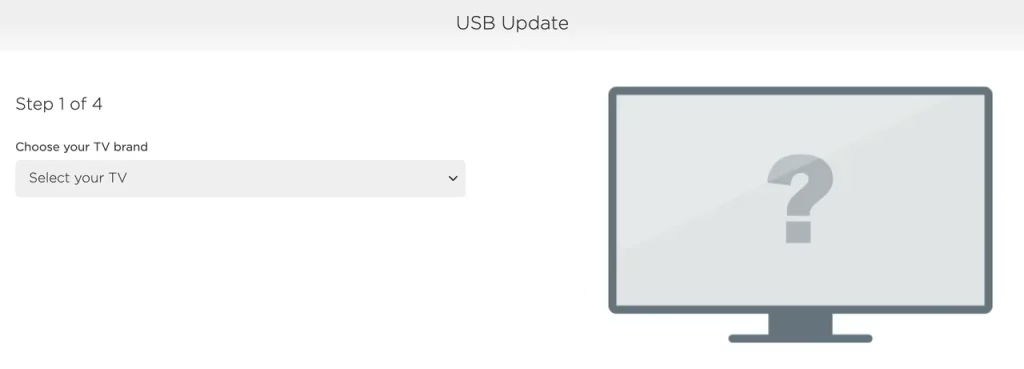
Paso 3. Ingrese su ID de hardware de Roku (cuatro números) y su número de serie (12 números). Puede encontrar esta información accediendo a Configuración > Sistema > Acerca de.
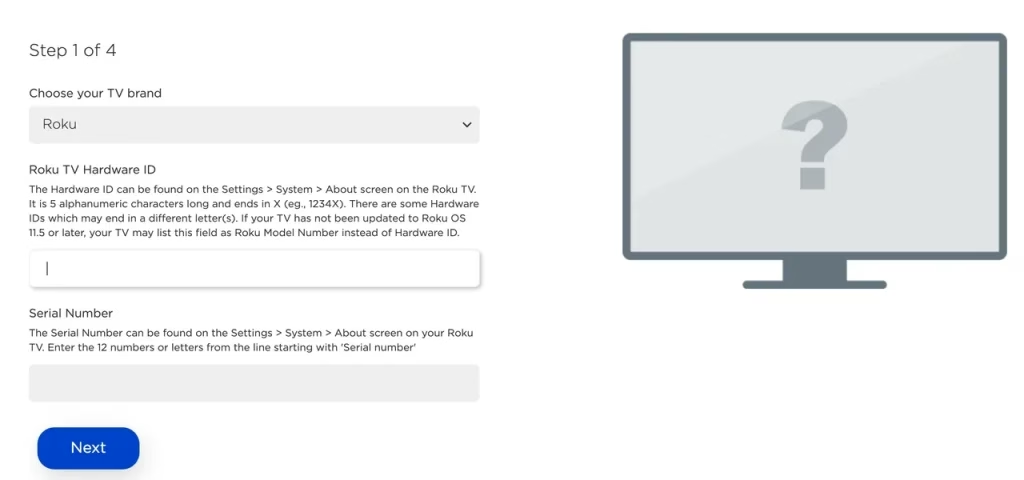
Paso 4. Haga clic en Descargar software para descargar el software más reciente y haga clic en el botón Siguiente .
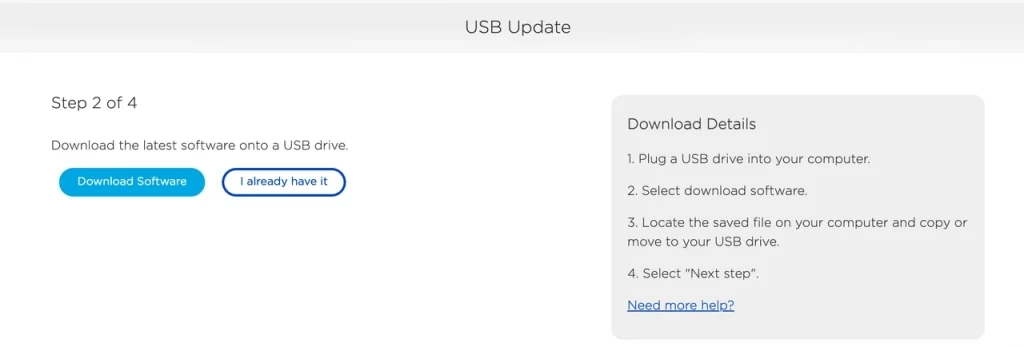
Paso 5. Una vez que se complete la descarga, ubique el archivo update.roku en su computadora.
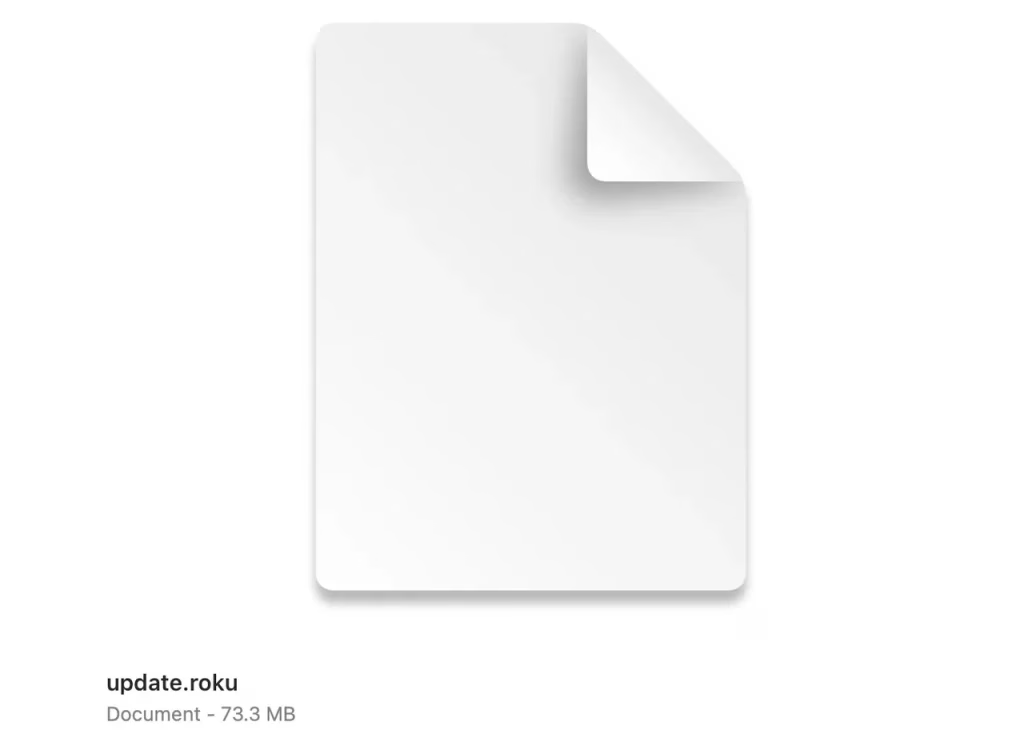
Paso 6. Inserte la unidad flash USB en la computadora y transfiera el archivo update.roku al dispositivo. Tenga en cuenta que no lo coloque en una subcarpeta.
Paso 7. Una vez completada la transferencia, retire de forma segura la unidad flash USB de la computadora e insértela en el puerto USB del televisor Roku.
Paso 8. En el menú de inicio de tu Roku TV, ve a Configuración > Sistema > Actualización del sistema > No puedo conectarme.
Paso 9. Espere a que el televisor valide el archivo en la unidad flash USB y muestre un código de 12 dígitos. Una vez que aparezca, regrese a su computadora e ingrese el código de 12 dígitos.
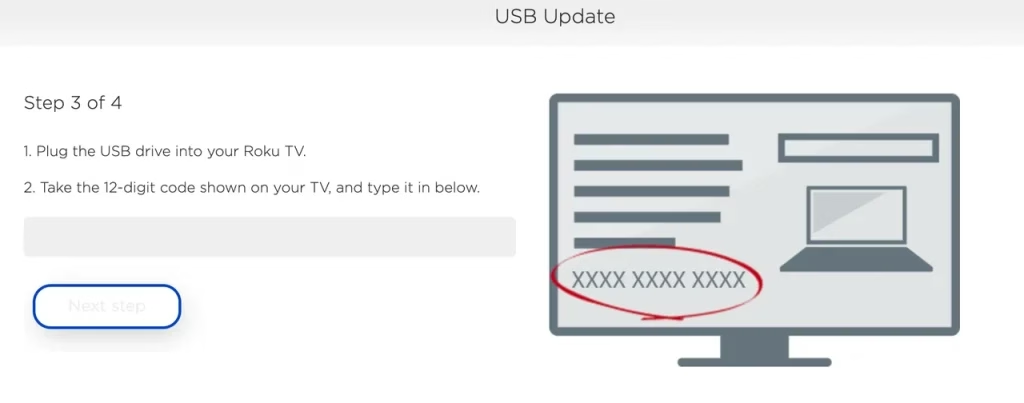
Nota: Si el televisor indica "El contenido del archivo de actualización no es válido", el televisor ya está ejecutando el software más reciente.
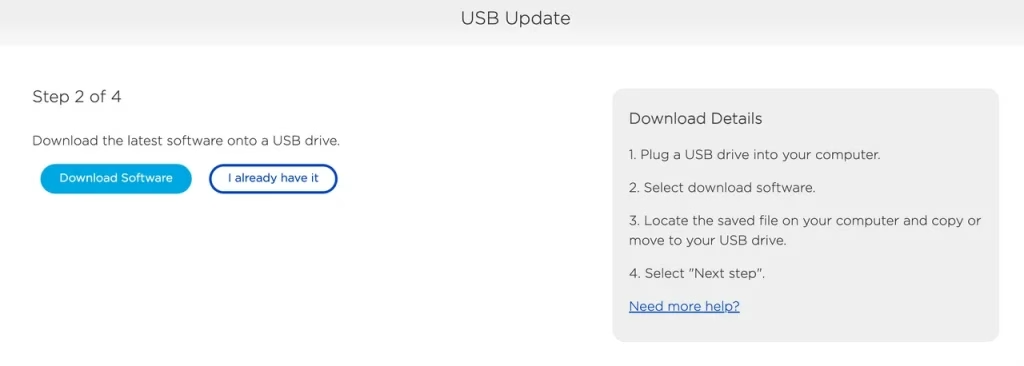
Paso 10. Si nada sale mal, verá aparecer un nuevo código de 6 dígitos en la pantalla de su computadora. Regrese al televisor e ingrese el código de 6 dígitos usando el control remoto de Roku.
Paso 11. La actualización del software debería comenzar y esperar a que el televisor se reinicie automáticamente. Una vez que se reinicie, retire la unidad flash USB.
Actualización de software de Roku atascada
¿Has realizado la actualización de Roku? Si encuentra problemas de actualización y Roku no ofrece ningún mensaje, puede realizar varios pasos para solucionar el problema.
Paso 1. Asegúrese de tener una conexión a Internet estable. Una conexión de red débil o intermitente puede provocar que haya una actualización de software de Roku pendiente.
Paso 2. Reinicie Roku TV en caso de que haya fallas temporales en el dispositivo.
Paso 3. Inicie una actualización de Roku nuevamente yendo a Configuración > Sistema > Actualización del sistema > Verificar ahora.
Paso 4. Si nada ayuda, restablezca los valores de fábrica del Roku TV u obtenga ayuda del soporte técnico de Roku.
El fin
Es necesario mantener Roku actualizado, ya que un Roku actualizado se mejora con nuevas funciones, correcciones de errores, parches de seguridad y una mejor compatibilidad. Aunque los dispositivos de transmisión Roku están diseñados para actualizarse automáticamente, puedes forzar su actualización yendo a Configuración > Sistema > Actualización del sistema > Verificar ahora usando el control remoto o la aplicación remota. Se recomienda actualizar su Roku TV con una unidad flash USB si el dispositivo de transmisión no tiene conexión de red.Disfrute de un tiempo de transmisión excepcional con su dispositivo de transmisión Roku actualizado.
Preguntas frecuentes sobre cómo actualizar Roku TV
P: ¿Cómo actualizo el software de mi Roku TV?
Si desea forzar la actualización de su Roku TV para resolver ciertos problemas, puede ir a Configuración > Sistema > Actualización de software > Verificar ahora y luego seguir las instrucciones en pantalla. Si no hay conexión de red, puede actualizar el software de su Roku TV con una unidad flash USB.
P: ¿Los televisores Roku se actualizan solos?
Sí, actualizarán el software automáticamente siempre que estén conectados a una red.