
A Coreia é famosa internacionalmente pelo K-pop e por marcas de eletrônicos, incluindo a LG. A LG é considerada uma das principais marcas de eletrônicos de consumo do mundo, e as LG TVs foram escolhidas por muitas pessoas.
As LG TVs contam com modelos 4K OLED que oferecem detalhes de cor incrivelmente vibrantes e níveis de preto profundos. Portanto, assistir a conteúdo em uma LG TV melhora muito a experiência visual.
Quer transmitir seu smartphone para sua LG TV? Este post mostra how to cast to LG TV a partir de dispositivos Android e iOS de 5 formas diferentes.
Transmitir para LG TV via DIAL
LG Smart TVs (NetCast 3.0, NetCast 4.0, NetCast 4.5) vêm com DIAL (Discovery and Launch). O DIAL permite transmitir conteúdo de alguns apps (como YouTube e Netflix) diretamente de um dispositivo móvel para uma LG Smart TV sem nenhum dispositivo externo.
Ao transmitir para sua LG TV pelo celular via DIAL, você ainda pode realizar outras tarefas no celular, como jogar, ou até bloquear a tela, e o processo de transmissão não será interrompido.
Aqui eu gostaria de mostrar como transmitir YouTube do seu celular para a LG TV dessa forma.
Step 1. Certifique-se de que sua LG TV e seu celular tenham o YouTube instalado e que os dois dispositivos estejam conectados à mesma rede.
TIP: Consulte How to Download Apps on LG Smart TV [webOS & NetCast OS] para obter o YouTube na sua LG TV.
Step 2. Abra o app YouTube no seu celular e toque no ícone Cast no canto superior direito da tela do celular.
Step 3. Na janela pop-up, escolha sua LG TV como o dispositivo para o qual você deseja transmitir.
Step 4. Você pode escolher um vídeo do YouTube no seu celular e assisti-lo na tela da sua LG TV.
Transmitir para LG TV via DLNA
Graças ao recurso DLNA (Digital Living Network Alliance), você pode compartilhar conteúdo do seu smartphone ou PC para uma LG TV. O recurso não está disponível em todas as LG TVs, mas está presente na maioria dos modelos. Se sua LG TV tiver o recurso integrado, então você tem uma forma alternativa de projetar conteúdo do celular para a TV.
Como realizar esse método? Geralmente, você precisa ativar o DLNA na sua LG TV e no smartphone e configurar uma conexão entre os dois dispositivos. Mais detalhes estão no guia abaixo.
Step 1. Ative DLNA em uma LG TV.
Homebutton no controle remoto da sua LG TV para acessar o menu inicial. - Vá para
Apps Key>Settings>Share & control>Menu Key>Use DLNA feature.
Step 2. Permita o compartilhamento de conteúdo do seu smartphone.
Menu Key>Settings. - Toque na opção
Content Sharepara tornar sua LG TV detectável. - Toque na opção
Shared Contentspara escolher o tipo de conteúdo que deseja compartilhar. - Toque na opção
Receive Filesse quiser permitir que seu celular envie arquivos de mídia para a TV. - Toque na opção
Sharing Requestse escolha Always accept ou Always accept.
Step 3. Ative DLNA no seu celular.
Para isso, você precisa instalar um app DLNA no celular, e o Screen Mirroring app da BoostVision é um deles. O app é compatível com dispositivos iOS e Android e, com ele instalado no dispositivo, você pode transmitir conteúdo para TVs compatíveis com DLNA, incluindo LG TVs, Samsung TVs, Fire TVs etc.
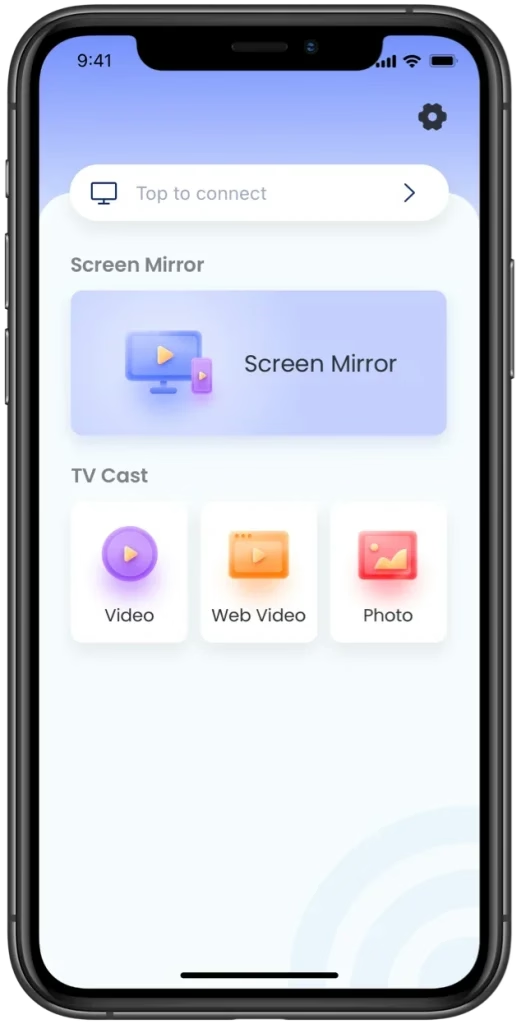
Baixe o app clicando no botão de download abaixo, dependendo do sistema operacional que seu celular usa, e deixe-o ser instalado no telefone.


Step 4. Configure a conexão.
Tap to connect. - Escolha o nome da sua LG TV na lista de dispositivos.
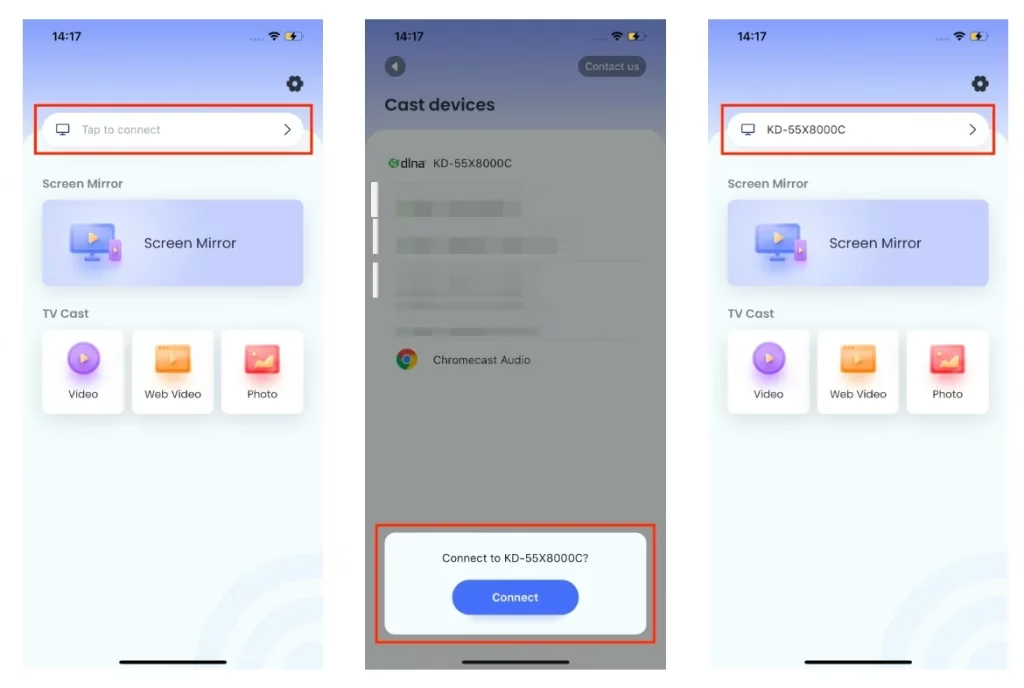
Step 5. Comece a transmitir para a LG TV.
Transmitir para LG TV via Chromecast
Se por acaso você tiver um dongle Chromecast, outra forma de transmitir conteúdo para sua LG TV é usando Chromecast.
Chromecast é considerado parte dos três grandes (os outros dois são Roku e Amazon) quando se trata de dispositivos de streaming. Com o Chromecast conectado à sua LG TV, você pode enviar apps e páginas da web do Chrome diretamente do celular para a TV.
Você pode usar Chromecast na sua LG TV seguindo estes passos:
Step 1. Conecte o adaptador de energia ao dispositivo Chromecast e conecte o dispositivo à porta HDMI da sua LG TV.
Step 2. Ligue sua LG TV e change the input source para Chromecast.
Step 3. Baixe o app Google Home em
Google Playou na App Storee instale-o no seu smartphone.Step 4. Abra o app no smartphone e set up Chromecast.
Step 5. Conecte o Chromecast à rede de internet à qual seu smartphone está conectado.
Step 6. Volte ao app Google Home, vá para o aplicativo de streaming de vídeo, escolha o vídeo que deseja transmitir e toque no ícone Cast.
A piece of good news: *A partir do ano-modelo 2024, novas LG TVs virão com Chromecast integrado, o que significa que usuários de LG TV poderão transmitir vídeos de seus celulares para suas TVs com um toque no ícone Cast.*
Transmitir para LG TV via AirPlay
Como transmitir para LG TV pelo iPhone? Se sua LG TV vem com suporte ao Apple AirPlay 2, então você pode transmitir para LG TV por meio do recurso da Apple.
AirPlay é uma tecnologia proprietária de streaming e espelhamento sem fio da Apple. Com ela ativada, você pode enviar conteúdo entre dispositivos Apple. Considerando que o recurso está disponível apenas para dispositivos Apple, a Apple lançou uma versão atualizada do recurso em 2017, conhecida como AirPlay 2.
LG TVs de 2017 e anteriores não permitem transmissão de conteúdo de dispositivos iOS, mas isso foi revolucionado quando o AirPlay 2 foi lançado: LG introduced the AirPlay 2 feature to new models of TVs. Vá ao menu inicial da sua LG TV e, se encontrar o recurso AirPlay, isso significa que sua LG TV oferece suporte ao AirPlay.
Aqui está o tutorial de como transmitir conteúdo de um iPhone para uma LG TV.
Step 1. Mantenha a mesma conexão de rede na sua LG TV e no iPhone.
Step 2. Acesse o menu inicial da LG TV e escolha AirPlay.
Step 3. Abra a Control Center no iPhone deslizando para baixo a partir do canto superior direito da tela.
Step 4. Toque no recurso Screen Mirroring (marcado com dois retângulos sobrepostos).
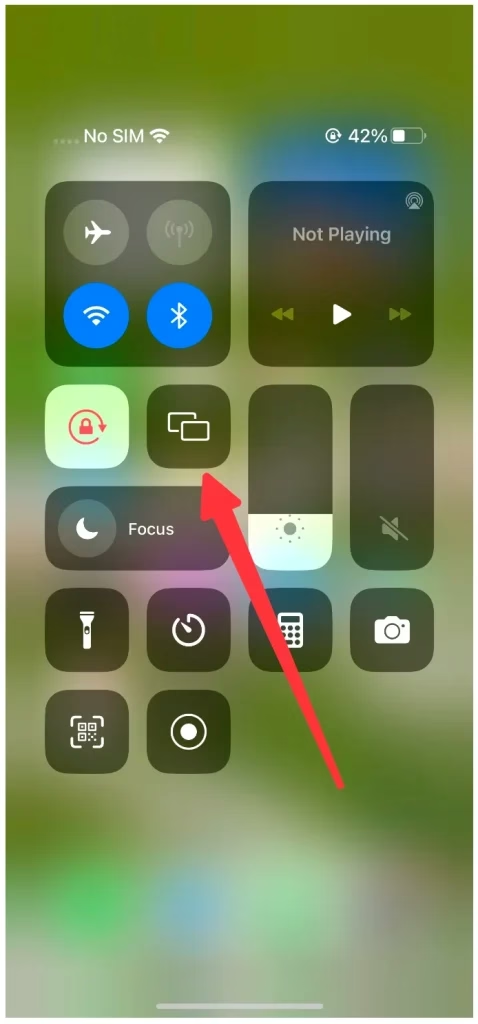
Step 5. Quando Screen Mirroring aparecer, escolha sua LG TV na lista suspensa.
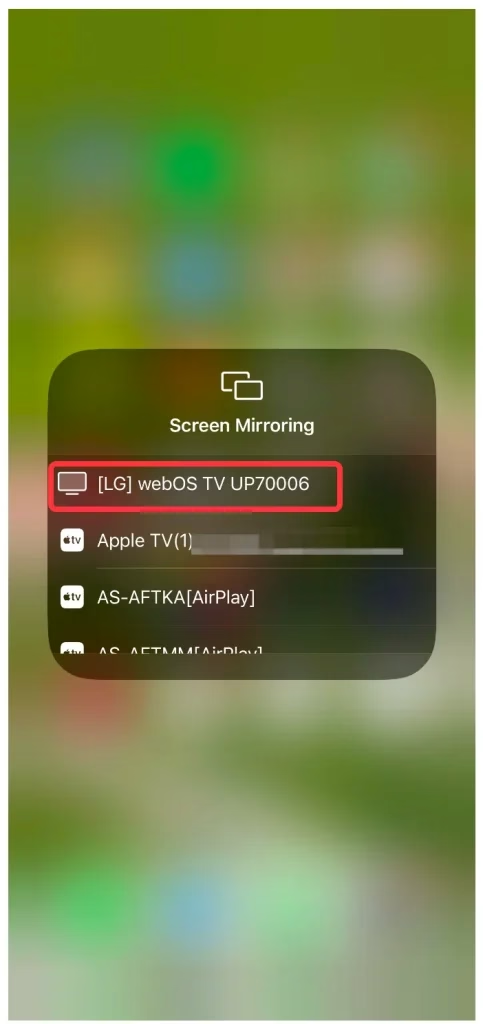
Step 6. Digite o AirPlay Passcode (números de 4 dígitos) exibido na sua LG TV na janela de solicitação no iPhone.
Depois dos seis passos, estará tudo pronto para transmitir conteúdo do iPhone e aproveitá-lo na tela grande da TV. Observe que a distância entre sua LG TV e o iPhone pode afetar a qualidade do conteúdo, assim como a velocidade do Wi-Fi.
Transmitir LG TV via recurso de Casting para Android e Windows
LG TV com AirPlay 2 ativado permite transmitir conteúdo de um iPhone facilmente, mas existe um recurso alternativo na LG TV para permitir transmissão de conteúdo de um dispositivo Android? Sim, as LG TVs contam com o recurso Screen Share.
O recurso Screen Share da LG permite que a TV receba conteúdo de dispositivos Android e computadores Windows, enquanto dispositivos iOS são excluídos. Portanto, ele funciona de modo semelhante ao Miracast. Além disso, permite projetar conteúdo desses dispositivos mantendo qualidade 1080 sem cabos.
Veja como usar o recurso Screen Share da LG:
Step 1. Confirme que sua LG TV e seu dispositivo Android compartilham a mesma rede Wi-Fi. Para uma boa experiência de transmissão, escolha uma rede robusta.
Step 2. Pressione o botão Home no controle remoto da sua LG TV e escolha Screen Share no menu inicial.
Step 3. Puxe para baixo o painel de notificações e toque no ícone de transmissão, que geralmente é identificado como Screen Sharing, Smart View ou Screen Cast.
Step 4. Escolha sua LG TV na lista de dispositivos disponíveis.
A tela do seu Android deve ser compartilhada na LG TV, e você poderá aproveitar vídeos ou outros tipos de conteúdo na tela grande da TV.
O texto acima oferece 5 formas diferentes de transmitir para LG TV sem fio. Certamente, você também pode concluir a transmissão de conteúdo para LG TV de forma com fio. O método com fio é detalhado em How to Mirror iPhone to Roku TV With or Without Wi-Fi. Se tiver interesse, você pode dar uma olhada.
Conclusão
Assistir a um filme emocionante ou empolgante na sua LG TV pode trazer muito mais entretenimento do que assisti-lo em um celular com tela pequena. Este post mostra cinco formas diferentes de transmitir facilmente conteúdo do seu dispositivo Android ou iOS para a TV, e você pode escolher uma delas.
Qual forma você escolhe, usar o Screen Mirroring da BoostVision? Se você gostou deste post, compartilhe-o com outras pessoas.
FAQ sobre como transmitir para LG TV
Q: Como transmito meu celular em uma LG TV?
Há muitas formas diferentes de transmitir seu celular para uma LG TV, e uma delas é usar um app de espelhamento de tela, como o Screen Mirroring app da BoostVision.
Com o app instalado no seu smartphone, você pode transmitir diferentes tipos de conteúdo do celular para a TV em poucos passos: 1). Conecte o app à TV; 2). Ative o recurso Screen Mirroring ou TV Casting; 3). Siga as instruções na tela.
Q: A LG TV tem Chromecast integrado?
A partir do ano-modelo 2024, novas LG TVs virão com Chromecast integrado. Com o recurso, você pode transmitir conteúdo do celular para a LG TV sem um dispositivo Chromecast conectado.
Q: Preciso de WiFi para transmitir para a TV?
Se você tiver um cabo HDMI e um adaptador, não precisará de uma rede para transmitir seu celular ou outros dispositivos para a TV.
Conecte uma ponta do cabo HDMI à porta HDMI da TV, conecte a outra ponta do cabo ao adaptador USB-C para HDMI e depois conecte a extremidade USB-C do adaptador à porta USB-C do seu celular. Continue alterando a entrada da sua TV para a fonte HDMI à qual o cabo está conectado. Você verá que a tela do celular aparecerá na tela da TV.
Q: Por que o espelhamento de tela não está funcionando?
O espelhamento de tela não funciona em muitos casos: o emissor ou receptor não oferece suporte ao espelhamento de tela, os dois dispositivos não estão conectados à mesma rede Wi-Fi, a rede Wi-Fi é fraca demais ou apresenta algum problema, ou há problemas de software. Para mais detalhes, acesse Screen Mirroring Not Working.
 May 12, 2026