
Korea ist international für K-pop und Elektronikmarken bekannt, darunter LG. LG gilt als eine der führenden Marken für Unterhaltungselektronik weltweit, und LG TVs werden von vielen Menschen gewählt.
LG TVs bieten 4K-OLED-Modelle mit beeindruckend lebendigen Farbdetails und tiefen Schwarzwerten. Daher verbessert das Ansehen von Inhalten auf einem LG TV das visuelle Erlebnis deutlich.
Möchten Sie Ihr Smartphone auf Ihren LG TV übertragen? Dieser Beitrag zeigt Ihnen in 5 verschiedenen Lösungswegen, how to cast to LG TV von Android- und iOS-Geräten.
Auf LG TV über DIAL übertragen
LG Smart TVs (NetCast 3.0, NetCast 4.0, NetCast 4.5) verfügen über DIAL (Discovery and Launch). Mit DIAL können Sie Inhalte aus einigen Apps (wie YouTube und Netflix) direkt von einem Mobilgerät auf einen LG Smart TV übertragen, ohne ein externes Gerät zu benötigen.
Während Sie per DIAL von Ihrem Smartphone auf Ihren LG TV übertragen, können Sie auf dem Smartphone weiterhin andere Aufgaben ausführen, etwa ein Spiel spielen, oder sogar den Bildschirm sperren; der Übertragungsvorgang wird dadurch nicht unterbrochen.
Hier möchte ich Ihnen zeigen, wie Sie YouTube auf diese Weise von Ihrem Smartphone auf LG TV übertragen.
Step 1. Stellen Sie sicher, dass auf Ihrem LG TV und Smartphone YouTube installiert ist und dass beide Geräte mit demselben Netzwerk verbunden sind.
TIP: Lesen Sie How to Download Apps on LG Smart TV [webOS & NetCast OS], um YouTube auf Ihren LG TV zu bekommen.
Step 2. Starten Sie die YouTube-App auf Ihrem Smartphone und tippen Sie oben rechts auf dem Bildschirm des Smartphones auf das Cast-Symbol.
Step 3. Wählen Sie im Pop-up-Fenster Ihren LG TV als das Gerät aus, auf das Sie übertragen möchten.
Step 4. Sie können ein YouTube-Video auf Ihrem Smartphone auswählen und es auf dem Bildschirm Ihres LG TV ansehen.
Auf LG TV über DLNA übertragen
Dank der DLNA-Funktion (Digital Living Network Alliance) können Sie Inhalte von Ihrem Smartphone oder PC auf einen LG TV teilen. Die Funktion ist nicht auf allen LG TVs verfügbar, aber auf den meisten Modellen. Wenn Ihr LG TV diese Funktion integriert hat, haben Sie eine alternative Möglichkeit, Inhalte von Ihrem Smartphone auf den Fernseher zu projizieren.
Wie führt man diese Methode aus? Im Allgemeinen müssen Sie DLNA auf Ihrem LG TV und Smartphone aktivieren und eine Verbindung zwischen beiden Geräten einrichten. Weitere Details enthält die folgende Anleitung.
Step 1. Aktivieren Sie DLNA auf einem LG TV.
Home-Taste auf Ihrer LG-TV-Fernbedienung, um das Home-Menü aufzurufen. - Gehen Sie zu
Apps Key>Settings>Share & control>Menu Key>Use DLNA feature.
Step 2. Erlauben Sie das Teilen von Inhalten von Ihrem Smartphone.
Menu Key>Settings. - Tippen Sie auf die Option
Content Share, damit Ihr LG TV erkannt werden kann. - Tippen Sie auf die Option
Shared Contents, um den Inhaltstyp auszuwählen, den Sie teilen möchten. - Tippen Sie auf die Option
Receive Files, wenn Sie Ihrem Smartphone erlauben möchten, Mediendateien auf Ihren Fernseher hochzuladen. - Tippen Sie auf die Option
Sharing Requests und wählen Sie Always accept oder Always accept.
Step 3. Aktivieren Sie DLNA auf Ihrem Smartphone.
Dafür müssen Sie eine DLNA-App auf Ihrem Smartphone installieren, und die Screen Mirroring app von BoostVision ist eine solche App. Die App ist mit iOS- und Android-Geräten kompatibel, und wenn sie auf dem Gerät installiert ist, können Sie Inhalte auf DLNA-unterstützte Fernseher übertragen, darunter LG TVs, Samsung TVs, Fire TVs usw.
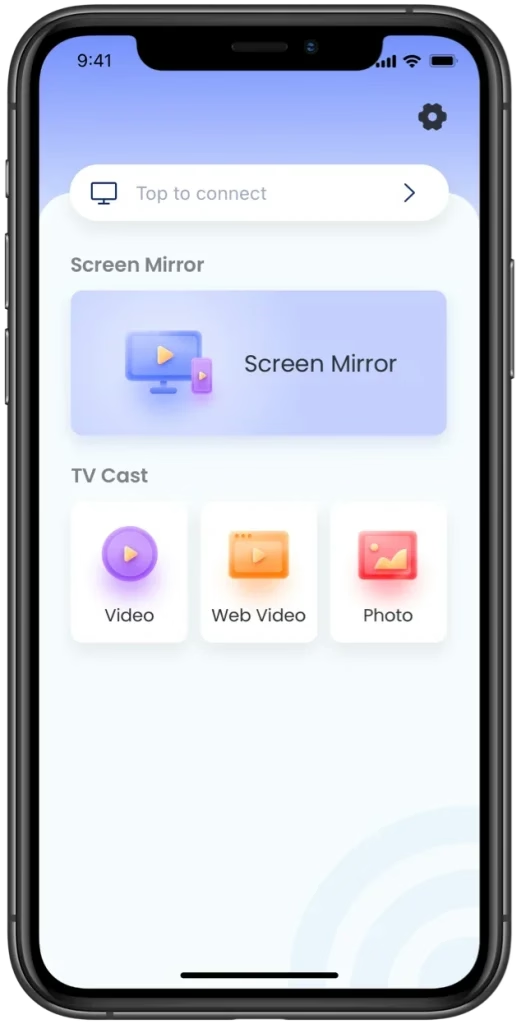
Laden Sie die App herunter, indem Sie je nach Betriebssystem Ihres Smartphones auf die Download-Schaltfläche unten klicken, und installieren Sie sie auf Ihrem Smartphone.


Step 4. Richten Sie die Verbindung ein.
Tap to connect. - Wählen Sie den Namen Ihres LG TV aus der Geräteliste.
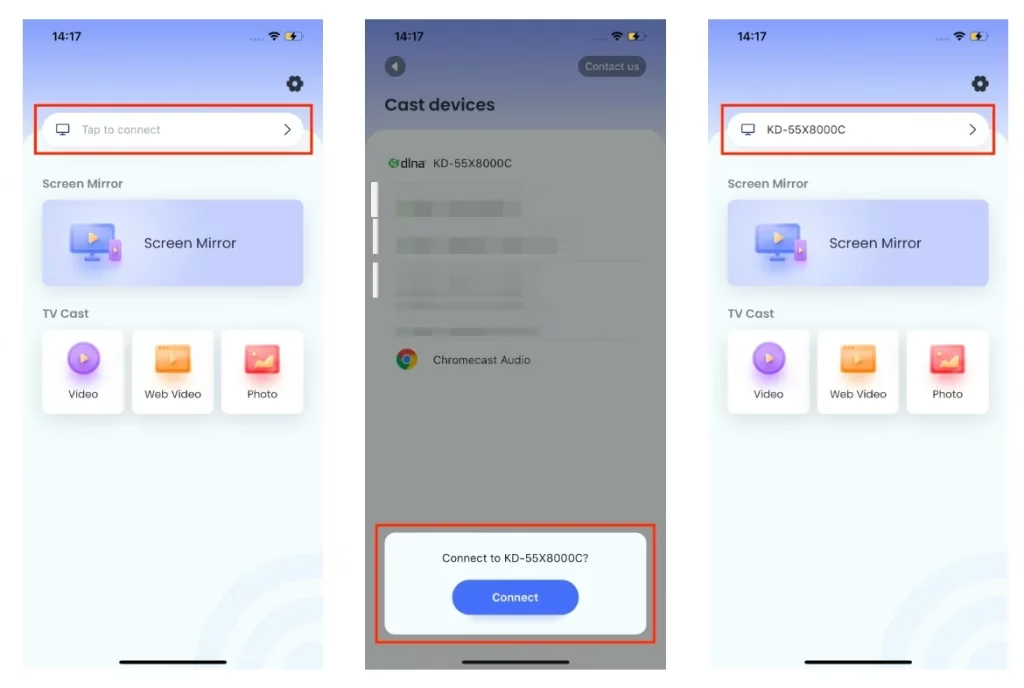
Step 5. Starten Sie das Übertragen auf LG TV.
Auf LG TV über Chromecast übertragen
Wenn Sie zufällig einen Chromecast-Dongle besitzen, ist die Nutzung von Chromecast eine weitere Möglichkeit, Inhalte auf Ihren LG TV zu übertragen.
Chromecast gilt als Teil der großen Drei (die beiden anderen sind Roku und Amazon), wenn es um Streaming-Geräte geht. Wenn Chromecast an Ihren LG TV angeschlossen ist, können Sie Apps und Chrome-Webseiten direkt von Ihrem Smartphone auf den Fernseher bringen.
Sie können mit diesen Schritten per Chromecast auf Ihren LG TV übertragen:
Step 1. Schließen Sie das Netzteil an das Chromecast-Gerät an und stecken Sie das Gerät in den HDMI-Anschluss Ihres LG TV.
Step 2. Schalten Sie Ihren LG TV ein und change the input source zu Chromecast.
Step 3. Laden Sie die Google Home App aus
Google Playoder dem App Storeherunter und installieren Sie sie auf Ihrem Smartphone.Step 4. Starten Sie die App auf Ihrem Smartphone und set up Chromecast.
Step 5. Verbinden Sie Chromecast mit dem Internetnetzwerk, mit dem Ihr Smartphone verbunden ist.
Step 6. Gehen Sie zurück zur Google Home App, öffnen Sie die Videostreaming-Anwendung, wählen Sie das Video aus, das Sie übertragen möchten, und tippen Sie auf das Cast-Symbol.
A piece of good news: *Starting with the 2024 model year, new LG TVs will come with Chromecast built in, which means LG TV users will be capable of streaming videos from their phones to their TVs with a tap of the Cast icon.*
Auf LG TV über AirPlay übertragen
Wie überträgt man von iPhone auf LG TV? Wenn Ihr LG TV Apple AirPlay 2 unterstützt, können Sie über die Apple-Funktion auf LG TV übertragen.
AirPlay ist eine proprietäre drahtlose Streaming- und Spiegelungstechnologie von Apple. Wenn sie aktiviert ist, können Sie Inhalte zwischen Apple-Geräten übertragen. Da die Funktion nur für Apple-Geräte verfügbar ist, veröffentlichte Apple 2017 eine aktualisierte Version der Funktion, die als AirPlay 2 bekannt ist.
LG TVs von 2017 und früher erlauben kein Casting von Inhalten von iOS-Geräten, aber das wurde geändert, als AirPlay 2 erschien: LG introduced the AirPlay 2 feature to new models of TVs. Gehen Sie zum Home-Menü Ihres LG TV; wenn Sie dort die AirPlay-Funktion finden, bedeutet dies, dass Ihr LG TV AirPlay unterstützt.
Hier ist die Anleitung zum Übertragen von Inhalten von einem iPhone auf einen LG TV.
Step 1. Halten Sie die Netzwerkverbindung auf Ihrem LG TV und iPhone gleich.
Step 2. Öffnen Sie das Home-Menü des LG TV und wählen Sie AirPlay.
Step 3. Öffnen Sie das Control Center auf Ihrem iPhone, indem Sie vom oberen rechten Bildschirmrand nach unten wischen.
Step 4. Tippen Sie auf die Funktion Screen Mirroring (gekennzeichnet durch zwei überlappende Rechtecke).
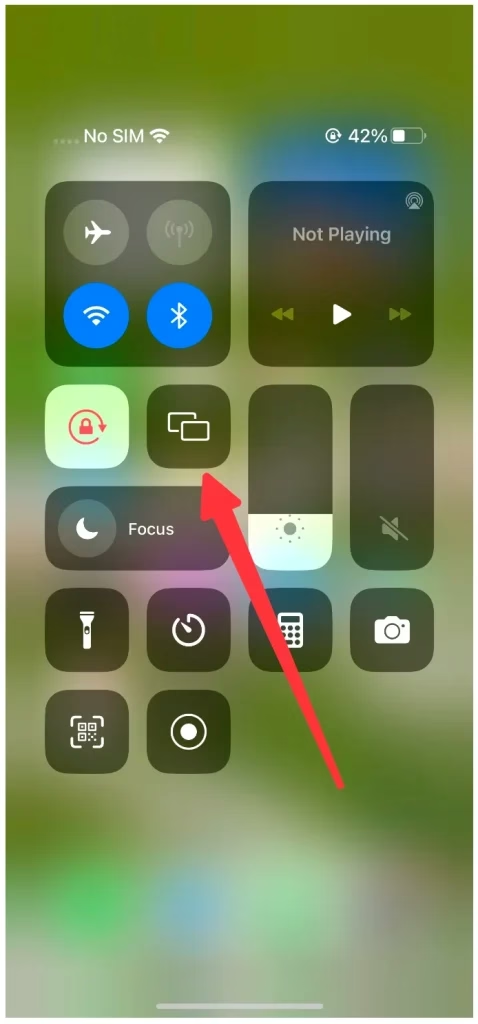
Step 5. Wenn Screen Mirroring angezeigt wird, wählen Sie Ihren LG TV aus der Dropdown-Liste aus.
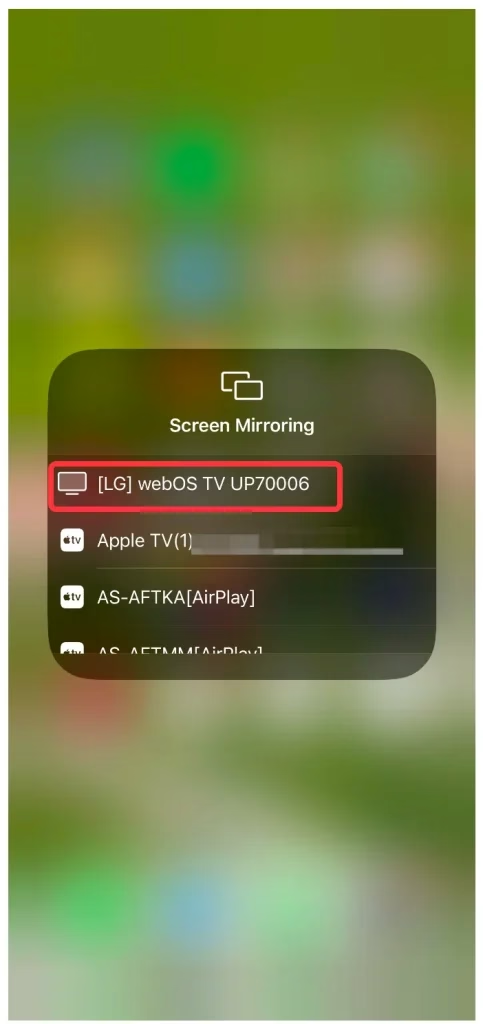
Step 6. Geben Sie den AirPlay Passcode (4-stellige Zahlen), der auf Ihrem LG TV angezeigt wird, in das Eingabefenster auf Ihrem iPhone ein.
Nach diesen sechs Schritten können Sie Inhalte von Ihrem iPhone übertragen und sie auf dem großen TV-Bildschirm genießen. Beachten Sie, dass der Abstand zwischen Ihrem LG TV und iPhone die Inhaltsqualität beeinflussen kann, ebenso wie die Wi-Fi-Geschwindigkeit.
LG TV über Casting Feature für Android und Windows übertragen
Ein LG TV mit aktiviertem AirPlay 2 ermöglicht es Ihnen, Inhalte einfach von einem iPhone zu übertragen. Gibt es auf LG TV auch eine alternative Funktion, die Content Casting von einem Android-Gerät erlaubt? Ja, LG TVs verfügen über die Screen Share-Funktion.
Die Screen Share-Funktion von LG ermöglicht es dem Fernseher, Inhalte von Android-Geräten und Windows-Computern zu empfangen, während iOS-Geräte ausgeschlossen sind. Sie funktioniert also ähnlich wie Miracast. Außerdem können Sie Inhalte von diesen Geräten projizieren und dabei 1080-Qualität ohne Kabel beibehalten.
So verwenden Sie die Screen Share-Funktion von LG:
Step 1. Bestätigen Sie, dass Ihr LG TV und Ihr Android-Gerät dasselbe Wi-Fi-Netzwerk nutzen. Für ein gutes Casting-Erlebnis wählen Sie bitte ein stabiles Netzwerk.
Step 2. Drücken Sie die Home-Taste auf Ihrer LG-TV-Fernbedienung und wählen Sie Screen Share im Home-Menü.
Step 3. Ziehen Sie das Benachrichtigungsfeld herunter und tippen Sie auf das Cast-Symbol, das normalerweise als Screen Sharing, Smart View oder Screen Cast bezeichnet wird.
Step 4. Wählen Sie Ihren LG TV aus der Liste der verfügbaren Geräte aus.
Ihr Android-Bildschirm sollte auf Ihrem LG TV geteilt werden, und Sie können Videos oder andere Arten von Inhalten auf Ihrem großen TV-Bildschirm genießen.
Oben erhalten Sie 5 verschiedene Lösungswege, um drahtlos auf LG TV zu übertragen. Natürlich können Sie Content Casting auf LG TV auch kabelgebunden durchführen. Die kabelgebundene Methode wird in How to Mirror iPhone to Roku TV With or Without Wi-Fi ausführlich beschrieben. Wenn Sie daran interessiert sind, können Sie einen Blick darauf werfen.
Fazit
Einen spannenden oder aufregenden Film auf Ihrem LG TV anzusehen, kann Ihnen deutlich mehr Unterhaltung bieten als das Ansehen auf einem Smartphone mit kleinem Bildschirm. Dieser Beitrag zeigt Ihnen fünf verschiedene Möglichkeiten, Inhalte einfach von Ihrem Android- oder iOS-Gerät auf den Fernseher zu übertragen, und Sie können eine davon auswählen.
Welche Methode wählen Sie, verwenden Sie Screen Mirroring von BoostVision? Wenn Ihnen dieser Beitrag gefällt, teilen Sie ihn bitte mit anderen.
How to Cast to LG TV FAQ
Q: Wie übertrage ich mein Smartphone auf einen LG TV?
Es gibt viele verschiedene Möglichkeiten, Ihr Smartphone auf einen LG TV zu übertragen, und eine davon ist die Nutzung einer Screen-Mirroring-App, wie der Screen Mirroring app von BoostVision.
Wenn die App auf Ihrem Smartphone installiert ist, können Sie verschiedene Arten von Inhalten in wenigen Schritten von Ihrem Smartphone auf den Fernseher streamen: 1). Verbinden Sie die App mit dem Fernseher; 2). Aktivieren Sie die Funktion Screen Mirroring oder TV Casting; 3). Folgen Sie den Anweisungen auf dem Bildschirm.
Q: Hat LG TV Chromecast integriert?
Ab dem Modelljahr 2024 werden neue LG TVs mit integriertem Chromecast geliefert. Mit dieser Funktion können Sie Inhalte von Ihrem Smartphone auf LG TV übertragen, ohne ein Chromecast-Gerät anzuschließen.
Q: Brauche ich WiFi, um auf den TV zu übertragen?
Wenn Sie ein HDMI-Kabel und einen Adapter haben, benötigen Sie kein Netzwerk, um Ihr Smartphone oder andere Geräte auf Ihren Fernseher zu übertragen.
Verbinden Sie ein Ende des HDMI-Kabels mit dem HDMI-Anschluss am Fernseher, verbinden Sie das andere Ende des Kabels mit dem USB-C-auf-HDMI-Adapter und schließen Sie dann das USB-C-Ende des Adapters an den USB-C-Anschluss Ihres Smartphones an. Ändern Sie anschließend den Eingang Ihres Fernsehers auf die HDMI-Quelle, mit der das Kabel verbunden ist. Sie werden sehen, dass Ihr Smartphone-Bildschirm auf Ihrem TV-Bildschirm erscheint.
Q: Warum funktioniert Screen Mirroring nicht?
Screen Mirroring funktioniert in vielen Fällen nicht: Sender oder Empfänger unterstützen Screen Mirroring nicht, die beiden Geräte sind nicht mit demselben Wi-Fi-Netzwerk verbunden, das Wi-Fi-Netzwerk ist zu schwach oder hat ein Problem, oder es gibt Softwareprobleme. Weitere Details finden Sie unter Screen Mirroring Not Working.

 Mar 18, 2026