
La Corea è famosa in tutto il mondo per il K-pop e per marchi di elettronica come LG. LG è considerata una delle aziende leader dell'elettronica di consumo e i suoi televisori sono scelti da moltissime persone.
La gamma LG comprende modelli OLED 4K capaci di offrire colori straordinariamente vividi e neri profondi. Guardare contenuti su un LG TV può quindi migliorare notevolmente l'esperienza visiva.
Vuoi trasmettere lo schermo dello smartphone sul tuo LG TV? Questo articolo mostra come trasmettere contenuti su LG TV da dispositivi Android e iOS con 5 metodi diversi.
Trasmettere su LG TV tramite DIAL
Gli LG Smart TV (NetCast 3.0, NetCast 4.0 e NetCast 4.5) supportano DIAL (Discovery and Launch). DIAL consente di trasmettere i contenuti di alcune app, come YouTube e Netflix, direttamente da un dispositivo mobile a un LG Smart TV senza apparecchi esterni.
Durante la trasmissione tramite DIAL puoi continuare a usare il telefono, ad esempio per giocare, oppure bloccarne lo schermo senza interrompere la riproduzione.
Ecco come trasmettere YouTube dal telefono al televisore LG con questo metodo.
Passaggio 1. Assicurati che YouTube sia installato sia sull'LG TV sia sul telefono e che i due dispositivi siano collegati alla stessa rete.
SUGGERIMENTO: consulta Come scaricare app su LG Smart TV [webOS e NetCast OS] per installare YouTube sul televisore.
Passaggio 2. Avvia l'app YouTube sul telefono e tocca l'icona Trasmetti nell'angolo superiore destro dello schermo.
Passaggio 3. Nella finestra visualizzata scegli il tuo LG TV come dispositivo di destinazione.
Passaggio 4. Seleziona un video di YouTube sul telefono e guardalo sullo schermo del televisore.
Trasmettere su LG TV tramite DLNA
Grazie a DLNA (Digital Living Network Alliance), puoi condividere contenuti da smartphone o PC con un LG TV. La funzione non è disponibile su tutti i televisori LG, ma è presente sulla maggior parte dei modelli. Se il tuo televisore la integra, puoi usarla come metodo alternativo per proiettare i contenuti del telefono.
In generale, devi abilitare DLNA sul televisore e sullo smartphone e stabilire una connessione tra i due dispositivi. Segui la guida qui sotto.
Passaggio 1. Abilita DLNA sull'LG TV.
Homesul telecomando LG per aprire il menu Home. - Vai su
Tasto App>Impostazioni>Condividi e controlla>Tasto Menu>Usa funzione DLNA.
Passaggio 2. Consenti la condivisione dei contenuti dallo smartphone.
Tasto Menu>Impostazioni. - Tocca
Condivisione contenutiper rendere rilevabile l'LG TV. - Tocca
Contenuti condivisiper scegliere il tipo di contenuto da condividere. - Tocca
Ricevi filese vuoi consentire al telefono di caricare file multimediali sul televisore. - Tocca
Richieste di condivisionee scegli Accetta sempre.
Passaggio 3. Abilita DLNA sul telefono.
Devi installare un'app DLNA sul telefono, come l'app Screen Mirroring di BoostVision. È compatibile con dispositivi iOS e Android e consente di trasmettere contenuti a televisori che supportano DLNA, tra cui LG TV, Samsung TV e Fire TV.
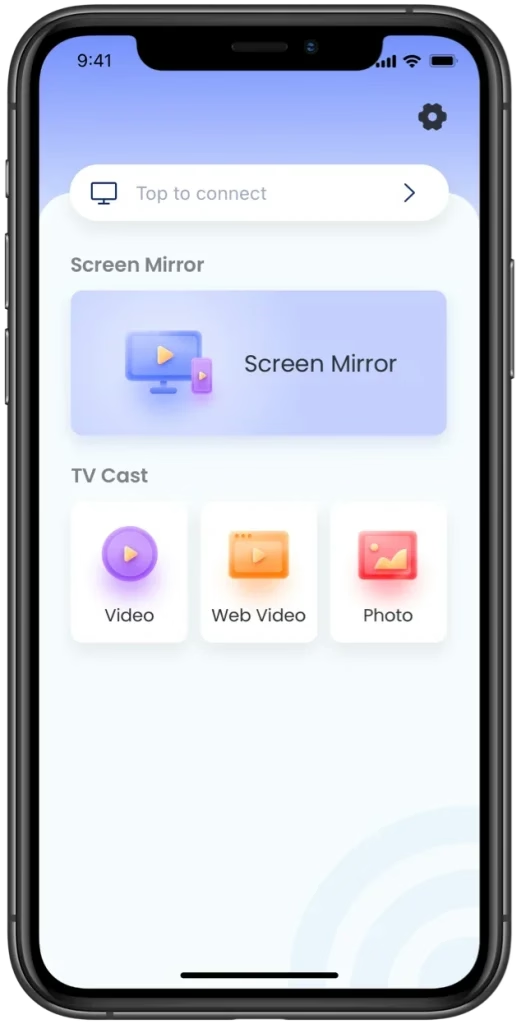
Scarica l'app con il pulsante corrispondente al sistema operativo del telefono e installala.


Passaggio 4. Configura la connessione.
Tocca per connettere. - Scegli il nome dell'LG TV nell'elenco dei dispositivi.
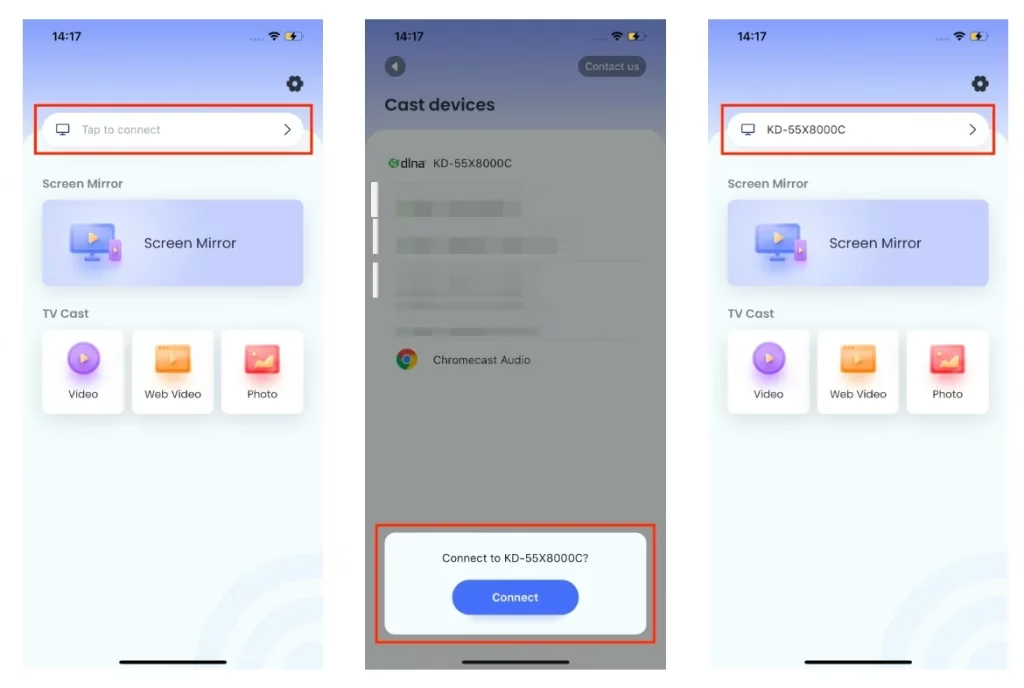
Passaggio 5. Avvia la trasmissione su LG TV.
Trasmettere su LG TV tramite Chromecast
Se possiedi un dongle Chromecast, puoi usarlo per trasmettere contenuti sul tuo LG TV.
Chromecast è considerato uno dei tre principali dispositivi di streaming, insieme a Roku e Amazon. Collegandolo al televisore LG, puoi inviare direttamente dal telefono le app e le pagine web di Chrome.
Segui questi passaggi:
Passaggio 1. Collega l'alimentatore a Chromecast e inserisci il dispositivo nella porta HDMI dell'LG TV.
Passaggio 2. Accendi il televisore e cambia la sorgente di ingresso selezionando Chromecast.
Passaggio 3. Scarica l'app Google Home da
Google Playo dall' App Storee installala sullo smartphone.Passaggio 4. Avvia l'app sullo smartphone e configura Chromecast.
Passaggio 5. Collega Chromecast alla stessa rete Internet usata dallo smartphone.
Passaggio 6. Torna all'app Google Home, apri l'applicazione di streaming video, scegli il video da trasmettere e tocca l'icona Trasmetti.
Una buona notizia: *a partire dai modelli 2024, i nuovi televisori LG integrano Chromecast. Gli utenti possono quindi trasmettere video dal telefono al televisore con un semplice tocco sull'icona Trasmetti.*
Trasmettere su LG TV tramite AirPlay
Come trasmettere su LG TV da iPhone? Se il televisore supporta Apple AirPlay 2, puoi usare questa tecnologia Apple.
AirPlay è una tecnologia proprietaria Apple per lo streaming e la duplicazione wireless. Permette di inviare contenuti tra dispositivi Apple. Poiché la versione originale era limitata ai dispositivi Apple, nel 2017 l'azienda ha presentato una versione aggiornata chiamata AirPlay 2.
I televisori LG del 2017 e precedenti non consentivano di trasmettere contenuti dai dispositivi iOS, ma la situazione è cambiata con AirPlay 2: LG ha introdotto AirPlay 2 nei nuovi modelli. Apri il menu Home dell'LG TV: se trovi AirPlay, il televisore è compatibile.
Ecco come trasmettere contenuti da iPhone a LG TV.
Passaggio 1. Collega LG TV e iPhone alla stessa rete.
Passaggio 2. Apri il menu Home del televisore e scegli AirPlay.
Passaggio 3. Apri il Centro di Controllo su iPhone scorrendo verso il basso dall'angolo superiore destro.
Passaggio 4. Tocca Duplicazione schermo, identificata da due rettangoli sovrapposti.
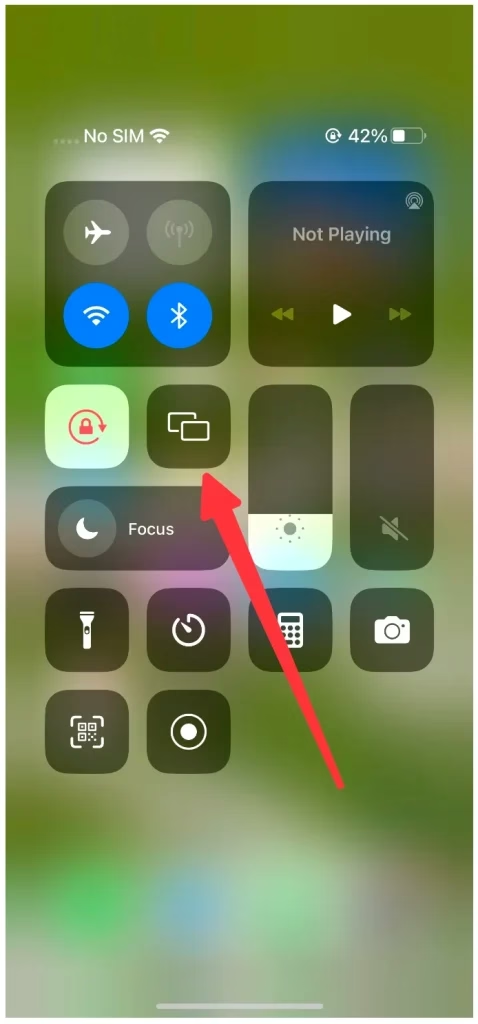
Passaggio 5. Quando appare il menu Duplicazione schermo, scegli l'LG TV dall'elenco.
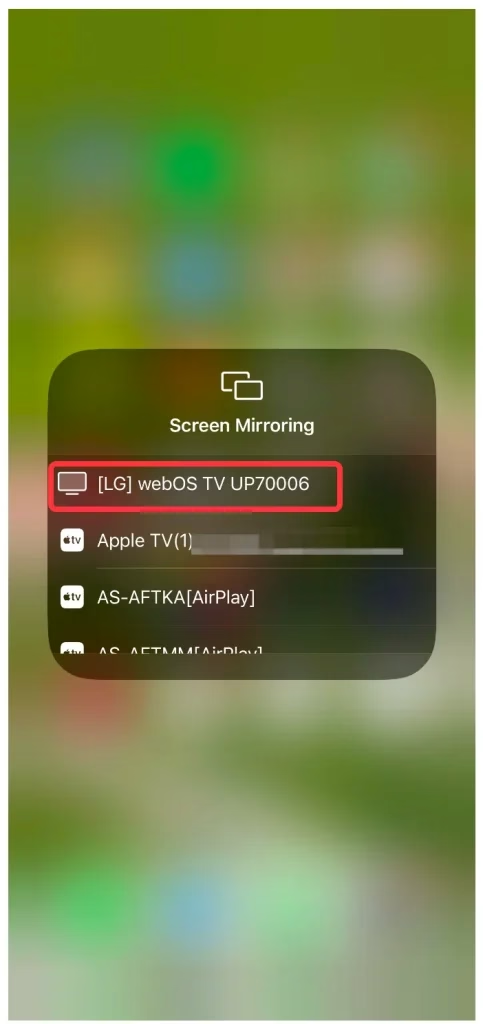
Passaggio 6. Digita nella finestra di iPhone il codice AirPlay a 4 cifre visualizzato sul televisore.
Completati i sei passaggi, puoi trasmettere i contenuti dall'iPhone e guardarli sul grande schermo. Ricorda che la distanza tra iPhone e televisore può influire sulla qualità, così come la velocità del Wi-Fi.
Trasmettere su LG TV da Android e Windows con Screen Share
AirPlay 2 semplifica la trasmissione da iPhone, ma esiste una funzione analoga per Android? Sì: i televisori LG dispongono di Screen Share.
Screen Share di LG consente al televisore di ricevere contenuti da dispositivi Android e computer Windows, ma non da dispositivi iOS. Funziona in modo simile a Miracast e permette di proiettare contenuti in qualità 1080p senza cavi.
Ecco come usarla:
Passaggio 1. Verifica che LG TV e dispositivo Android siano collegati alla stessa rete Wi-Fi. Per una buona esperienza scegli una connessione stabile.
Passaggio 2. Premi Home sul telecomando LG e scegli Screen Share dal menu Home.
Passaggio 3. Apri il pannello delle notifiche e tocca l'icona di trasmissione, solitamente denominata Condivisione schermo, Smart View o Screen Cast.
Passaggio 4. Scegli l'LG TV nell'elenco dei dispositivi disponibili.
Lo schermo Android dovrebbe apparire sul televisore, permettendoti di guardare video e altri contenuti sul grande display.
I metodi descritti consentono di trasmettere senza fili su LG TV in 5 modi diversi. Puoi anche ricorrere a un collegamento cablato, illustrato in Come duplicare iPhone su Roku TV con o senza Wi-Fi. Se ti interessa, consulta la guida.
Conclusione
Guardare un film avvincente sul tuo LG TV offre un'esperienza molto più coinvolgente rispetto al piccolo schermo del telefono. Questa guida presenta cinque modi semplici per trasmettere contenuti da un dispositivo Android o iOS al televisore: scegli quello più adatto a te.
Quale metodo preferisci, magari Screen Mirroring di BoostVision? Se l'articolo ti è stato utile, condividilo con altre persone.
Domande frequenti su come trasmettere su LG TV
D: Come trasmetto il telefono su un LG TV?
Esistono molti metodi e uno di questi consiste nell'usare un'app di duplicazione dello schermo, come Screen Mirroring di BoostVision.
Dopo aver installato l'app sullo smartphone, puoi riprodurre diversi tipi di contenuti sul televisore in pochi passaggi: 1). Collega l'app al TV; 2). Attiva Screen Mirroring o TV Casting; 3). Segui le istruzioni sullo schermo.
D: LG TV integra Chromecast?
A partire dai modelli 2024, i nuovi televisori LG integrano Chromecast. Puoi quindi trasmettere contenuti dal telefono senza collegare un dispositivo Chromecast esterno.
D: Serve il Wi-Fi per trasmettere al televisore?
Se disponi di un cavo HDMI e di un adattatore, non serve una connessione di rete per trasmettere dal telefono o da altri dispositivi al televisore.
Collega un'estremità del cavo HDMI alla porta HDMI del televisore e l'altra all'adattatore da USB-C a HDMI, quindi inserisci l'estremità USB-C dell'adattatore nella porta USB-C del telefono. Seleziona sul televisore l'ingresso HDMI a cui è collegato il cavo: lo schermo del telefono apparirà sul TV.
D: Perché la duplicazione dello schermo non funziona?
Può non funzionare per diversi motivi: il dispositivo di origine o quello ricevente non supporta la funzione, i due dispositivi non sono collegati alla stessa rete Wi-Fi, la rete è debole o presenta problemi, oppure esistono malfunzionamenti software. Per maggiori dettagli consulta Duplicazione dello schermo non funzionante.