
¿Tiene problemas para descubrir cómo utilizar AirPlay en Hisense TV? Esta guía local proporciona tres métodos sencillos para reflejar su Hisense con instrucciones claras paso a paso. Ya sea que quieras compartir fotos, transmitir videos o mostrar otro contenido, estas prácticas soluciones te ayudarán a reflejar tu dispositivo de manera fluida y rápida.
Cómo usar AirPlay en Hisense TV
Si probó AirPlay en su televisor Hisense pero no funciona, la posible razón podría ser la compatibilidad. Hisense solo introdujo la compatibilidad con AirPlay en 2020, por lo que no podrá duplicar directamente sus dispositivos Apple si tiene un modelo Hisense anterior. Entonces, ¿Hisense TV tiene AirPlay? Aquí hay una lista de modelos de televisores Hisense que admiten la función AirPlay.
| Hora | Modelo de televisor Hisense |
|---|---|
| 2022 | Serie A63H, Serie A65H, Serie A6H, Serie A6HAU, Serie A7H, Serie A85H, Serie A9H, Serie E7H (43” 50”) |
| 2023 | Serie A63H, Serie A6K, Serie A7K, Serie A85H, Serie A85K, Serie A9H, Serie E7H (43” 50”), Serie E7K |
Puedes verificar el modelo de tu televisor Hisense presionando el botón Menú para llegar a Configuración > Soporte > Información del sistema > Acerca de. ¿Cómo hacer AirPlay en Hisense Roku TV? Afortunadamente, puedes duplicar tu iPhone si tienes un televisor Hisense Roku que utiliza el sistema operativo Roku.
Una vez que haya confirmado que su televisor Hisense es compatible con AirPlay, volvamos a cómo utilizar AirPlay en Hisense TV. A continuación se detallan pasos breves sobre cómo activar AirPlay en Hisense TV y cómo conectar AirPlay a Hisense TV:
Paso 1. Usa el control remoto de tu televisor para navegar hasta el menú Configuración, luego ingresa a la página Sistema (o Conexión, pantalla y sonidos) para encontrar la opción AirPlay y HomeKit .
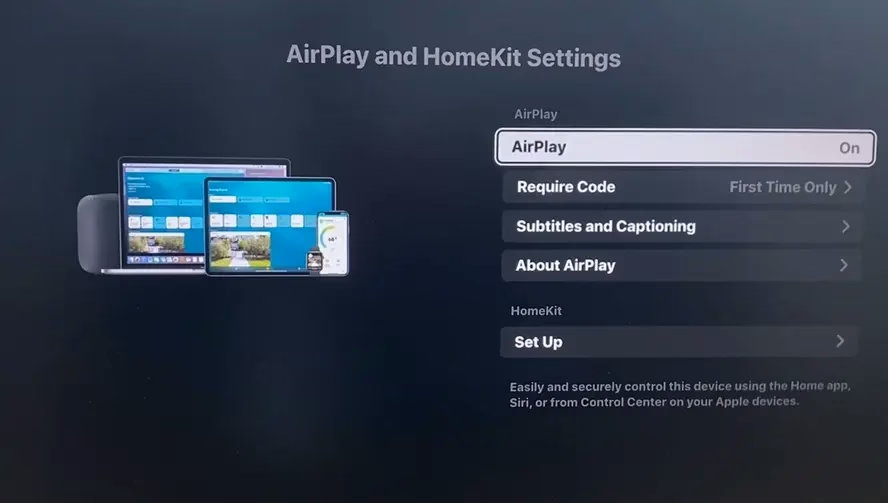
Paso 2. Selecciona la opción AirPlay para habilitar la función en tu televisor Hisense.
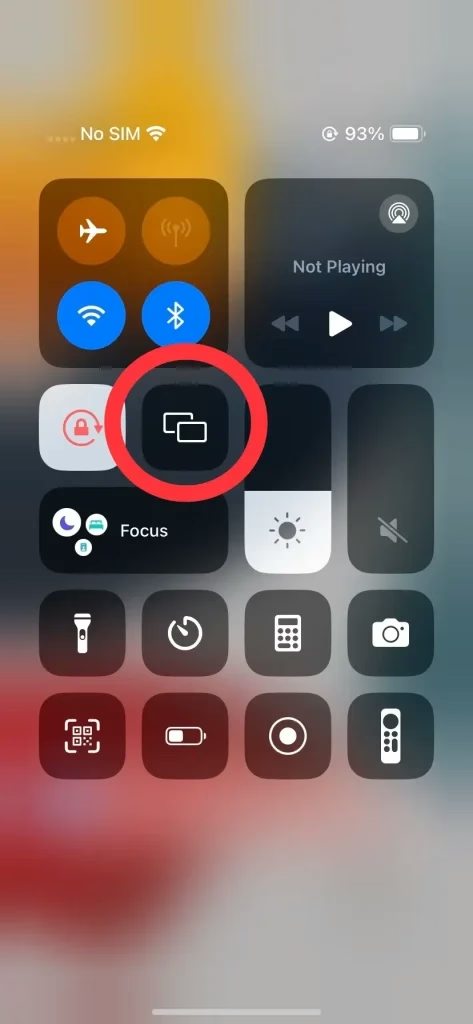
Paso 3. Conecte su iPhone y Hisense TV a la misma red inalámbrica. Luego abre el Centro de control en tu iPhone y toca la función Screen Mirroring (icono de dos rectángulos).
Consejos: Suponiendo que no veas el ícono Screen Mirroring en tu Centro de control, ve a Configuración > Centro de control > para agregar esta función desde la sección Más controles.
Paso 4. Elija el televisor Hisense de la lista de dispositivos disponibles e ingrese el código de acceso que se muestra en el televisor en su iPhone.
Cómo reflejar en Hisense TV sin AirPlay
¿Cómo hacer AirPlay en un televisor Hisense? Después de seguir las instrucciones anteriores, ¿ha encontrado la respuesta a su pregunta? Si Hisense TV Airplay no funciona, no te preocupes: aquí tienes dos métodos adicionales que pueden ayudarte a reanudar la duplicación de pantalla y mostrar tu contenido.
Uso de un adaptador HDMI para duplicar el televisor Hisense
¿La duplicación de pantalla del iPhone en Hisense TV no funciona? Se te permite manejar un Adaptador AV digital Lightning de Apple y un cable hdmi para conectar tus dispositivos. Y se sugiere adquirir el adaptador oficial para evitar problemas de compatibilidad.
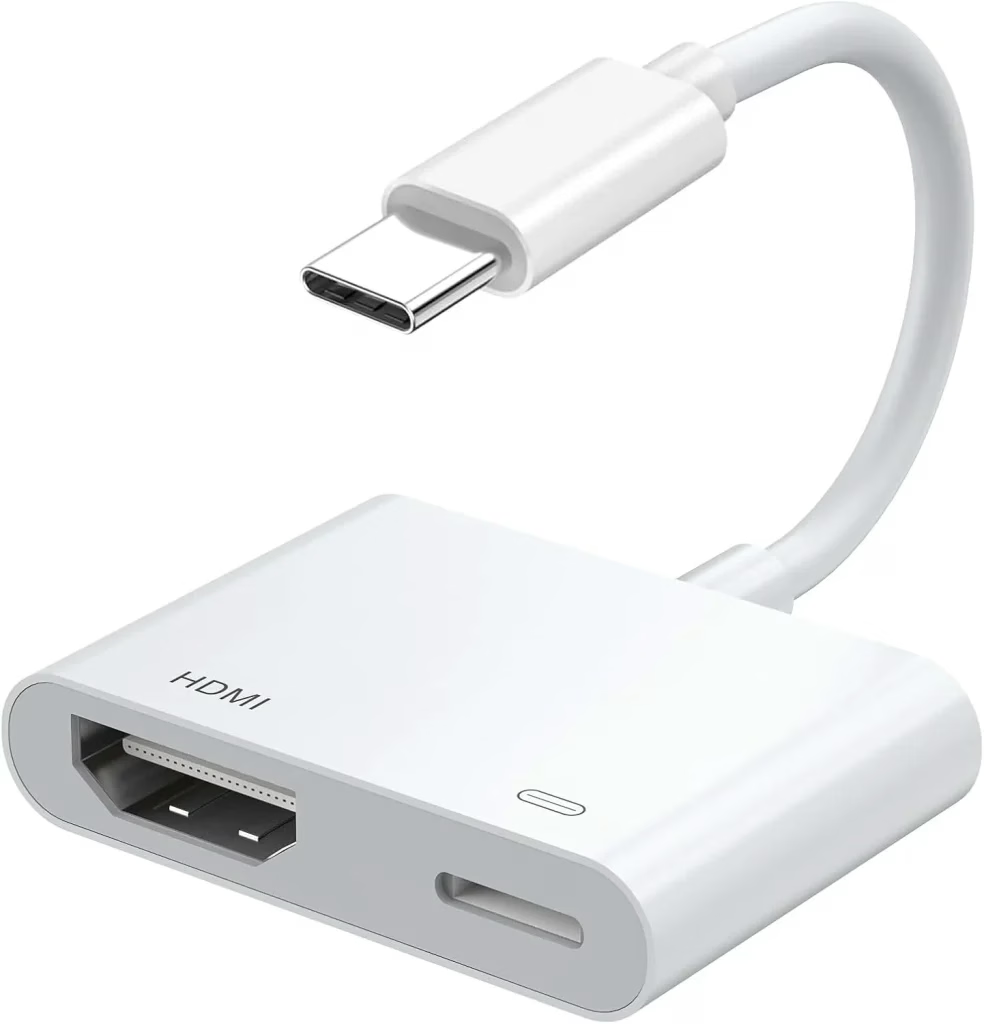
Paso 1. Conecte el adaptador a su iPhone y conecte un cable HDMI del adaptador a uno de los puertos HDMI de su televisor Hisense.
Paso 2. Cambie la entrada de su televisor a la fuente HDMI correspondiente, luego la pantalla del televisor mostrará la pantalla de su iPhone sin problemas.
Uso de una aplicación de transmisión para reflejar Hisense TV
Si AirPlay no está disponible y el adaptador HDMI no funciona, otra alternativa es utilizar una aplicación de transmisión de televisión para duplicar la pantalla.
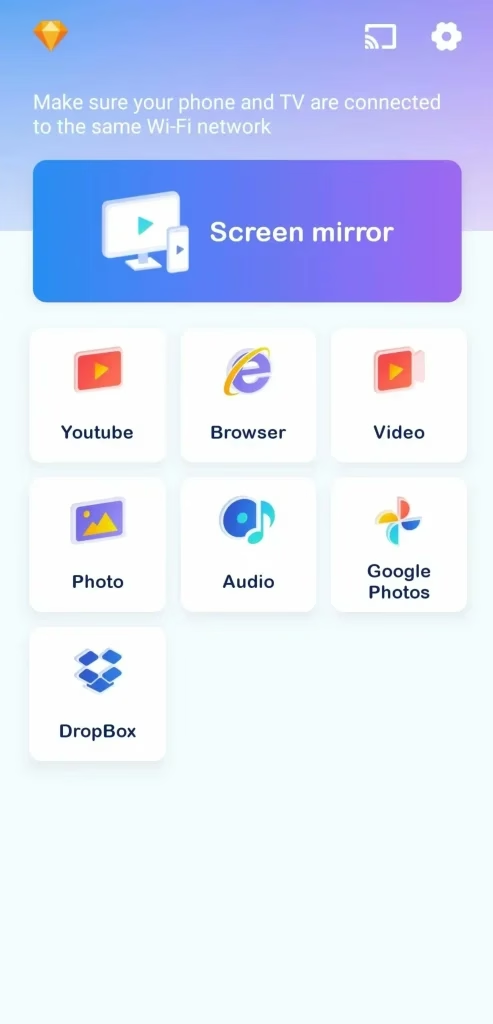
Esta aplicación de casting desarrollada por ImpulsarVisión es un software de casting de TV universal. Después de un simple proceso de emparejamiento, puede compartir fácilmente sus fotos, videos y audio locales desde dispositivos móviles. Ahora exploremos cómo utilizar esta aplicación compatible con múltiples dispositivos.
Descargar Smart TV Cast
Paso 1. Instale la aplicación en su dispositivo móvil y asegúrese de que su dispositivo móvil y su televisor estén cubiertos por el mismo Wi-Fi.
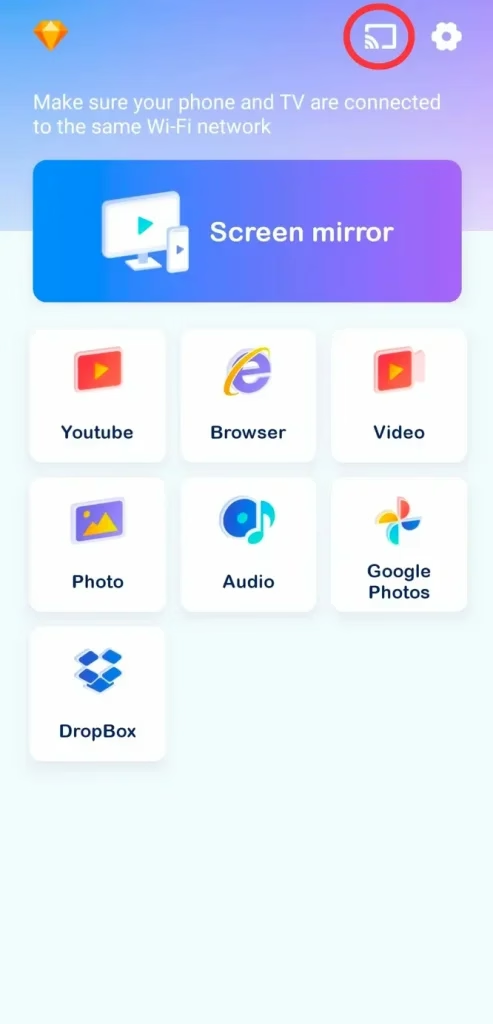
Paso 2. Inicie la aplicación en su dispositivo móvil y toque la entrada de emparejamiento para elegir el dispositivo al que conectarse. Cuando finalice el proceso de emparejamiento, podrás transmitir lo que quieras en la pantalla del televisor.
Veredicto final
¿Cómo utilizar AirPlay en Hisense TV? Se supone que debes asegurarte de que tu televisor Hisense sea compatible con AirPlay y conectar ambos dispositivos a la misma red Wi-Fi. A continuación, active la función AirPlay en el televisor Hisense y elija el televisor para conectarse desde la función Screen Mirroring en el Centro de control** de su iPhone.
Si AirPlay no funciona en su televisor Hisense, puede intentar usar un adaptador HDMI o una aplicación de transmisión de TV para continuar con la duplicación de pantalla. Ambas opciones brindan alternativas efectivas para mostrar su contenido sin problemas.
Preguntas frecuentes sobre cómo utilizar AirPlay en Hisense TV
P: ¿Puedo usar AirPlay en un televisor Hisense?
Puede utilizar AirPlay en televisores Hisense compatibles con AirPlay. A continuación se muestra una lista de dispositivos compatibles y, si no está seguro de si su modelo es compatible, también puede comunicarse con el soporte de Hisense TV para confirmarlo.
P: ¿Cómo puedo conectar mi iPhone a Hisense TV?
Puede utilizar AirPlay o un adaptador HDMI para conectar su iPhone a Hisense TV. Para usar AirPlay, debes mantener tu iPhone y TV bajo la misma red inalámbrica. Para el adaptador HDMI, debe preparar el adaptador AV digital Lightning de Apple y un cable HDMI.

 Mar 01, 2024