
As Smart TVs Vizio permitem instalar e atualizar aplicativos, mas as coisas mudaram desde que a plataforma SmartCast foi introduzida em 2016, o caso mudou. Vamos ver como adicionar aplicativos à Vizio Smart TV com diferentes plataformas.
Descubra a plataforma que sua TV Vizio usa
Conforme mencionado acima, as TVs Vizio funcionam em plataformas diferentes, incluindo VIA, VIA+ e SmartCast, e a diferença nas plataformas determina a acessibilidade dos aplicativos.
As TVs Vizio lançadas em 2009-2013 usam a plataforma Vizio Internet Apps (VIA), e algumas TVs Vizio lançadas em 2013-2017 usam a plataforma Vizio Internet Apps Plus (VIA+).
Desde 2016, a Vizio adotou o SmartCast OS em algumas de suas smart TVs. Nos últimos anos, a plataforma passou por diferentes variantes:
Resumindo, as TVs Vizio com plataforma VIA ou VIA + permitem a instalação de aplicativos, enquanto as TVs com plataforma SmartCast excluem a instalação de aplicativos. Portanto, consulte o ano do modelo da sua TV Vizio para descobrir qual plataforma sua TV Vizio roda.
Conecte a Vizio TV a uma rede Wi-Fi
Antes de começar a baixar aplicativos na Vizio TV, você precisa garantir que sua Vizio TV está conectada à rede.
Etapa 1. Pressione o botão Menu no controle remoto da TV Vizio.
Etapa 2. Escolha Rede, seguido pela sua rede WiFi.
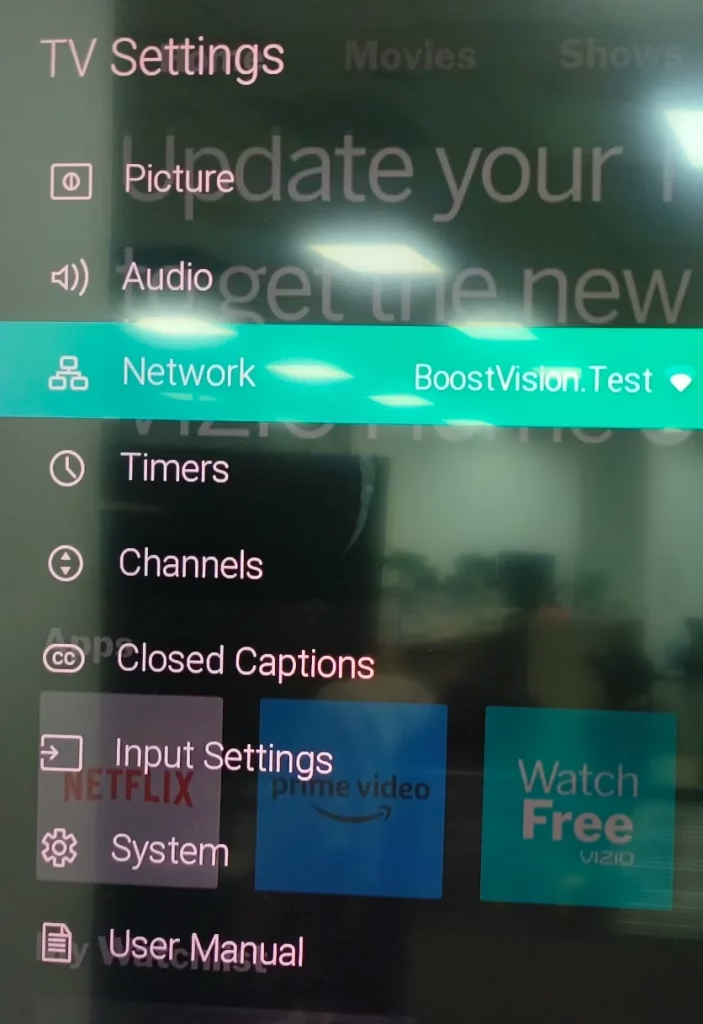
Etapa 3. Digite a senha do WiFi e escolha Conectar.
Como baixar aplicativos na Vizio TV com diferentes plataformas
Como instalar aplicativos na Vizio TV? Não importa qual plataforma sua TV Vizio usa, você pode encontrar um tutorial passo a passo aqui. Siga os tutoriais abaixo para assistir mais conteúdo de mais aplicativos na sua TV Vizio.
Baixe aplicativos na Vizio TV [SmartCast]
Quer sua TV Vizio execute SmartCast com aplicativo ou SmartCats sem aplicativos, você não poderá adicionar aplicativos à tela da TV para assistir a mais conteúdo.
Mas a boa notícia é que o SmartCast apresenta dois protocolos de streaming incríveis: Chromecast e AirPlay. Em outras palavras, você pode transmitir conteúdo de aplicativos habilitados para Chromecast ou dispositivos Apple pelo AirPlay.
A transmissão de conteúdo para a Vizio TV com a plataforma SmartCast compensa a inacessibilidade de mais aplicativos na TV. Bem, como transmitir conteúdo para a Vizio TV? Consulte as etapas abaixo.
Transmitir conteúdo para Vizio TV com Chromecast:
Inicie o aplicativo compatível com Chromecast (como o YouTube) em seu telefone, toque no ícone Transmitir (um pequeno retângulo de TV com sinal Wi-Fi no canto) e escolha sua TV Vizio.
Cast Connect para Vizio TV com AirPlay:
Etapa 1. Confirme se sua TV Vizio e seu dispositivo Apple estão na mesma rede Wi-Fi.
Etapa 2. Inicie o aplicativo que não está disponível na sua TV Vizio, mas no seu dispositivo Apple e escolha um vídeo para assistir.
Etapa 3. Pause o vídeo o mais rápido possível, toque no botão AirPlay no canto superior direito e escolha sua TV Vizio.
Baixe aplicativos na Vizio TV [VIA+]
Se você tiver uma TV Vizio com VIA Plus, poderá adicionar aplicativos à TV.
Etapa 1. Pressione o botão V ou VIA duas vezes no controle remoto para acessar a janela VUA Plus Apps.
Observação: Como baixar aplicativos na Vizio TV sem o botão V? Se o botão do controle remoto estiver quebrado, você pode pressionar duas vezes o botão Home no controle remoto e acessar a janela do aplicativo.
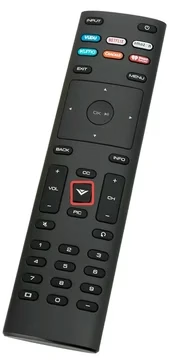
Etapa 2. Uma vez dentro da janela VUA Plus Apps, você pode navegar por todos os aplicativos adicionados na guia Meus aplicativos. Para adicionar novos aplicativos, você precisa mudar para uma das outras quatro guias, nomeadamente Em destaque, Mais recentes, Todos os aplicativos e Categorias.
Etapa 3. Escolha o aplicativo que deseja adicionar à sua TV Vizio e mantenha pressionado o botão OK no controle remoto. Em seguida, você receberá uma mensagem de confirmação dizendo: “xxx foi adicionado à sua lista Meus aplicativos”.
Agora você pode iniciar o aplicativo na sua TV Vizio e começar a assistir compulsivamente.
Discussão adicional:
Como mover aplicativos na Vizio TV com a plataforma VIA+? Se você deseja mover aplicativos na Vizio TV, pressione o botão Voou VIA para acessar a lista Meus aplicativos, destaque o aplicativo que deseja excluir da lista e mantenha pressionados os botões de seta no controle remoto.
Como deletar aplicativos na Vizio TV com a plataforma VIA+? Para excluir aplicativos na Vizio TV, você precisa pressionar o botão VIA no controle remoto, destacar o aplicativo que deseja remover na guia Meu aplicativo, pressionar o botão OK no controle remoto e confirmar sua operação.
Baixe aplicativos na Vizio TV [VIA]
A plataforma Vizio Internet Apps também permite adicionar aplicativos da Connected TV Store. O processo de instalação do aplicativo na Vizio TV é o seguinte:
Etapa 1. Pressione o botão V ou VIA ou pressione duas vezes o botão Home no controle remoto.
Etapa 2. Escolha a opção Connected TV Store na parte inferior da tela.
Etapa 3. Escolha Todos os aplicativos, Mais recentes, Em destaque ou Categorias para encontrar o aplicativo que deseja adicionar à sua TV Vizio.
Etapa 4. Verifique os aplicativos listados e escolha aquele que deseja instalar na sua TV Vizio.
Etapa 5. Escolha a opção Instalar aplicativo. Em seguida, o aplicativo será listado no dock, na parte inferior da tela.
Discussão adicional:
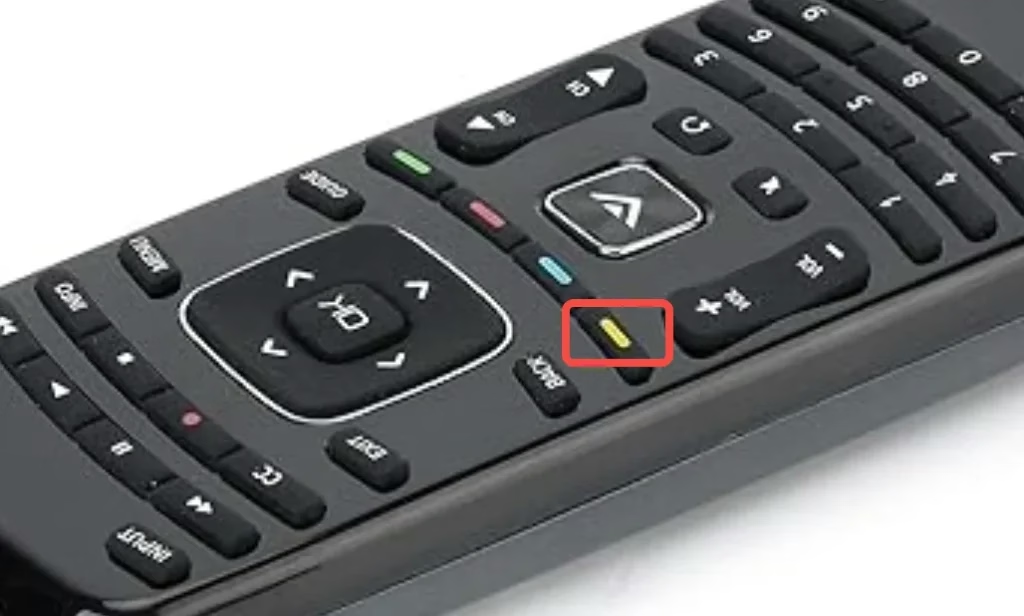
Você também pode excluir aplicativos da Vizio TV. Como desinstalar aplicativos da Vizio TV com a plataforma VIA? Acesse todos os aplicativos instalados pressionando o botão *V ou *VIA* no controle remoto, em seguida, destaque o aplicativo que você não precisa mais, pressione o botão *amarelo* no controle remoto, em seguida escolha a opção *Excluir aplicativo* na janela pop-up e, por último, confirme sua escolha.*
Bônus: uma solução completa para Vizio TV
BoostVisão fornece o Aplicativo remoto da TV Vizio multifuncional que permite controlar sua TV Vizio na palma da sua mão e transmitir conteúdo do seu telefone sem fio. Se o controle remoto da sua TV Vizio funcionar com problemas no AirPlay ou O Chromecast na Vizio TV não está funcionando, usar o aplicativo pode ser uma boa solução.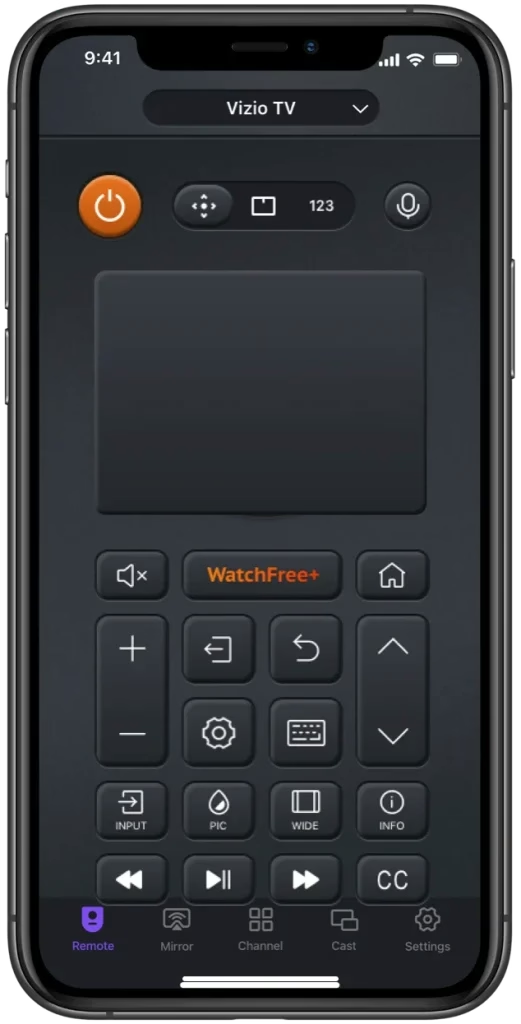
Baixe o controle remoto universal da TV
Siga Como usar o controle remoto universal da TV para explorar as funções do aplicativo.
Conclusão
Você pode adicionar aplicativos ao Vizio TV se ele executar a plataforma VIA ou VIA+ em algumas etapas. Porém, se a sua TV Vizio foi lançada nos últimos anos, ela usa SmartCast em vez de VIA, que não permite a instalação de aplicativos. Mas ainda há uma solução alternativa para desfrutar de mais conteúdo na Vizio TV por meio do recurso integrado Chromecast ou AirPlay.
Não importa qual plataforma sua TV Vizio adota, siga os tutoriais acima para conseguir o que deseja em sua TV Vizio. Se a sua experiência de assistir na sua TV Vizio for aprimorada com a postagem, compartilhe-a com outras pessoas.
Perguntas frequentes sobre como adicionar aplicativos à Vizio Smart TV
P: Posso baixar aplicativos na minha Vizio Smart TV?
Isso depende de qual plataforma sua Vizio Smart TV usa. Se a sua Vizio Smart TV vier com a plataforma SmartCast, você não terá permissão para instalar o aplicativo. Para aproveitar mais conteúdo na TV, você pode transmitir o conteúdo do seu telefone pelo recurso Chromecast ou AirPlay. No entanto, se a sua TV Vizio usar VIA ou VIA+, você poderá adicionar aplicativos à TV.
P: Como adiciono aplicativos à minha TV Vizio sem o botão V?
Se o controle remoto da sua TV Vizio não tiver botão V, você pode pressionar o botão Home duas vezes para acessar a app store na sua TV Vizio.
P: Por que minha TV VIZIO não abre aplicativos?
Na maioria dos casos, os problemas de rede são a causa. Primeiro, verifique se sua TV Vizio está conectada a uma rede. Em seguida, execute um teste de rede no menu de rede da sua TV Vizio.
Se não houver problema com a rede, tente desligar e ligar sua TV Vizio, reinstalar o aplicativo, se necessário, ou redefinir a TV para os padrões de fábrica.
P: Qual é o botão V no controle remoto Vizio?
O botão V é rotulado como um grande triângulo para baixo no controle remoto Vizio e pode iniciar Vizio Internet Apps ou outras funções multimídia de componentes.
 Mar 17, 2026