
Los televisores inteligentes Vizio le permiten instalar y actualizar aplicaciones, pero las cosas han cambiado desde que se introdujo la plataforma SmartCast en 2016, el caso ha cambiado. Veamos cómo agregar aplicaciones a Vizio Smart TV con diferentes plataformas.
Descubra la plataforma que utiliza su televisor Vizio
Como se mencionó anteriormente, los televisores Vizio funcionan en diferentes plataformas, incluidas VIA, VIA+ y SmartCast, y la diferencia en las plataformas determina la accesibilidad de las aplicaciones.
Los televisores Vizio lanzados entre 2009 y 2013 utilizan la plataforma Vizio Internet Apps (VIA), y algunos televisores Vizio lanzados entre 2013 y 2017 utilizan la plataforma Vizio Internet Apps Plus (VIA+).
Desde 2016, Vizio ha adoptado SmartCast OS en algunos de sus televisores inteligentes. En los últimos años, la plataforma ha sufrido diferentes variantes:
Con todo, los televisores Vizio con plataforma VIA o VIA+ permiten la instalación de aplicaciones, mientras que los televisores con plataforma SmartCast excluyen la instalación de aplicaciones. Por lo tanto, consulte el año del modelo de su Vizio TV para determinar qué plataforma ejecuta su Vizio TV.
Conecte Vizio TV a una red Wi-Fi
Antes de comenzar a descargar aplicaciones en Vizio TV, debe asegurarse de que su [Vizio TV esté conectado a la red] (https://www.boostvision.tv/blog/connect-vizio-tv-to-wifi- without-remote).
Paso 1. Presione el botón Menú en el control remoto de Vizio TV.
Paso 2. Elija Red, seguido de su red WiFi.
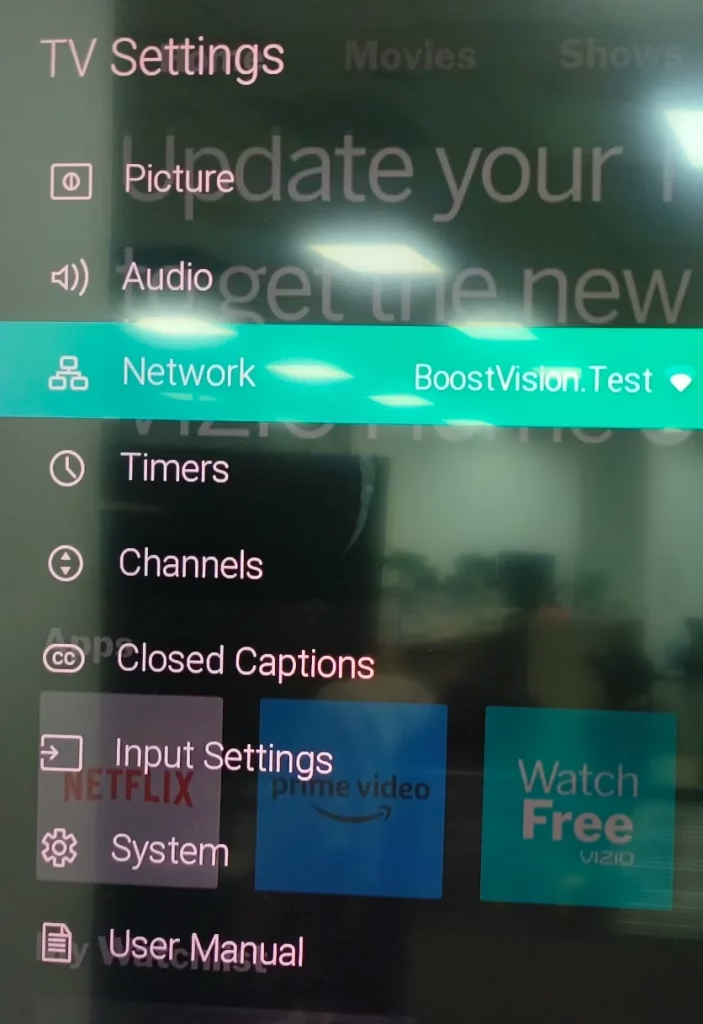
Paso 3. Ingrese la contraseña de WiFi y elija Conectar.
Cómo descargar aplicaciones en Vizio TV con diferentes plataformas
¿Cómo instalar aplicaciones en Vizio TV? No importa qué plataforma utilice su Vizio TV, puede encontrar un tutorial paso a paso aquí. Siga los tutoriales a continuación para ver más contenido de más aplicaciones en su Vizio TV.
Descargar aplicaciones en Vizio TV [SmartCast]
Ya sea que su televisor Vizio ejecute SmartCast con aplicación o SmartCats sin aplicaciones, no podrá agregar aplicaciones a la pantalla del televisor para ver más contenido.
Pero la buena noticia es que SmartCast presenta dos protocolos de transmisión sorprendentes: Chromecast y AirPlay. En otras palabras, puedes transmitir contenido desde aplicaciones compatibles con Chromecast o dispositivos Apple a través de AirPlay.
Transmitir contenido a Vizio TV con la plataforma SmartCast compensa la inaccesibilidad de más aplicaciones en el televisor. Bueno, ¿cómo transmitir contenido a Vizio TV? Consulte los pasos a continuación.
Transmitir contenido a Vizio TV con Chromecast:
Inicie la aplicación compatible con Chromecast (como YouTube) en su teléfono, luego toque el ícono Transmitir (un pequeño rectángulo de TV con una señal de Wi-Fi en la esquina) y elija su televisor Vizio.
Cast Conéctate a Vizio TV con AirPlay:
Paso 1. Confirma que tu Vizio TV y tu dispositivo Apple estén en la misma red Wi-Fi.
Paso 2. Inicie la aplicación que no está disponible en su Vizio TV pero sí en su dispositivo Apple y elija un video para mirar.
Paso 3. Pausa el vídeo lo antes posible, toca el botón AirPlay en la esquina superior derecha y elige tu televisor Vizio.
Descargar aplicaciones en Vizio TV [VIA+]
Si tiene un televisor Vizio que ejecuta VIA Plus, puede agregar aplicaciones al televisor.Paso 1. Presione el botón V o VIA dos veces en el control remoto para acceder a la ventana de aplicaciones VUA Plus.
Nota: ¿Cómo descargar aplicaciones en Vizio TV sin el botón V? Si el botón está roto en el control remoto, puede presionar dos veces el botón Inicio en el control remoto y podrá acceder a la ventana de la aplicación.
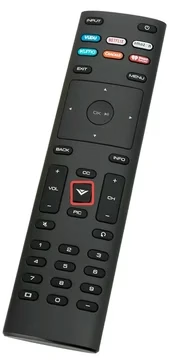
Paso 2. Una vez dentro de la ventana de aplicaciones VUA Plus, puede explorar todas las aplicaciones agregadas en la pestaña Mis aplicaciones. Para agregar nuevas aplicaciones, debe cambiar a una de las otras cuatro pestañas, a saber, Destacadas, Últimas, Todas las aplicaciones y Categorías.
Paso 3. Elige la aplicación que deseas agregar a tu televisor Vizio y mantén presionado el botón OK en el control remoto. Luego, recibirá un mensaje de confirmación que dice "xxx se ha agregado a su lista Mis aplicaciones".
Ahora puede iniciar la aplicación en su televisor Vizio y comenzar a mirar atracones.
Discusión adicional:
¿Cómo mover aplicaciones en Vizio TV con la plataforma VIA+? Si desea mover aplicaciones en Vizio TV, presione el botón V o VIA para acceder a la lista Mis aplicaciones, resalte la aplicación que desea eliminar de la lista y mantenga presionados los botones de flecha en el control remoto.
¿Cómo eliminar aplicaciones en Vizio TV con la plataforma VIA+? Para eliminar aplicaciones en Vizio TV, debe presionar el botón VIA en el control remoto, resaltar la aplicación que desea eliminar en la pestaña Mis aplicaciones, presionar el botón Aceptar en el control remoto y confirmar su operación.
Descargar aplicaciones en Vizio TV [VIA]
La plataforma Vizio Internet Apps también le permite agregar aplicaciones desde Connected TV Store. El proceso de instalación de la aplicación en Vizio TV es el siguiente:
Paso 1. Presione el botón V o VIA o presione dos veces el botón Inicio en el control remoto.Paso 2. Elija la opción Connected TV Store en la parte inferior de la pantalla.
Paso 3. Elija Todas las aplicaciones, Últimas, Destacadas o Categorías para encontrar la aplicación que desea agregar a su televisor Vizio.
Paso 4. Verifique las aplicaciones enumeradas y elija la que desea instalar en su televisor Vizio.
Paso 5. Elija la opción Instalar aplicación. Luego, la aplicación aparecerá en el Dock en la parte inferior de la pantalla.
Discusión adicional:
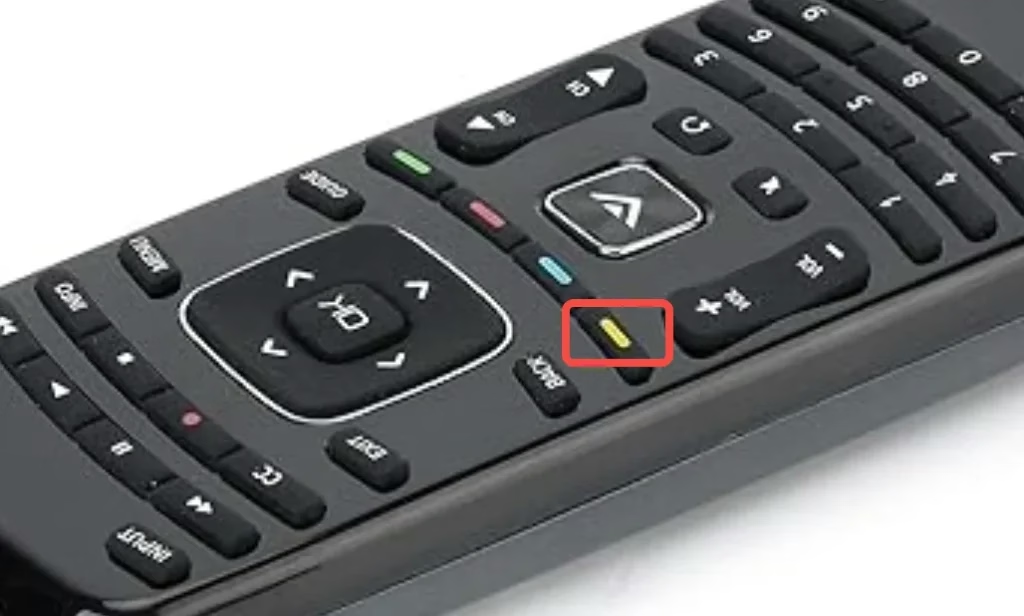
Es posible que también desees eliminar aplicaciones en Vizio TV. ¿Cómo desinstalar aplicaciones en Vizio TV con la plataforma VIA? Acceda a todas las aplicaciones instaladas presionando el botón *V o *VIA* en el control remoto, luego resalte la aplicación que ya no necesita, luego presione el botón *amarillo* en el control remoto, luego elija la opción *Eliminar aplicación* en la ventana emergente y, por último, confirme su elección.*
Bonificación: una solución todo en uno para Vizio TV
BoostVision proporciona la aplicación Vizio TV Remote todo en uno que le permite controlar su televisor Vizio en la palma de su mano y transmitir contenido desde su teléfono de forma inalámbrica. Si el control remoto de su Vizio TV funciona con problemas o AirPlay o [Chromecast en Vizio TV no funciona] (https://www.boostvision.tv/blog/vizio-chromecast-not-working), usar la aplicación podría ser una buena solución.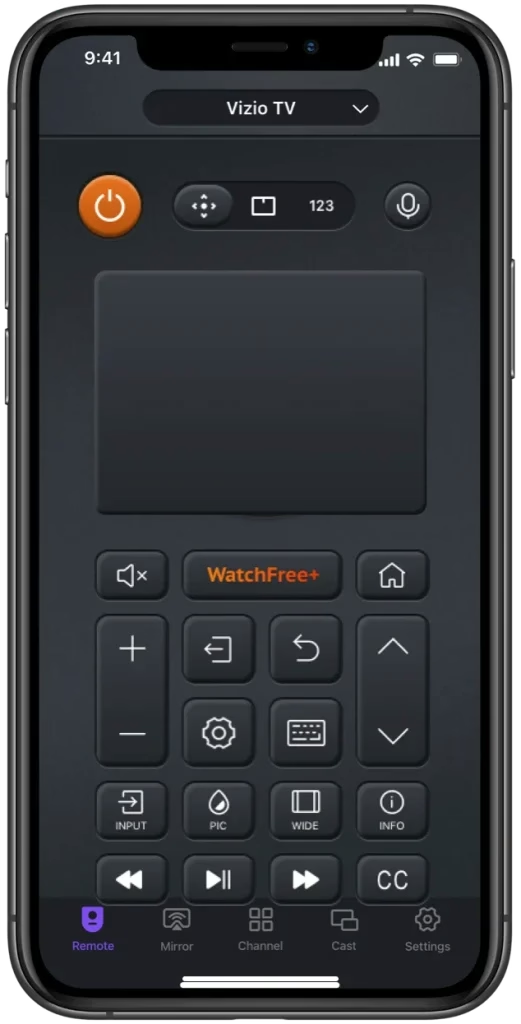
Descargar control remoto universal para TVSiga [Cómo utilizar el control remoto universal de TV] (https://www.boostvision.tv/blog/universal-remote-user-manual) para explorar las funciones de la aplicación.
Conclusión
Puede agregar aplicaciones a Vizio TV si ejecuta la plataforma VIA o VIA+ en unos pocos pasos. Sin embargo, si su televisor Vizio se lanzó en los últimos años, utiliza SmartCast en lugar de VIA, que no permite la instalación de aplicaciones. Pero todavía existe una solución para disfrutar de más contenido en Vizio TV a través de la función integrada Chromecast o AirPlay.
No importa qué plataforma adopte su Vizio TV, siga los tutoriales anteriores para obtener lo que desea en su Vizio TV. Si su experiencia de visualización en su televisor Vizio mejora a través de la publicación, compártala con otros.
Preguntas frecuentes sobre cómo agregar aplicaciones a Vizio Smart TV
P: ¿Puedo descargar aplicaciones en mi Vizio Smart TV?
Esto depende de la plataforma que utilice su Vizio Smart TV. Si su Vizio Smart TV viene con la plataforma SmartCast, no se le permite instalar la aplicación. Para disfrutar de más contenido en el televisor, puede transmitir el contenido desde su teléfono a través de la función Chromecast o AirPlay. Sin embargo, si su televisor Vizio usa VIA o VIA+, puede agregar aplicaciones al televisor.
P: ¿Cómo agrego aplicaciones a mi televisor Vizio sin el botón V?
Si el control remoto de su Vizio TV no tiene botón V, puede presionar el botón Inicio dos veces para acceder a la tienda de aplicaciones en su Vizio TV.
P: ¿Por qué mi televisor VIZIO no abre aplicaciones?
En la mayoría de los casos, la causa son problemas de red. Primero, verifique si su televisor Vizio está conectado a una red. Luego, ejecuta una prueba de red desde el menú de red de tu Vizio TV.
Si no hay ningún problema con la red, intente apagar y encender su televisor Vizio, reinstalar la aplicación si es necesario o restablecer el televisor a los valores de fábrica.
 Mar 17, 2026