
Está com problemas porque o controle da Apple TV não carrega? Se você tem um modelo mais antigo, branco ou de alumínio, basta trocar as pilhas. Nos Siri Remotes mais recentes, que usam cabo de carregamento, podem ocorrer problemas de carga. Não se preocupe: este artigo apresenta soluções simples para ajudar a resolver o problema.
Por que o controle da Apple TV não carrega
Existem vários motivos pelos quais o controle da Apple TV pode não estar carregando. Entendê-los pode ajudar você a identificar o problema e encontrar uma solução rapidamente. Veja algumas das causas mais comuns:
Problema no cabo ouadaptadorde carregamento:O cabo ou adaptador de carregamento pode estar com defeito. Experimente outro cabo ou adaptador para ver se isso resolve o problema.Porta de carregamento suja:Sujeira ou resíduos na porta podem impedir uma conexão adequada. Verifique se a porta de carregamento está limpa e sem obstruções.Saúde da bateria:Se o controle foi usado por muito tempo, a bateria pode estar desgastada e não conseguir reter a carga. Nesse caso, talvez seja necessáriosubstituir a bateria.Falha de software:Às vezes, um problema de software pode impedir que o controle carregue ou sincronize corretamente. Reiniciar a Apple TV ou redefinir o controle pode ajudar.Tempo de carregamento:Se a bateria do controle estiver completamente descarregada, pode levar alguns minutos até que apareça qualquer sinal de carregamento. Depois de conectá-lo à energia, aguarde um pouco.Controle com defeito:Se nenhuma das soluções acima funcionar, o próprio controle pode estar com defeito. Nesse caso,entrar em contato com o Suporte da Appleou visitar uma Apple Store pode ser a melhor opção.
Soluções para o controle da Apple TV que não carrega
Se o controle da Apple TV não estiver carregando, isso pode ser frustrante. Mas não se preocupe: há várias medidas que você pode tomar. Desde verificações simples, como conferir se o cabo de carregamento funciona corretamente, até procedimentos mais detalhados, reunimos as orientações a seguir.
Solução 1. Experimente outras tomadas
Se o controle da Apple TV não carregar, comece verificando se a tomada funciona. Você pode testar conectando outro dispositivo. Se esse dispositivo carregar sem problemas, a tomada provavelmente está funcionando. Nesse caso, concentre a investigação no carregador ou no próprio controle, pois pode haver um problema de conexão ou no carregador.
Durante esse processo, você pode verificar o estado de carga do controle da Apple TV em Ajustes > Controles Remotos e Dispositivos > Controle Remoto na Apple TV.
Solução 2. Experimente um cabo de carregamento em boas condições
Como mencionado no início deste artigo, o Apple TV Remote ou Siri Remote utiliza um cabo de carregamento. Portanto, se você não consegue carregar o controle, esse cabo pode estar com algum problema.
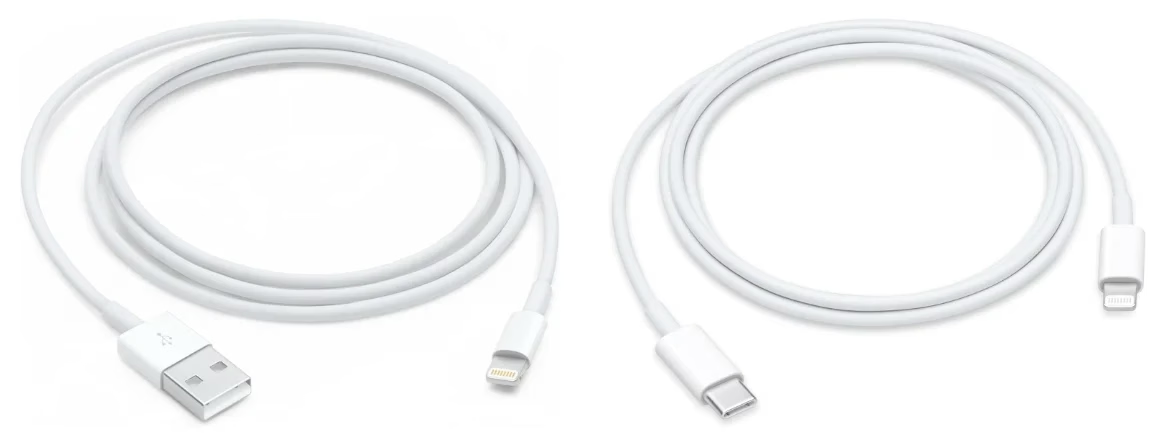
O Apple TV Remote ou Siri Remote de 1ª ou 2ª geração usa um cabo de carregamento Lightning, enquanto o Apple TV Remote ou Siri Remote 3 usa um cabo de carregamento USB-C. Para descartar um cabo defeituoso, utilize outro cabo em boas condições e compatível com a porta do controle.
Solução 3. Limpe a porta de carregamento
Sujeira e poeira também podem fazer com que o controle da Apple TV não carregue. Quando a porta de carregamento fica obstruída por pequenas partículas, o contato adequado com o carregador pode ser prejudicado. Assim, você pode usar um palito de madeira ou uma escova macia e limpa para remover a sujeira delicadamente. Depois, tente carregar o controle da Apple TV novamente.
Solução 4. Redefina o controle da Apple TV
Se nenhuma dessas soluções resolver o problema e o controle da Apple TV continuar sem carregar, a próxima etapa é redefinir o controle da Apple TV. Às vezes, uma simples redefinição pode resolver falhas de software ou problemas de conectividade que impedem o carregamento adequado.
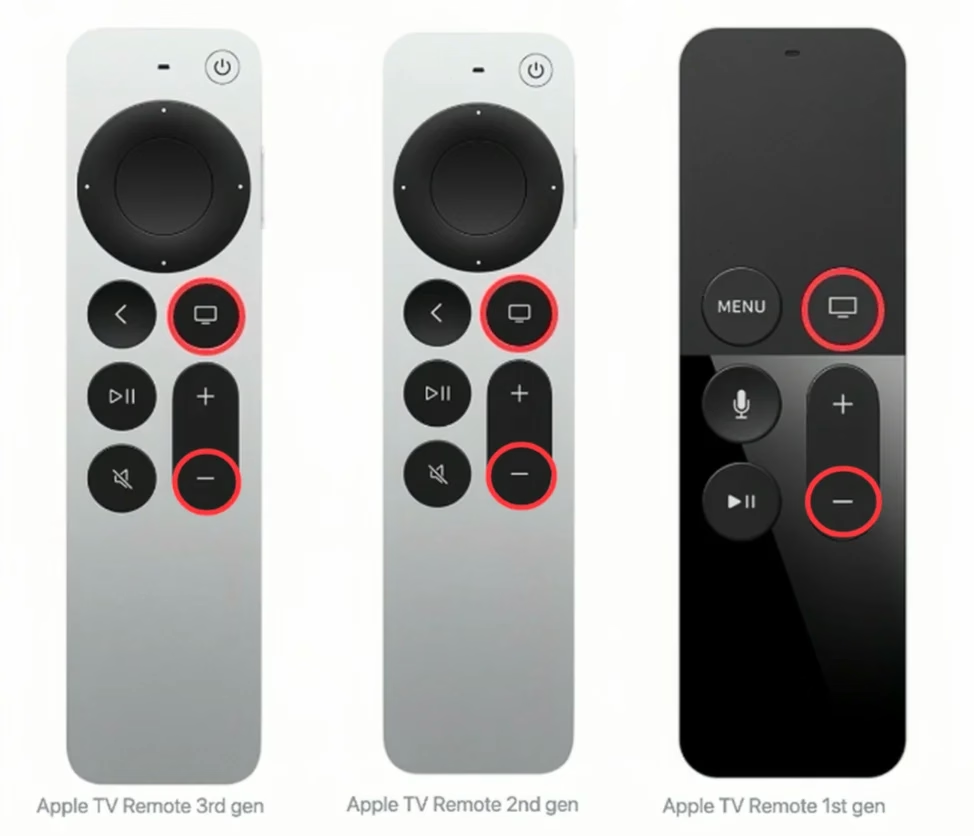
Etapa 1. Pressione os botões TV e Diminuir Volume ao mesmo tempo até a luz de status da Apple TV piscar e, em seguida, solte-os.
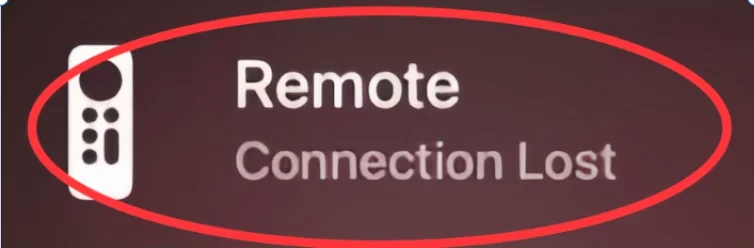
Etapa 2. Quando aparecer a notificação Conexão Perdida na tela da televisão, isso significa que o controle da Apple TV será reiniciado e se conectará à Apple TV automaticamente.
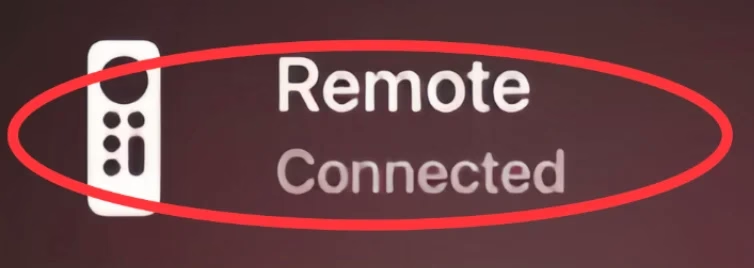
Etapa 3. Quando aparecer a notificação Conectado, o controle estará conectado novamente. Tente carregá-lo e verifique o nível da bateria em Ajustes > Controles Remotos e Dispositivos > Controle Remoto na Apple TV.
Se nenhuma dessas soluções funcionar, entre em contato com o Suporte da Apple para descobrir o que há de errado com o Apple TV Remote e como repará-lo. Ou, se você quiser assistir à Apple TV agora, recomendamos a seguir dois controles virtuais.
Solução 5. Use controles virtuais da Apple TV como alternativa
É frustrante quando o controle da Apple TV não funciona por causa da bateria descarregada. Para aliviar esse incômodo, este artigo apresenta dois controles virtuais da Apple TV que podem substituir o controle físico.
Alternativa 1. Apple TV Remote na Central de Controle
O iPhone e o iPad têm um Apple TV Remote integrado à Central de Controle. Você pode deslizar o dedo para baixo a partir do canto superior direito ou deslizar para baixo a partir da parte inferior para encontrá-lo.
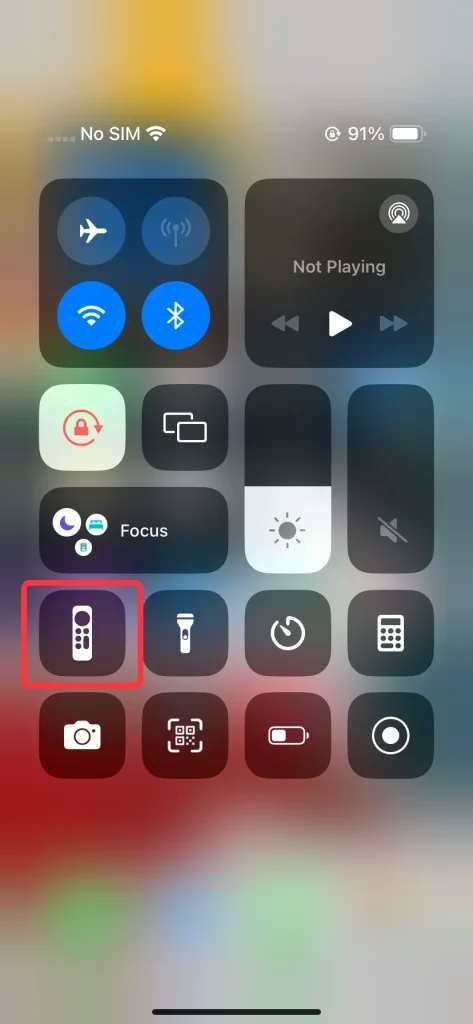
Etapa 1. Encontre e abra o recurso Apple TV Remote na Central de Controle do seu dispositivo iOS. Se ele não aparecer, acesse Ajustes > Central de Controle > MAIS CONTROLES para adicionar o recurso a CONTROLES INCLUÍDOS.
Etapa 2. Verifique se o iPhone ou iPad está na mesma rede Wi-Fi da Apple TV ou da smart TV compatível com AirPlay.
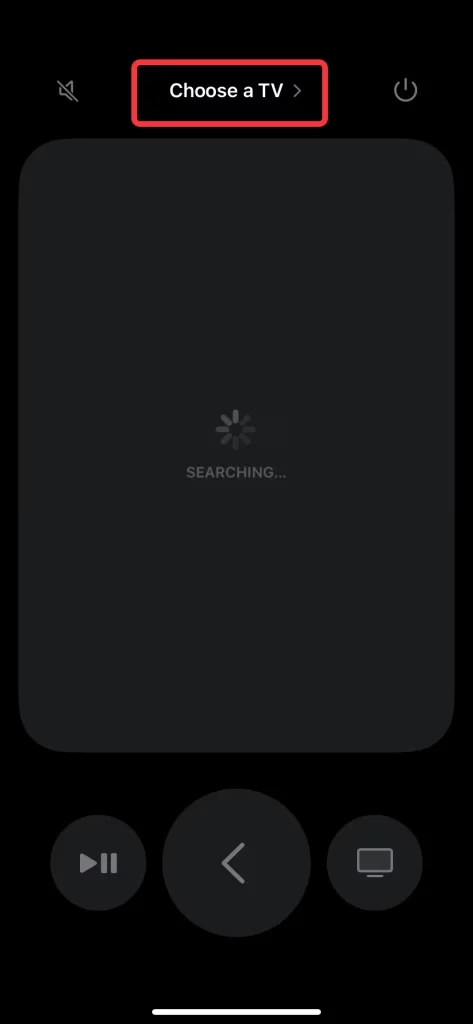
Etapa 3. Toque em Escolher uma TV para emparelhar com a Apple TV usando a senha de 4 dígitos que aparecerá na tela da televisão.
Etapa 4. Depois de concluir o emparelhamento, você poderá usar o recurso Apple TV Remote do dispositivo iOS para controlar a Apple TV.
Alternativa 2. Aplicativo gratuito de controle universal para Apple TV
Se você não tiver nenhum dispositivo Apple, ainda poderá controlar a Apple TV com um aplicativo gratuito de controle universal para Apple TV, disponível para dispositivos móveis iOS e Android. O aplicativo também funciona com a maioria dos modelos de Apple TV e inclui recursos úteis, como espelhamento de tela, para melhorar sua experiência de visualização.
Etapa 1. Baixe e instale o aplicativo de controle universal para Apple TV pela loja de aplicativos do seu dispositivo Android.


Etapa 2. Verifique se o dispositivo Android e a Apple TV estão conectados à mesma rede sem fios. Depois, abra o aplicativo para se conectar à Apple TV.
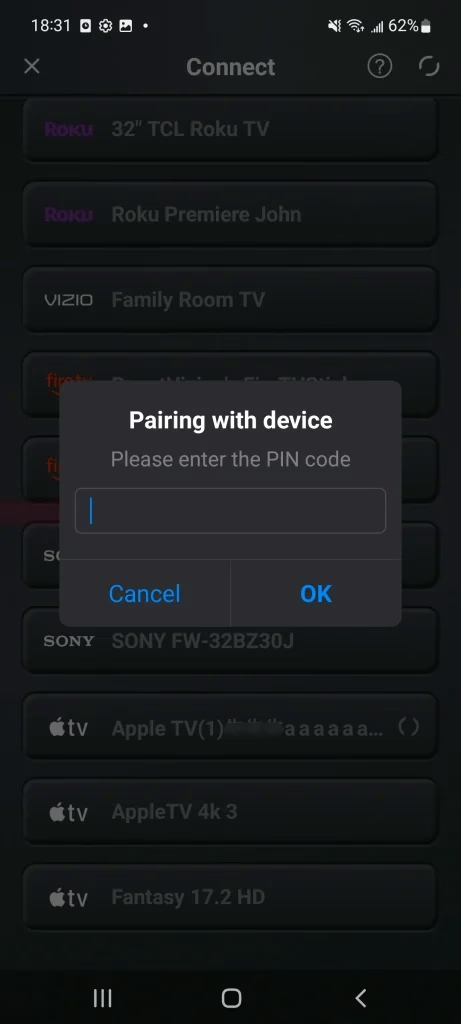
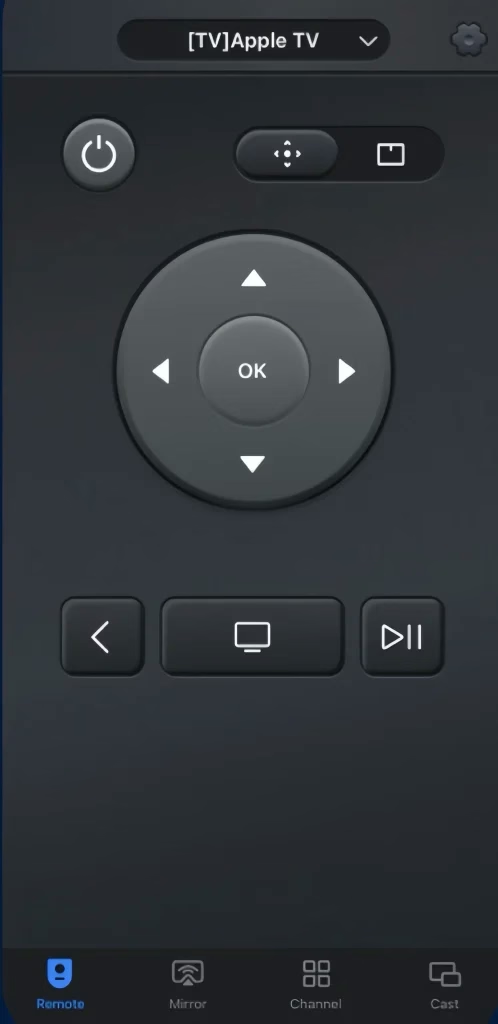
Etapa 3. Toque na parte superior para escolher sua Apple TV na lista de dispositivos e digite o código PIN para emparelhar seu dispositivo com a Apple TV.
Etapa 4. Depois de concluir o emparelhamento, você poderá usar o aplicativo de controle da Apple TV no dispositivo Android para controlar a Apple TV.
Veredito final
Como lidar com um controle da Apple TV que não mantém a carga? Experimente outras tomadas, use um cabo de carregamento em boas condições, limpe a porta de carregamento, redefina o Apple TV Remote ou use controles virtuais como alternativa. Esperamos que este artigo ajude você a resolver o problema e voltar a aproveitar a Apple TV.
Perguntas frequentes sobre o controle da Apple TV que não carrega
P: O que posso fazer se o Apple TV Remote não carregar?
P: O Apple TV Remote acende durante o carregamento?
Infelizmente, a resposta é não. Não há um sinal visível quando o Apple TV Remote está carregando. A única maneira de verificar a porcentagem da bateria do Apple TV Remote ou Siri Remote é acessar Ajustes > Controles Remotos e Dispositivos > Controles Remotos na Apple TV. Normalmente, o Siri Remote leva cerca de três horas para carregar totalmente, e você pode continuar usando-o enquanto ele carrega.