
Posso realizar a substituição da bateria do controle remoto da Apple TV? A resposta é sim e não. O primeiro sim é para os Apple Remotes, que são brancos ou de alumínio, enquanto o último não é para todas as gerações de Siri Remote ou Apple TV Remote. Felizmente, esta postagem descreve qual bateria remota da Apple TV você pode trocar e que tipos de bateria podem atender às suas necessidades.
Como fazer uma troca remota de bateria da Apple TV corretamente
Desde que a primeira geração do Siri Remote foi lançada em 2015, os controles remotos da Apple TV foram equipados com baterias internas recarregáveis. Enquanto a bateria em Apple Remotes branco e alumínio pode ser substituída pelo usuário. Agora vamos dar uma olhada detalhada em como trocar a bateria dos controles remotos da Apple TV em branco e alumínio separadamente.
Como trocar a bateria do Apple Remote branco
Este controle remoto é fornecido com o Apple TV (1ª geração) e funciona com todos os modelos de Apple TV. Você pode trocar sua bateria por uma nova Bateria tipo moeda de lítio 3V CR2032.
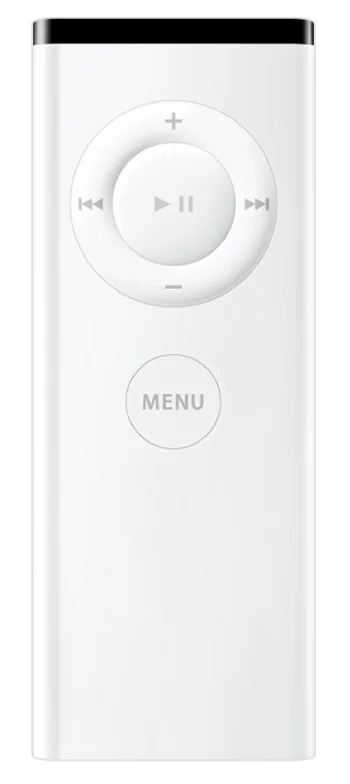
Etapa 1. Encontre o compartimento da bateria na parte inferior do Apple Remote e pressione o botão circular com um clipe ou outro objeto semelhante.
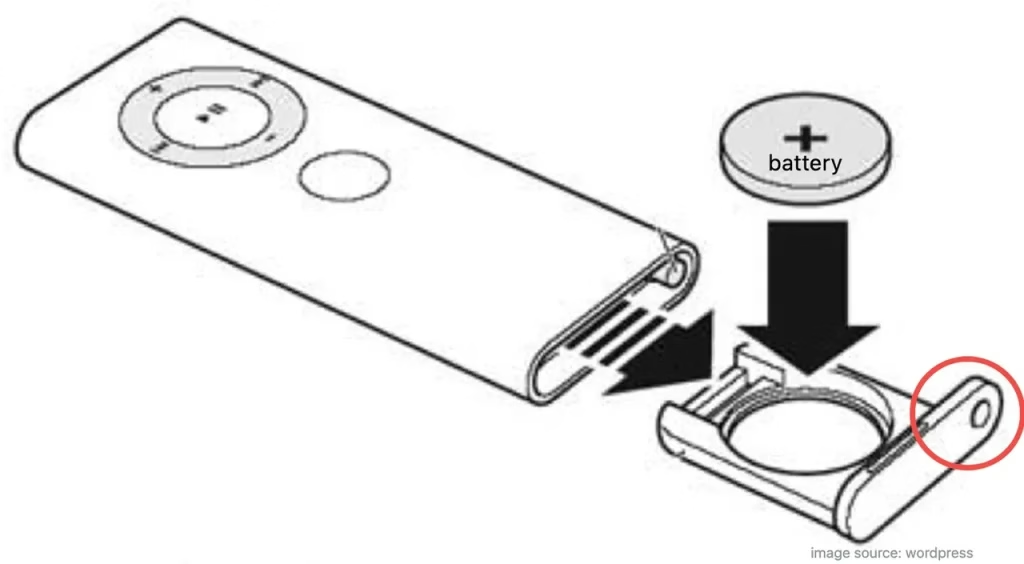
Etapa 2. Retire a bandeja da bateria, remova a bateria antiga e coloque a nova bateria CR2032. Certifique-se de que o lado positivo da bateria esteja voltado para cima.

Etapa 3. Deslize a bandeja traseira de volta no Apple Remote até ouvir um clique.
Como trocar a bateria do Apple Remote de alumínio
Este controle remoto é fornecido com o Apple TV (2ª e 3ª geração) e funciona com qualquer Apple TV. Sua bateria pode ser substituída por uma CR2032 ou por uma Bateria de moeda de lítio 3V BR2032.
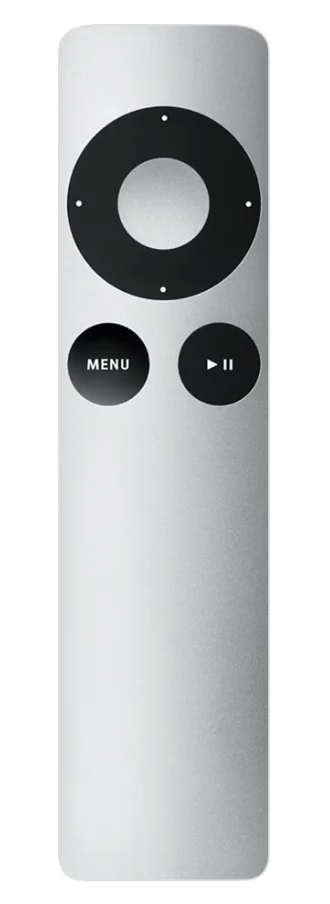
Etapa 1. Encontre o componente da bateria na parte traseira do seu Apple Remote de alumínio. Use uma moeda para girar a porta da bateria no sentido anti-horário até que ela se abra.
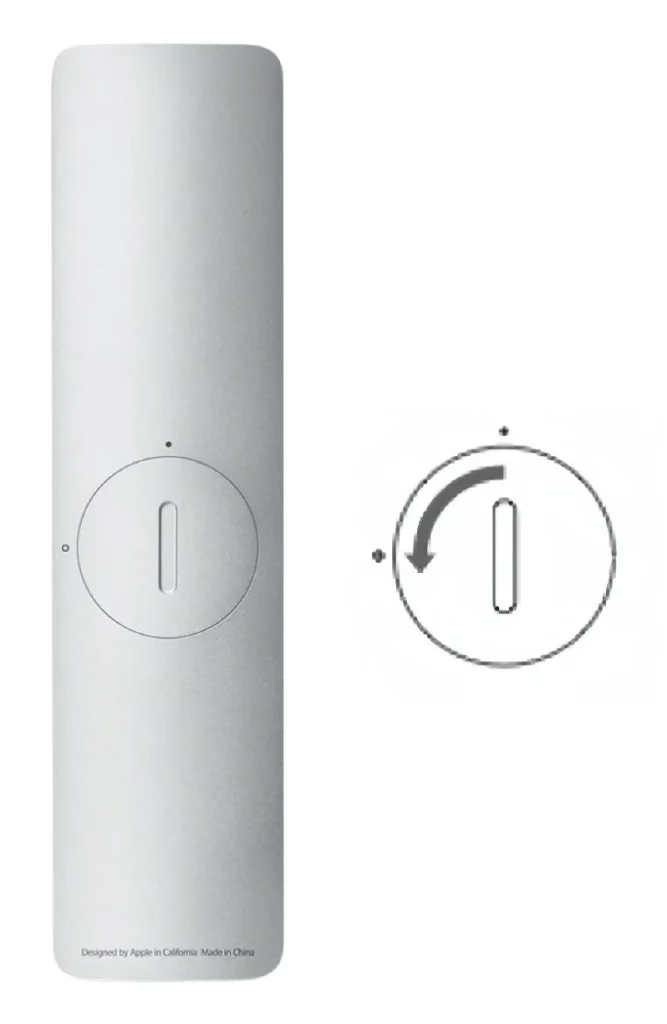
Etapa 2. Remova a bateria antiga e coloque uma nova bateria tipo moeda de lítio 3V CR2032 ou BR2032 com o lado positivo voltado para cima.

Como trocar a bateria do controle remoto Apple TV de 4ª geração ou de outros controles remotos Siri? Esses controles remotos possuem baterias recarregáveis integradas, então basta carregá-los usando o cabo Lightning ou USB-C adequado. Tentar acessar a bateria interna com ferramentas como clipes de plástico ou sondas pode danificar o controle remoto, por isso é melhor evitá-lo.
Experimente controles remotos alternativos da Apple TV
Você pode encontrar essas baterias na maioria das lojas de eletrônicos locais ou encomendá-las online. Se a substituição remota da bateria da Siri não puder ser realizada com sucesso, você poderá usar outras maneiras de controlar sua Apple TV, como o aplicativo remoto da Apple TV.
Use o iPhone ou iPad como controle remoto
A primeira alternativa é o recurso Apple TV Remote no iPhone ou iPad. Como recurso integrado, este controle remoto virtual funciona apenas em iOS ou iPadOS.
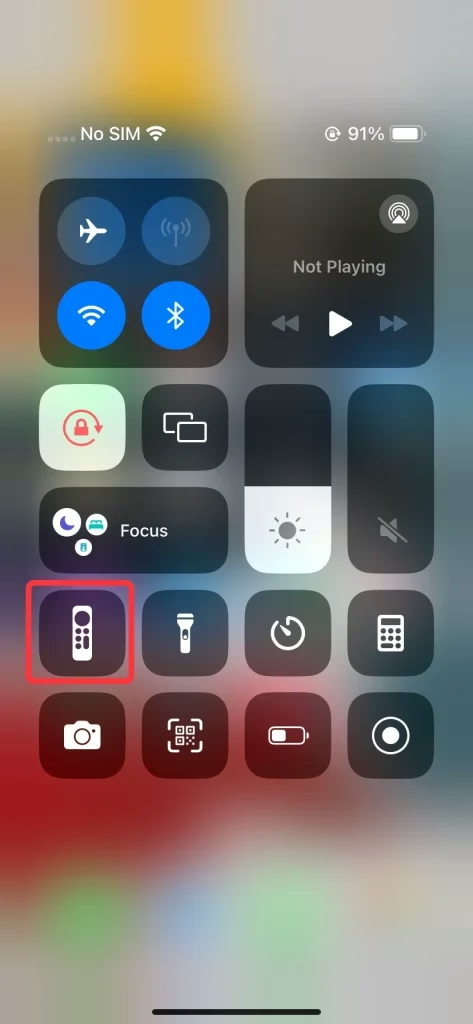
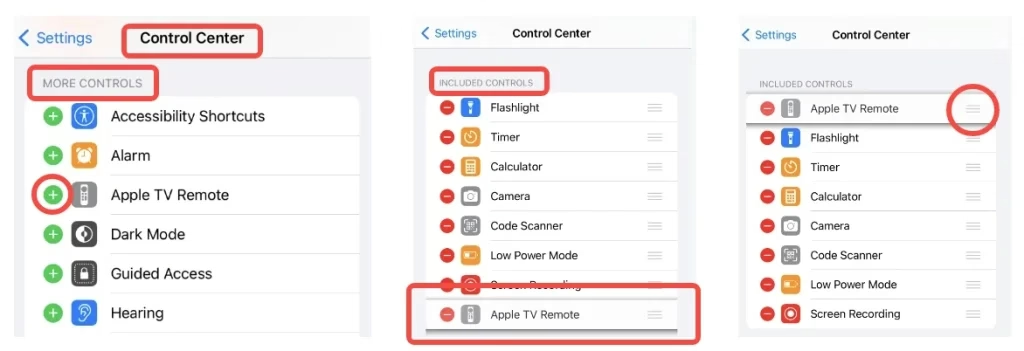
O recurso remoto fica na Central de Controle do seu iPhone ou iPad. Para encontrá-lo, deslize para baixo a partir do canto superior direito ou deslize para cima a partir da borda inferior da tela. Se não houver ícone de controle remoto na Central de controle, você precisará abrir Configurações > Central de controle > Mais controles para tocar no botão verde + e você poderá mover esse controle remoto na frente dos recursos de controle.
Depois de garantir que você encontra esse ícone remoto na Central de controle, toque nele para abri-lo e emparelhá-lo com sua Apple TV. Além disso, você deve garantir que seu dispositivo móvel e Apple TV estejam conectados à mesma rede WiFi.
Etapa 1. Toque no ícone do controle remoto para executar o recurso Apple TV Remote.
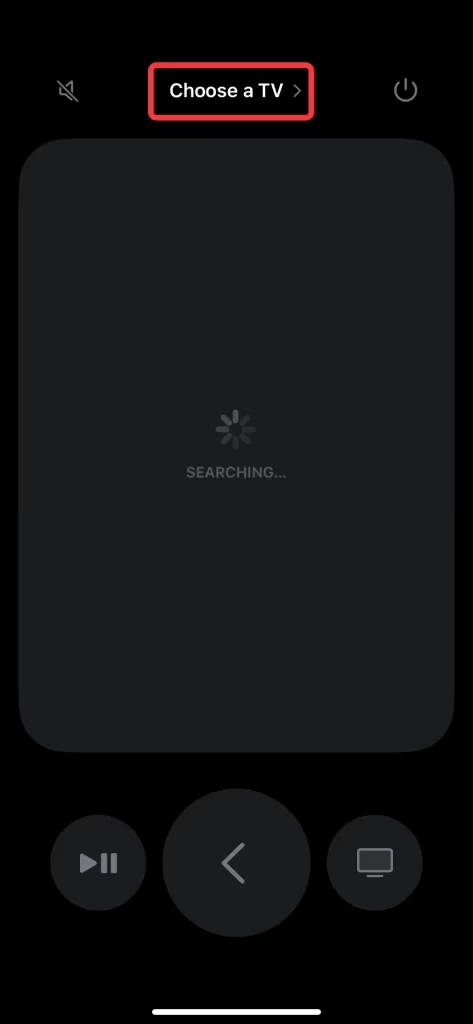
Etapa 2. Toque no ícone > ao lado das palavras para escolher sua Apple TV na lista de dispositivos e digite uma senha de 4 dígitos para emparelhar sua Apple TV.
Etapa 3. Ao concluir o processo de emparelhamento, você poderá usar seu dispositivo móvel Apple como controle remoto da Apple TV. Em resposta, este controle remoto virtual aliviará sua ansiedade quanto ao estado da bateria, pois consome apenas a bateria do seu iPhone ou iPad que você pode carregar livremente.
Use um aplicativo Apple Remote gratuito e universal
A segunda alternativa é um aplicativo universal gratuito Apple TV Remote desenvolvido pela BoostVisão. Este aplicativo foi projetado para o sistema operacional Android e para dispositivos móveis Apple, o que indica que você pode executá-lo em seus dispositivos móveis Android.
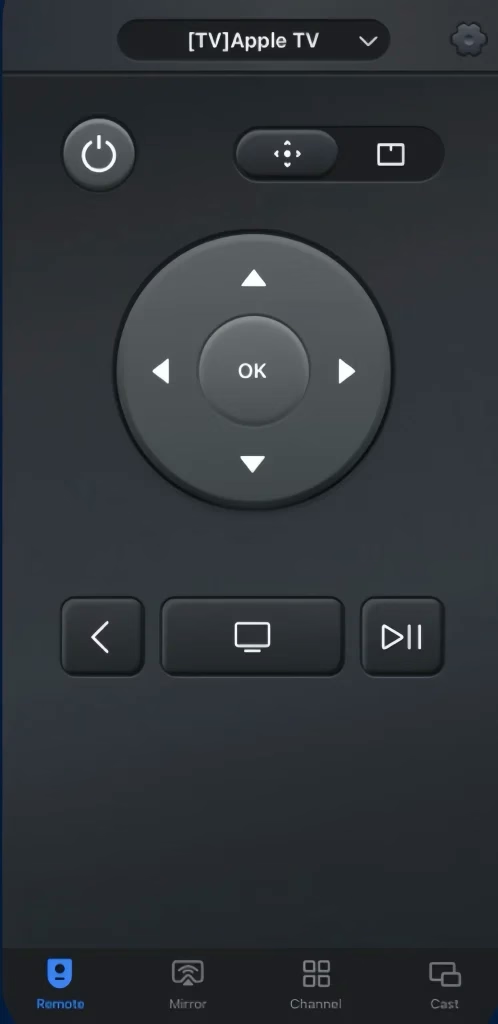
Etapa 1. Baixe e instale o aplicativo remoto universal Apple TV da BoostVision do Google Play em seu dispositivo móvel. Certifique-se de que seus dispositivos estejam na mesma rede sem fio.
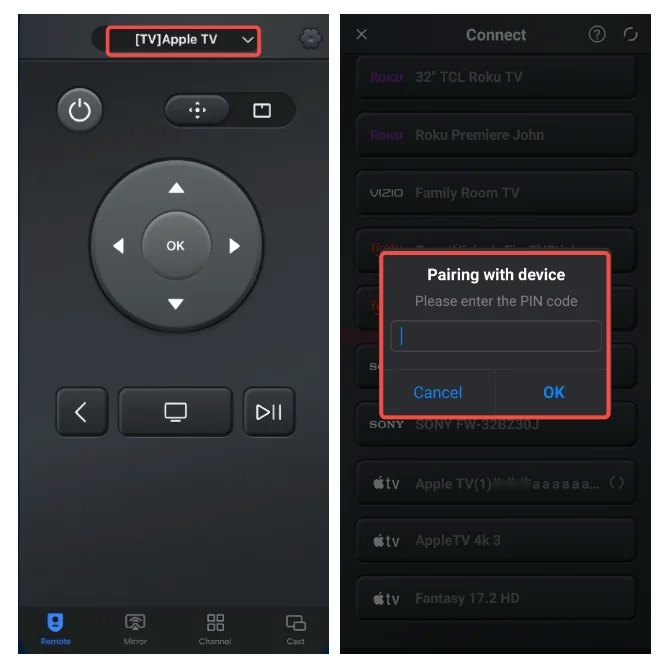
Etapa 2. Abra este aplicativo e toque na parte superior para escolher sua Apple TV na lista de dispositivos. Em seguida, insira o código PIN mostrado na tela da sua televisão.
Etapa 3. Depois de concluir o processo de conexão, você pode usar este aplicativo como controle remoto da Apple TV e não se preocupe com o problema da bateria.
Resumindo
Como trocar a bateria do controle remoto da Apple TV? Você só precisa da nova bateria de lítio 3V CR2032 para ambos os Apple Remotes ou de uma nova bateria de lítio 3V BR2032 apenas para o Apple Remote de alumínio. Sobre o método de substituição remota da bateria do Apple TV 4K, sugeri que você não deveria substituir as baterias sozinho.
Perguntas frequentes sobre substituição de bateria remota da Apple TV
P: Posso substituir a bateria de um Apple TV Remote?
Você pode substituir a bateria dos controles remotos Apple brancos e de alumínio e carregar os controles remotos Siri ou Apple TV com um cabo de carregamento. Você tem permissão para identificar o controle remoto da Apple TV para encontrar uma maneira de atualizar o controle remoto da Apple TV. Para um Apple Remote branco, você pode substituir sua bateria por uma bateria tipo moeda de lítio 3V CR2032 e, para um Apple Remote de alumínio, você pode substituí-la por uma nova bateria tipo moeda de lítio 3V CR2032 ou BR2032.
P: O que fazer quando a bateria do Siri Remote está fraca?
Para o Siri Remote (1ª ou 2ª geração), conecte uma extremidade de um cabo Lightning à porta Lightning na parte inferior do Siri Remote. Em seguida, conecte a outra extremidade do cabo a um adaptador de alimentação USB para carregar o controle remoto.
Para o Siri Remote (3ª geração), basta repetir o processo de carregamento acima, mas é necessário usar um cabo USB-C para carregar.