
Vous rencontrez des problèmes avec votre télécommande Apple TV qui ne charge pas ? Si vous possédez un modèle plus ancien (blanc ou aluminium), remplacez simplement les piles. Pour les télécommandes Siri plus récentes équipées d'un câble de chargement, des problèmes de chargement peuvent survenir. Ne vous inquiétez pas, cet article propose des solutions simples pour vous aider à résoudre le problème.
Pourquoi la télécommande Apple ne charge pas
Il existe plusieurs raisons potentielles pour lesquelles votre télécommande Apple TV ne se charge pas. Les comprendre peut vous aider à identifier le problème et à trouver rapidement une solution. Voici quelques-unes des causes les plus courantes :
Câble de chargement ouAdaptateurProblème :Le câble ou l'adaptateur de chargement est peut-être défectueux. Essayez d'utiliser un autre câble ou un autre adaptateur pour voir si cela résout le problème.Port de charge sale :La saleté ou les débris dans le port de charge peuvent empêcher une connexion correcte. Assurez-vous que le port de chargement est propre et exempt de toute obstruction.État de la batterie :Si la télécommande a été utilisée pendant une longue période, la batterie peut être usée et incapable de maintenir la charge. Dans ce cas, lala batterie devra peut-être être remplacée.Problème logiciel :Parfois, un problème logiciel peut empêcher la télécommande de se charger ou de se synchroniser correctement. Le redémarrage de votre Apple TV ou la réinitialisation de la télécommande peuvent aider.Temps de charge :Si la batterie de la télécommande est complètement déchargée, cela peut prendre quelques minutes avant qu'elle ne montre aucun signe de charge. Donnez-lui le temps de commencer à charger après l'avoir branché.Télécommande défectueuse :Si aucun des correctifs ci-dessus ne fonctionne, la télécommande elle-même est peut-être défectueuse. Dans ce cas,contacter l'assistance Appleou visiter un Apple Store pourrait être la meilleure option.
Les solutions à la télécommande Apple TV ne se chargent pas
Si votre télécommande Apple TV ne se charge pas, cela peut être frustrant, mais ne vous inquiétez pas : vous pouvez suivre plusieurs étapes pour résoudre le problème. Qu'il s'agisse de simples vérifications, comme s'assurer du bon fonctionnement de votre câble de chargement, ou d'un dépannage plus détaillé, nous avons ce qu'il vous faut.
Solution 1. Essayez différentes prises de charge
Si votre télécommande Apple TV ne se charge pas, commencez par vérifier si la prise fonctionne. Vous pouvez tester cela en branchant un autre appareil. Si cet appareil se charge sans problème, la prise fonctionne probablement bien. Dans ce cas, concentrez-vous sur le dépannage du chargeur ou de la télécommande elle-même, car il peut y avoir un problème avec la connexion ou le chargeur.
Au cours de ce processus, vous pouvez vérifier l'état de charge de votre télécommande Apple TV depuis Paramètres > Télécommandes et appareils > Télécommande sur votre Apple TV.
Correctif 2. Essayez un cordon de chargement audio
Comme mentionné au début de ce passage, votre Apple TV Remote ou Siri Remote est assemblée avec un câble de chargement, le câble peut donc avoir un problème potentiel si vous ne parvenez pas à charger la télécommande.
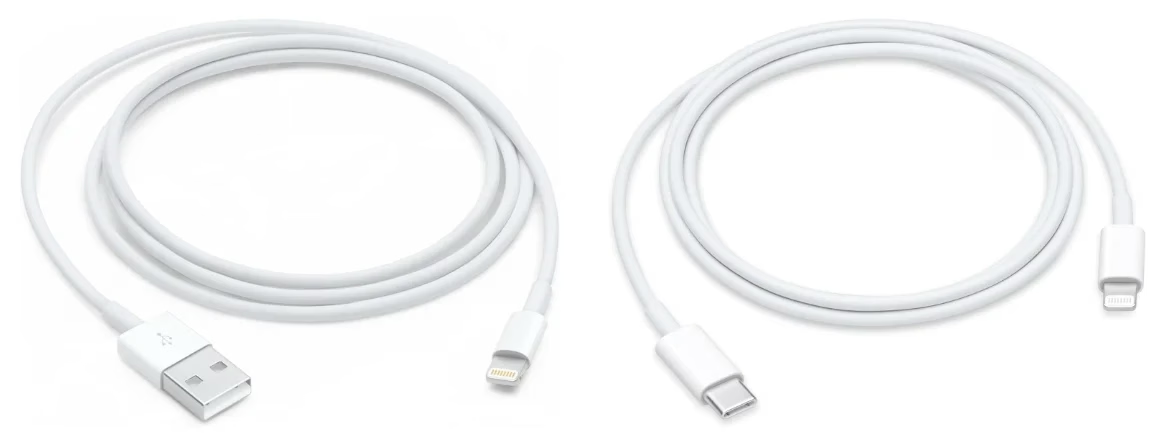
Apple TV Remote ou Siri Remote 1re ou 2e génération est équipée d'un [Câble de chargement Lightning] (https://amzn.to/4dgs5wK), tandis qu'Apple TV Remote ou Siri Remote 3 est équipée d'un [Câble de chargement USB-C] (https://amzn.to/3Rp16Gj). Pour éviter un mauvais câble de charge, vous êtes censé utiliser un autre cordon de charge sonore en fonction de votre port distant.
Correctif 3. Nettoyez le port de chargement
La saleté ou la poussière sont également un facteur qui empêche votre télécommande Apple TV de se charger. Lorsque le port de charge est obstrué par une petite poussière, le contact permettant une connexion correcte au chargeur sera perturbé. Vous pouvez donc utiliser un cure-dent en bois, ou un buisson doux et propre pour nettoyer en douceur la saleté. Essayez ensuite de charger votre télécommande Apple TV à nouveau.
Correctif 4. Réinitialiser la télécommande Apple TV
Si aucun de ces correctifs ne résout le problème et que votre télécommande Apple TV ne se charge toujours pas, l'étape suivante consiste à réinitialiser la télécommande Apple TV. Parfois, une simple réinitialisation peut résoudre des problèmes logiciels sous-jacents ou des problèmes de connectivité qui empêchent la télécommande de se charger correctement.
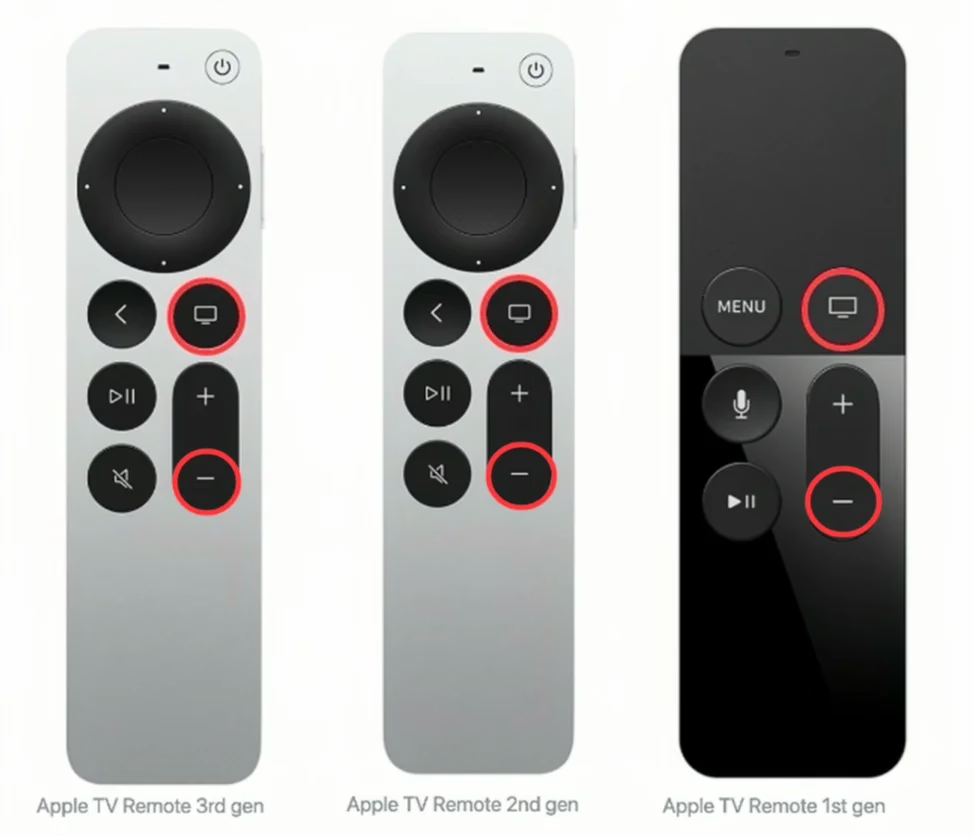
Étape 1. Appuyez simultanément sur les boutons TV et Volume bas jusqu'à ce que le voyant d'état de votre Apple TV clignote, puis relâchez.
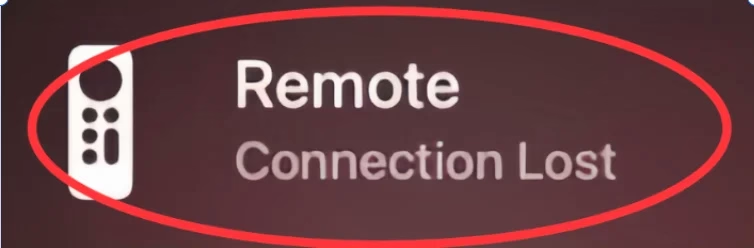
Étape 2. Lorsque vous voyez une notification Connexion perdue sur l'écran de votre téléviseur, cela signifie que votre télécommande Apple TV redémarrera et se connectera automatiquement à votre Apple TV.
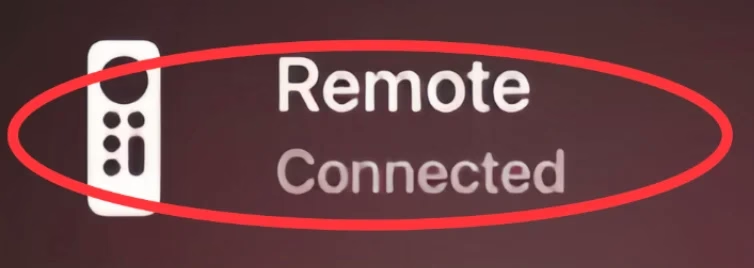
Étape 3. Lorsque la notification Connecté apparaît, indiquant que votre télécommande est à nouveau connectée. Essayez ensuite de le charger et vérifiez le niveau de la batterie dans Paramètres > Télécommandes et appareils > Télécommande sur Apple TV.
Si aucune de ces solutions ne fonctionne, alors contacter l'assistance Apple pour voir quel est le problème avec votre Apple TV Remote et comment la réparer. Ou si vous souhaitez regarder App TV dès maintenant, deux télécommandes virtuelles vous sont recommandées.
Correctif 5. Utilisez plutôt les télécommandes virtuelles Apple TV
Le fait que le La télécommande Apple TV ne fonctionne pas provoqué par une batterie déchargée est frustrant. Pour soulager votre frustration, ce passage vous montrera deux télécommandes Apple TV virtuelles que vous pouvez utiliser comme télécommande physique.
Alternative 1. Apple TV Remote dans le centre de contrôle
Un iPhone ou un iPad dispose d'une télécommande Apple TV intégrée dans le centre de contrôle. Vous pouvez faire glisser votre doigt depuis le coin supérieur droit ou depuis le bas pour trouver.
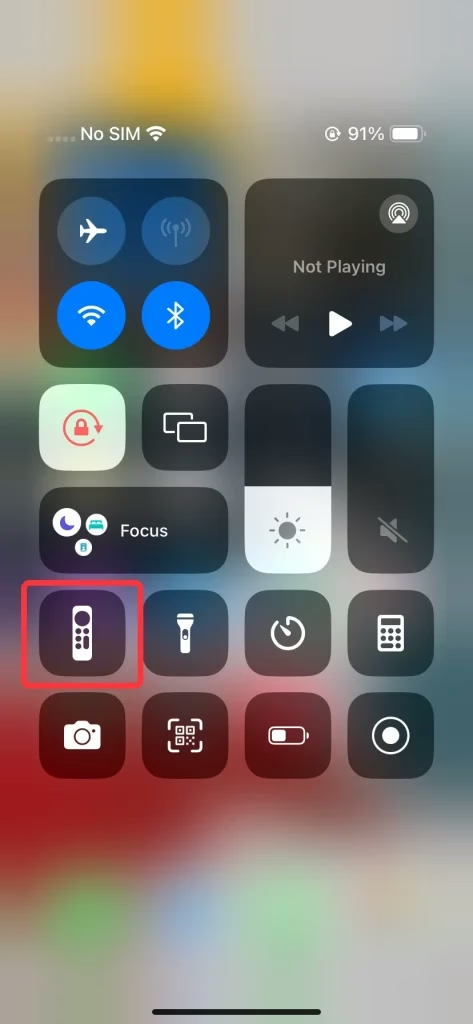
Étape 1. Recherchez et ouvrez la fonctionnalité Apple TV Remote dans le Centre de contrôle sur votre appareil iOS. Si vous ne le voyez pas, accédez à Paramètres > Centre de contrôle > PLUS DE CONTRÔLES pour ajouter cette fonctionnalité aux COMMANDES INCLUS.
Étape 2. Vérifiez que votre iPhone ou iPad est sur le même réseau Wi-Fi que votre Apple TV ou votre téléviseur intelligent compatible AirPlay.
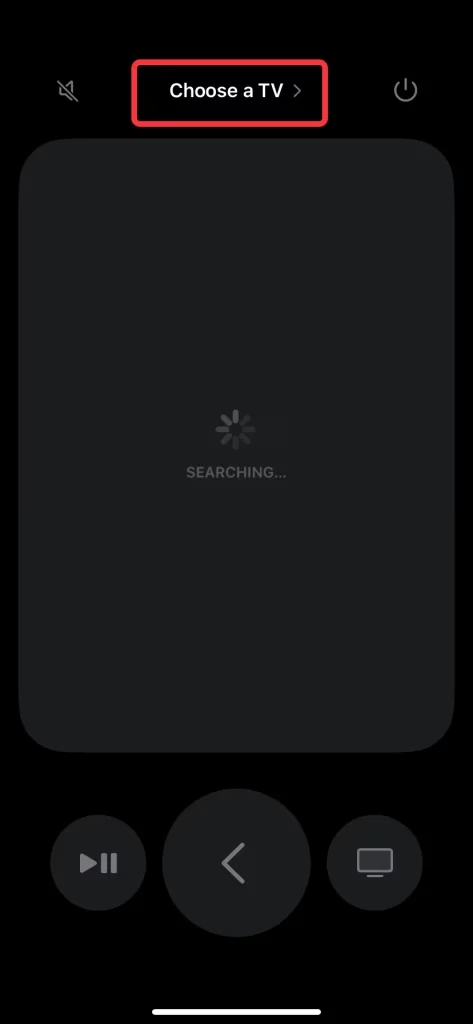
Étape 3. Appuyez sur Choisir un téléviseur pour l'associer à votre Apple TV via un mot de passe à 4 chiffres qui s'affichera sur l'écran de votre téléviseur.
Étape 4. Une fois le processus de couplage terminé, vous pouvez utiliser la fonction Apple TV Remote sur votre appareil iOS pour contrôler votre Apple TV.
Alternative 2. Application universelle gratuite Apple TV Remote
Si vous ne possédez aucun appareil Apple, vous pouvez toujours contrôler votre Apple TV à l'aide d'une application de télécommande universelle Apple TV gratuite disponible pour les appareils mobiles iOS et Android. L'application fonctionne également avec la plupart des modèles d'Apple TV et comprend des fonctionnalités utiles telles que la mise en miroir d'écran pour améliorer votre expérience visuelle.
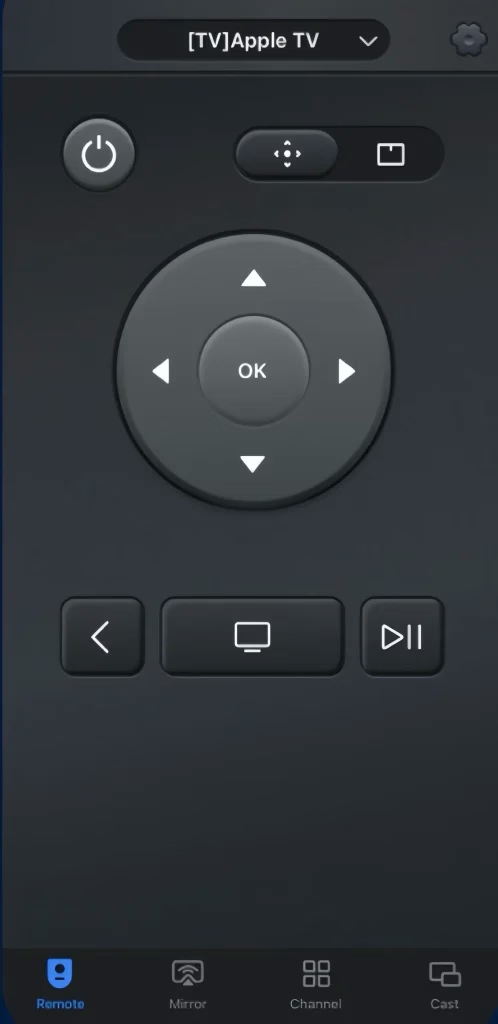
Étape 1. Téléchargez et installez l'application Universal Apple TV Remote depuis l'App Store sur votre appareil Android.
Télécharger la télécommande universelle du téléviseur
Étape 2. Assurez-vous que votre appareil Android et votre Apple TV sont connectés au même réseau sans fil, puis ouvrez-le pour vous connecter à votre Apple TV.
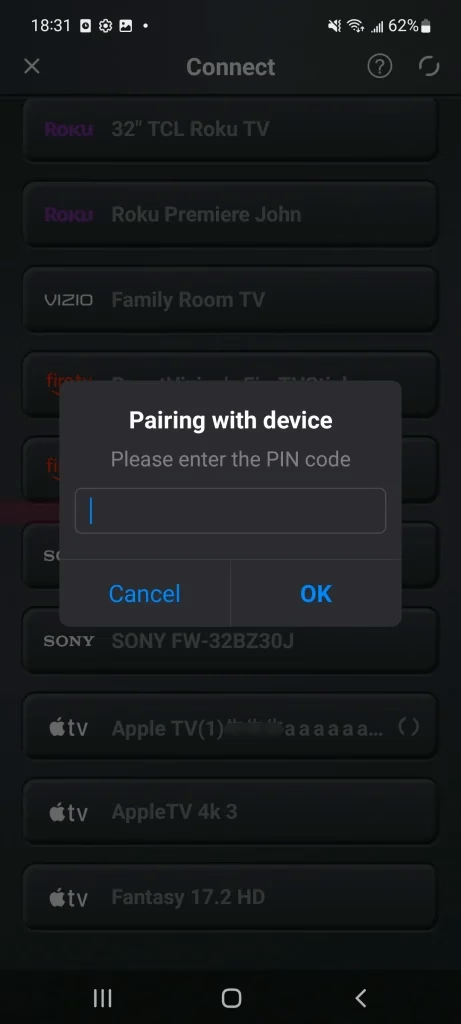
Étape 3. Appuyez sur le haut pour choisir votre Apple TV dans la liste des appareils et entrez le code PIN pour coupler votre appareil à l'Apple TV.
Étape 4. Une fois le processus de couplage terminé, vous pouvez utiliser l'application Apple TV Remote sur votre appareil Android pour contrôler votre Apple TV.
Verdict final
Comment gérer le fait que la télécommande Apple TV ne tienne pas la charge ? Essayez différentes prises de charge, essayez un cordon de charge audio, nettoyez le port de charge, réinitialisez votre télécommande Apple TV ou utilisez plutôt des télécommandes Apple TV virtuelles. En espérant que ce blog pourra vous aider à résoudre votre problème et à recommencer à profiter de l'Apple TV.
FAQ sur la télécommande Apple TV qui ne charge pas
Q : Que puis-je faire si ma télécommande Apple TV ne se charge pas ?
Q : L'Apple TV Remote s'allume-t-elle lors du chargement ?
Je suis désolé que la réponse soit non. Aucun signal ne vous indique lorsque votre Apple TV Remote est en cours de chargement. La seule façon de vérifier le pourcentage de batterie de votre Apple TV Remote ou Siri Remote est d'accéder à Paramètres > Télécommandes et appareils > Télécommandes sur l'Apple TV. Habituellement, la télécommande Siri prend environ trois heures pour se charger complètement et vous pouvez continuer à utiliser la télécommande Siri pendant qu'elle se charge.