


O AirPlay fica desconectando, o que pode ser frustrante, mas não se preocupe: há vários passos simples que você pode seguir para fazer o espelhamento de tela funcionar sem problemas novamente. Continue lendo para conhecer essas soluções.
Por que o AirPlay fica desconectando
Se o seu Apple AirPlay fica desconectando, alguns problemas comuns podem ser a causa. Entender essas possíveis causas ajuda a identificar o problema rapidamente e aplicar as soluções a seguir para restaurar um espelhamento de tela estável.
Como corrigir o AirPlay que fica desconectando da TV
Quando o AirPlay fica parando, a primeira coisa a verificar é se todos os dispositivos estão conectados à mesma rede Wi-Fi, pois isso é essencial para que ele funcione corretamente. Se os dispositivos estão na mesma rede e o problema continua, veja as soluções abaixo.
Solução 1. Reinicie todos os dispositivos
Outro passo simples para solucionar o problema é reiniciar todos os dispositivos, incluindo o aparelho Apple, o dispositivo receptor, como a smart TV ou o dispositivo de streaming, e o roteador.
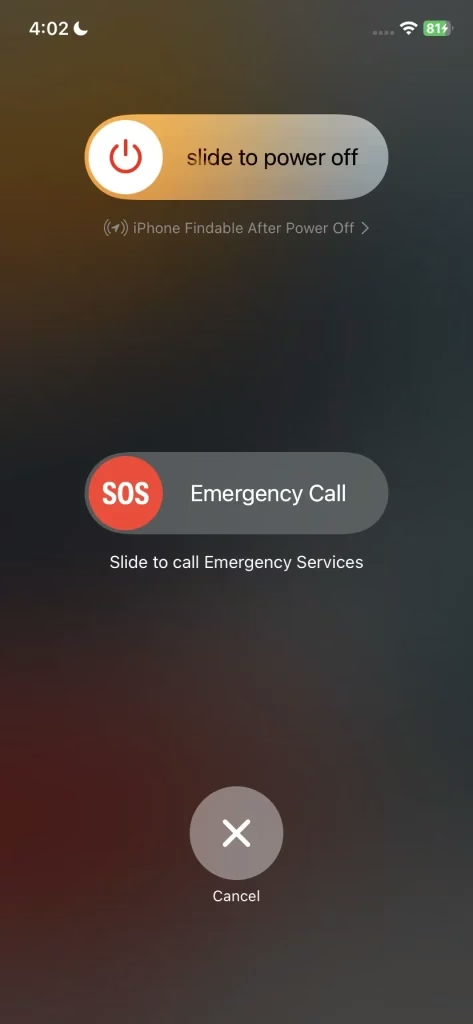
Para reiniciar um dispositivo Apple, mantenha pressionado um dos botões de Volume e o botão Lateral até o controle deslizante de desligar aparecer. Arraste o controle e aguarde 30 segundos para que o dispositivo desligue. Para desligar e religar a TV e o roteador, retire o cabo de alimentação de cada aparelho, aguarde alguns minutos e conecte-os novamente.
Solução 2. Verifique a compatibilidade da TV e ative o AirPlay
Uma causa comum, mas muitas vezes ignorada, é a compatibilidade. Verifique se a TV oferece suporte ao AirPlay consultando as configurações ou o manual do usuário. Se houver suporte, confira também se o recurso está ativado.
Solução 3. Ajuste as configurações do iPhone ou iPad
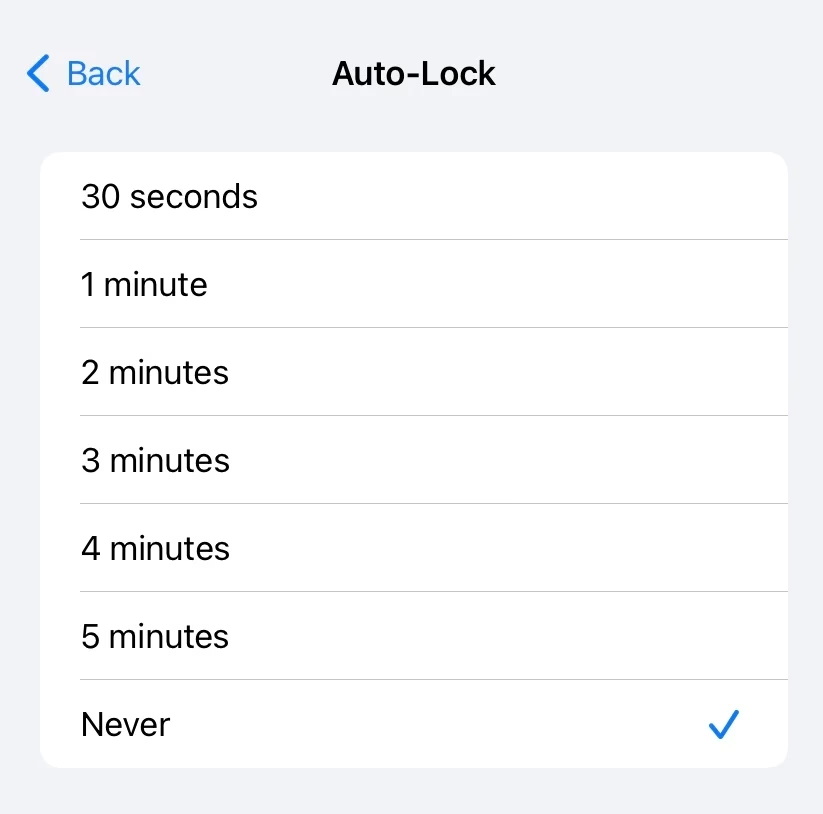
Se o AirPlay continua desconectando, tente ajustar algumas configurações do dispositivo Apple que podem afetar a conexão. Essas mudanças simples podem ajudar a resolver o problema.
Acesse Ajustes > Tela e Brilho > Bloqueio Automático e selecione Nunca. Isso impede que o dispositivo bloqueie automaticamente e entre em repouso quando a tela não estiver sendo tocada.
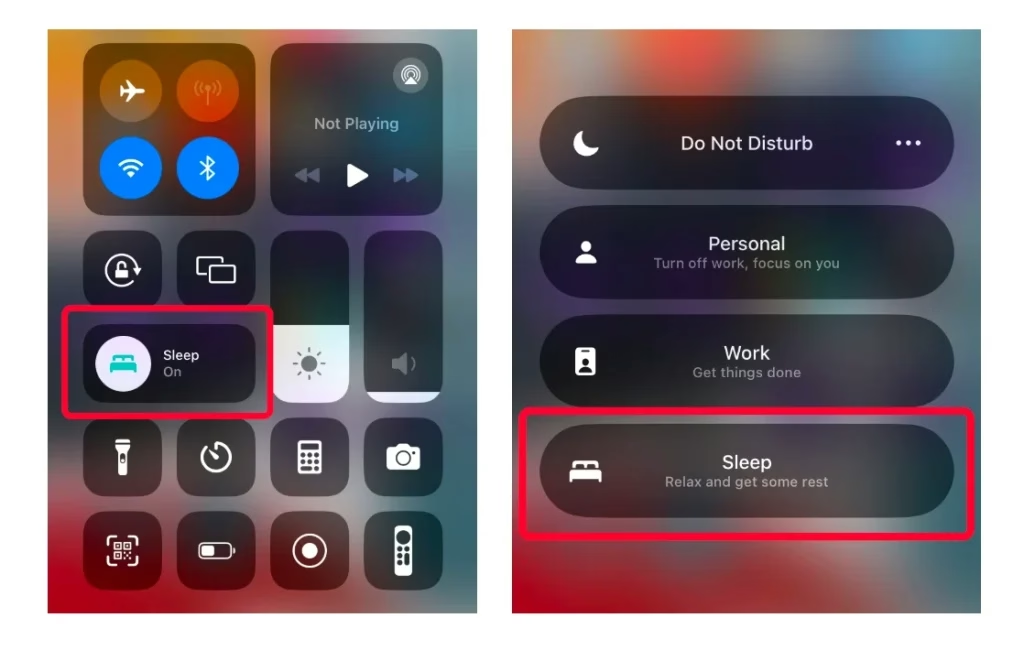
Abra a Central de Controle no iPhone ou iPad, mantenha pressionado o ícone de Cama (botão do modo Sono) e toque em Modo Sono para desativá-lo.
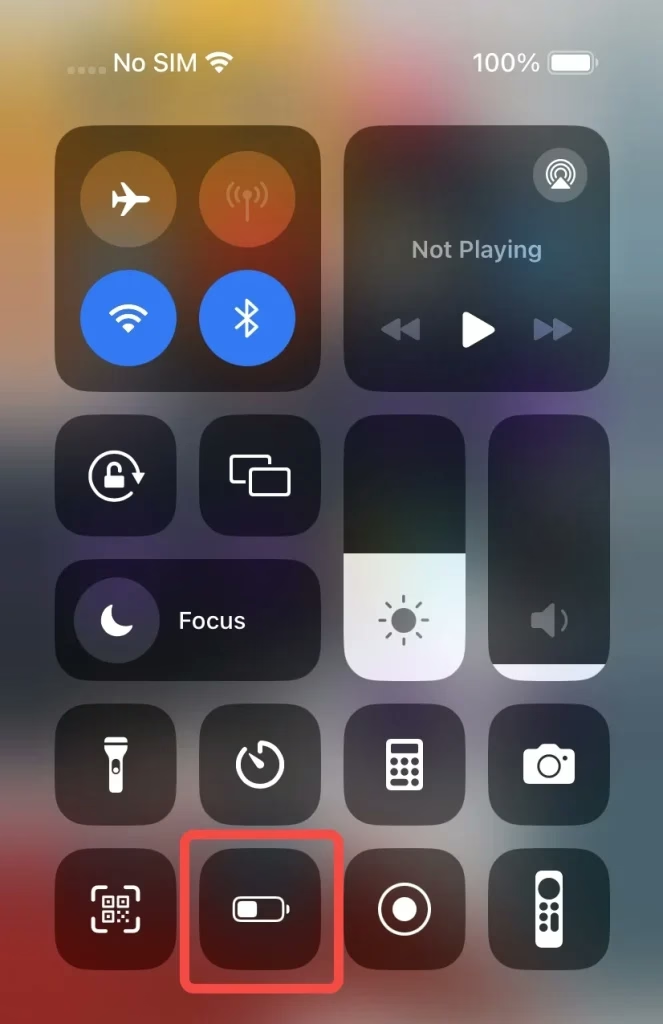
O Modo Pouca Energia também pode interferir no AirPlay. Para desativá-lo, abra a Central de Controle e toque no ícone de Bateria para desligar o Modo Pouca Energia.
Solução 4. Verifique a conexão Wi-Fi
Além disso, examine se a rede sem fio atual está estável e funciona corretamente. O método mais simples é abrir um navegador no iPhone e verificar se uma página carrega rapidamente. Para obter uma conexão mais estável e forte, considere usar um cabo Ethernet em vez de depender do Wi-Fi.
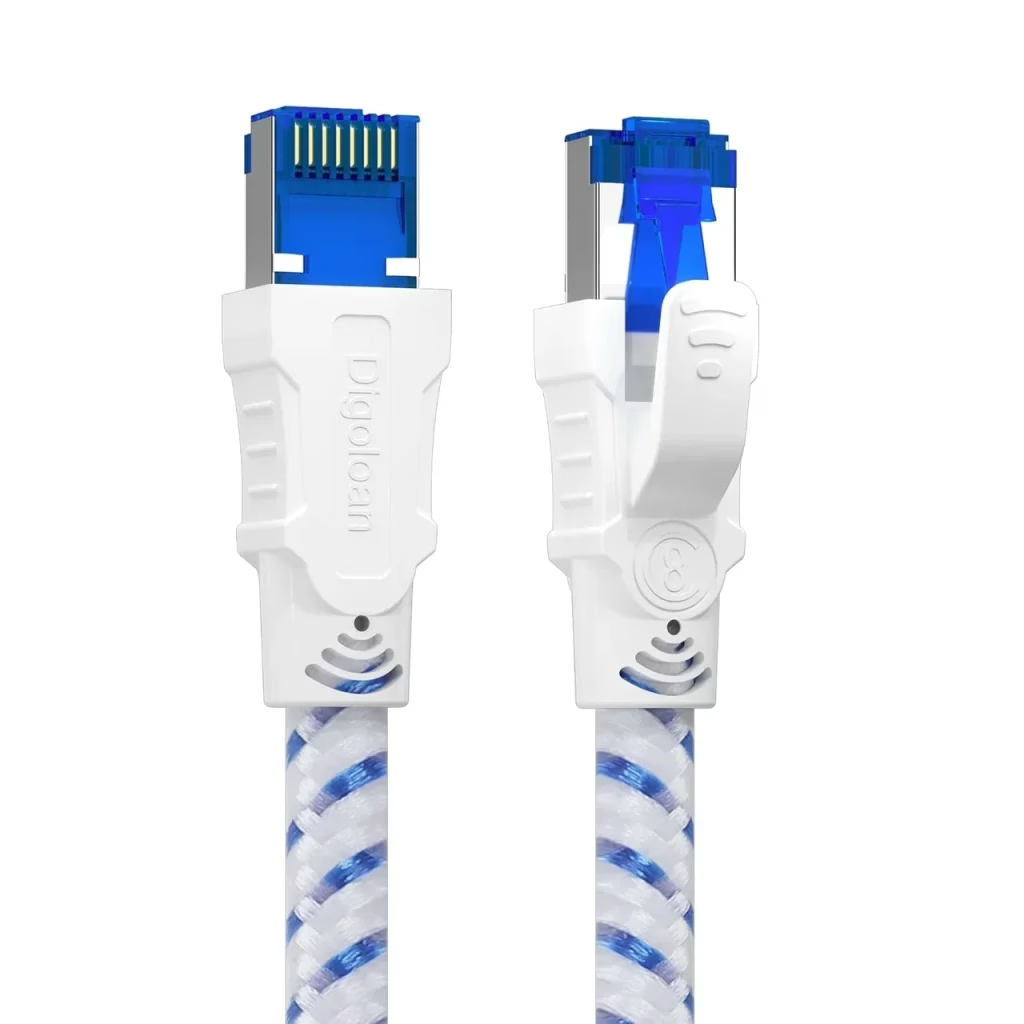
Basta conectar a smart TV ao roteador com um cabo Ethernet e garantir que o iPhone esteja conectado à mesma rede.
Solução 5. Atualize todos os dispositivos
Por que meu Apple AirPlay fica desconectando? Às vezes, o software desatualizado dos dispositivos interfere no desempenho do AirPlay. Verifique se o aparelho Apple e o dispositivo compatível com AirPlay estão com as atualizações mais recentes para evitar problemas de conectividade.
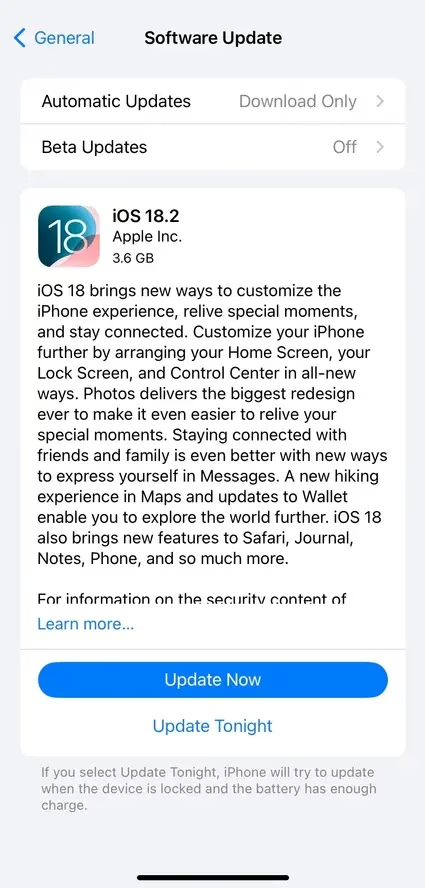
No iPhone/iPad, acesse Ajustes > Geral > Atualização de Software para verificar se há uma atualização disponível. Em seguida, toque em AtualizarAgora . Na smart TV, a opção de atualização pode ser encontrada na seção Configurações ou Sistema.
Solução 6. Altere a resolução
Se você está usando uma Apple TV e o AirPlay fica pausando ou a imagem não se ajusta corretamente, tente alterar as configurações de exibição. Acesse Ajustes > AirPlay > Underscan da Tela AirPlay (AirPlay Display Underscan) e selecione Automático na Apple TV 4K ou HD.
Solução 7. Use o aplicativo de espelhamento de tela
Se você continua se perguntando por que o AirPlay fica parando e nenhuma das soluções anteriores resolve o problema, experimente um aplicativo de espelhamento de tela para TV da BoostVision para voltar às suas atividades de espelhamento.
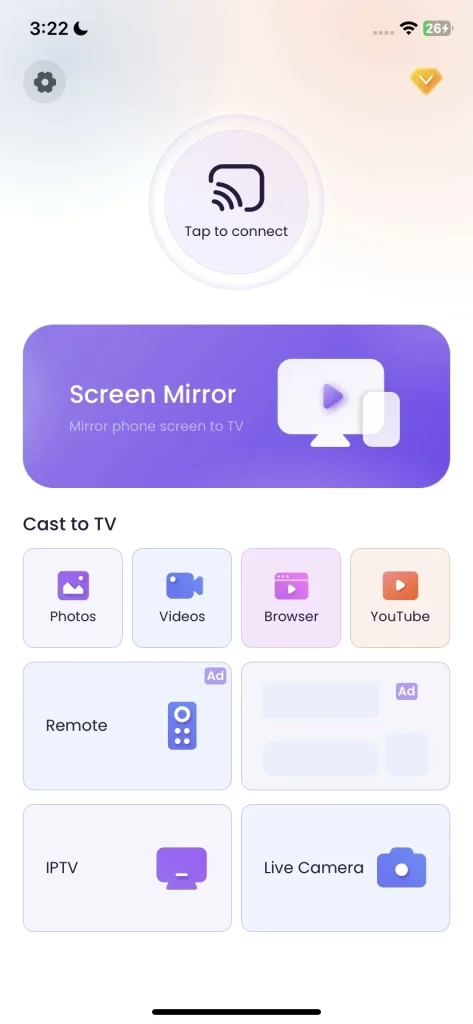



Depois de instalar o aplicativo no dispositivo móvel e verificar se os aparelhos estão na mesma rede Wi-Fi, abra o aplicativo, toque em “Toque para conectar (Tap to connect)” e siga as instruções na tela para concluir a conexão. Por fim, toque na opção Espelhar Tela (Screen Mirror) para começar a transmitir ou espelhar o dispositivo móvel.
Resumo
Por que o AirPlay fica pausando? As possíveis causas são uma conexão de internet fraca, configurações que interferem no AirPlay, dispositivos incompatíveis, problemas de conectividade, resolução da imagem e uma versão desatualizada.
Para resolver, tente os seguintes passos: reinicie os dispositivos, verifique a compatibilidade da TV e se o AirPlay está ativado, ajuste as configurações do iPhone ou iPad, confira a conexão Wi-Fi, atualize todos os aparelhos, ajuste as configurações de resolução ou use um aplicativo de espelhamento de tela.
Perguntas frequentes sobre o AirPlay que fica desconectando
P: Como faço para o AirPlay parar de desconectar?
Você pode reiniciar os dispositivos, verificar a compatibilidade da TV e se o AirPlay está ativado, ajustar as configurações do iPhone ou iPad, conferir a conexão Wi-Fi, atualizar todos os aparelhos, ajustar as configurações de resolução ou usar um aplicativo de espelhamento de tela.
P: Por que meu AirPlay não permanece conectado?
Vários fatores podem causar o problema: conexão de internet fraca, configurações que interferem no AirPlay, dispositivos incompatíveis, problemas de conectividade, resolução da imagem e uma versão desatualizada.