



AirPlayが何度も切断される場合でも、原因の多くはWi-Fi、設定干渉、または接続先デバイスの相性です。まず基本原因を切り分け、改善しない場合は別のキャスト方法に切り替えるのが最短です。
クイックアンサー
最初に確認すべきなのは、iPhone/iPad と TV が同じ Wi-Fi に接続されているか、Wi-Fi が弱くないか、OS が古くないか、そして TV 側が AirPlay を安定してサポートしているかです。基本項目を確認しても改善しない場合は、アプリベースの cast / mirroring に切り替える方が早いことがあります。
AirPlay が切断され続けるのはなぜですか
Apple AirPlay が切断され続ける場合は、いくつかの一般的な問題が問題の原因となっている可能性があります。これらの潜在的な原因を理解すると、トラブルシューティングを迅速に行い、次の解決策を適用してスムーズな画面ミラーリングを復元するのに役立ちます。AirPlay がテレビから切断され続ける問題を修正する方法
AirPlay が停止し続ける場合、最初に確認することは、すべてのデバイスが同じ Wi-Fi ネットワークに接続されているかどうかです。これは AirPlay が適切に機能するために非常に重要です。デバイスが同じネットワーク上にあるにもかかわらず問題が解決しない場合は、次の解決策を検討して問題を解決してください。
解決策 1. すべてのデバイスを再起動する
もう 1 つの簡単なトラブルシューティング手順は、Apple デバイス、スマート TV やストリーミング デバイスなどの受信デバイス、ルーターを含むすべてのデバイスを再起動することです。
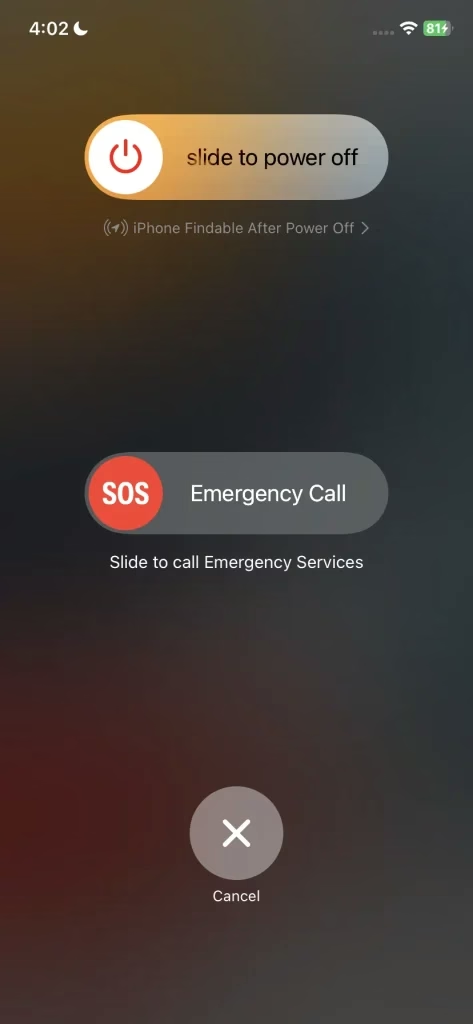
Apple デバイスを再起動するには、電源オフ スライダーが表示されるまで、音量 ボタンと サイド ボタンのいずれかを押します。スライダーをドラッグし、デバイスの電源がオフになるまで 30 秒待ちます。テレビとルーターの電源を入れ直すには、各デバイスから電源ケーブルを抜き、数分待ってからコードを再度差し込みます。
解決策 2. TV の互換性を確認し、AirPlay 機能が有効になっていることを確認する
一般的だが見落とされがちな原因は互換性です。 テレビはAirPlayをサポートしますの設定を確認するか、ユーザーマニュアルを参照して、そのかどうかを確認する必要があります。 AirPlay がサポートされている場合は、その機能も有効になっていることを確認してください。
解決策 3. iPhone または iPad の設定を調整する
「AirPlay が切断され続ける」状態が続く場合は、接続に影響を与えている可能性のある Apple デバイスの設定を調整してみてください。これらの簡単な調整が問題の解決に役立つ場合があります。
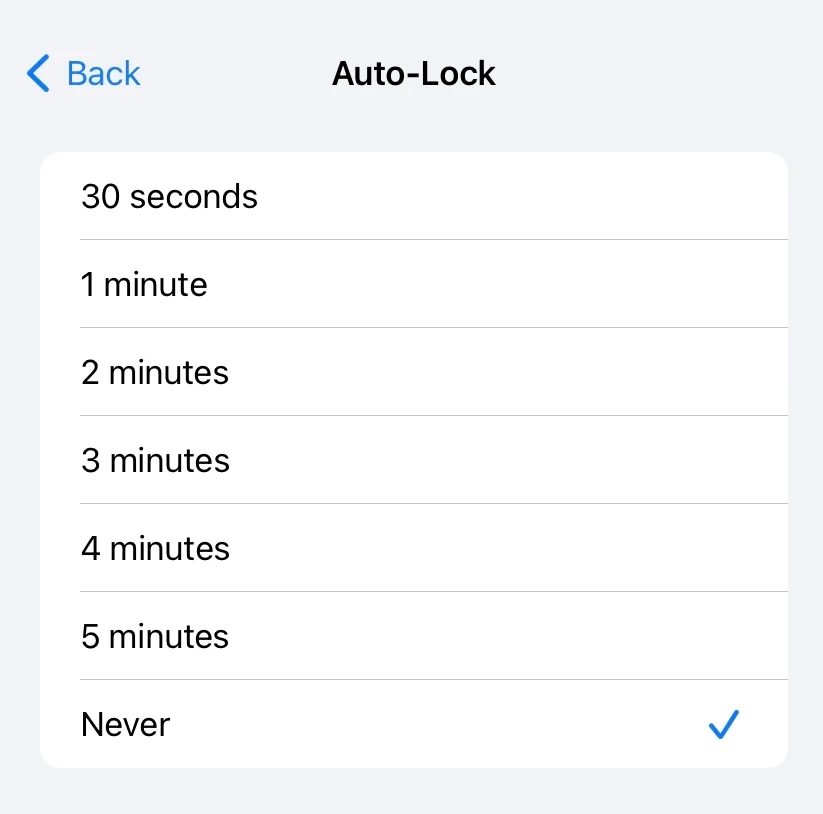
設定 > ディスプレイと明るさ > 自動ロック に移動し、なし オプションを選択します。これにより、画面に触れていないときにデバイスが自動的にロックされ、スリープ状態になるのを防ぎます。
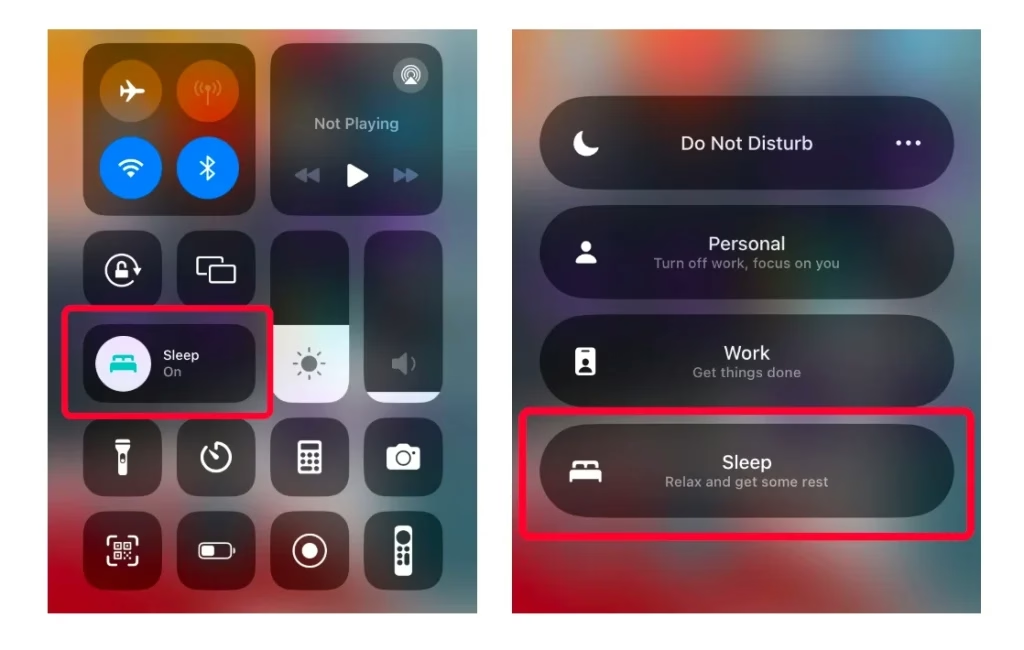
iPhone または iPad で コントロール センター を開き、ベッド アイコン (スリープ モード ボタン) を長押しし、スリープ モード をタップしてオフにします。
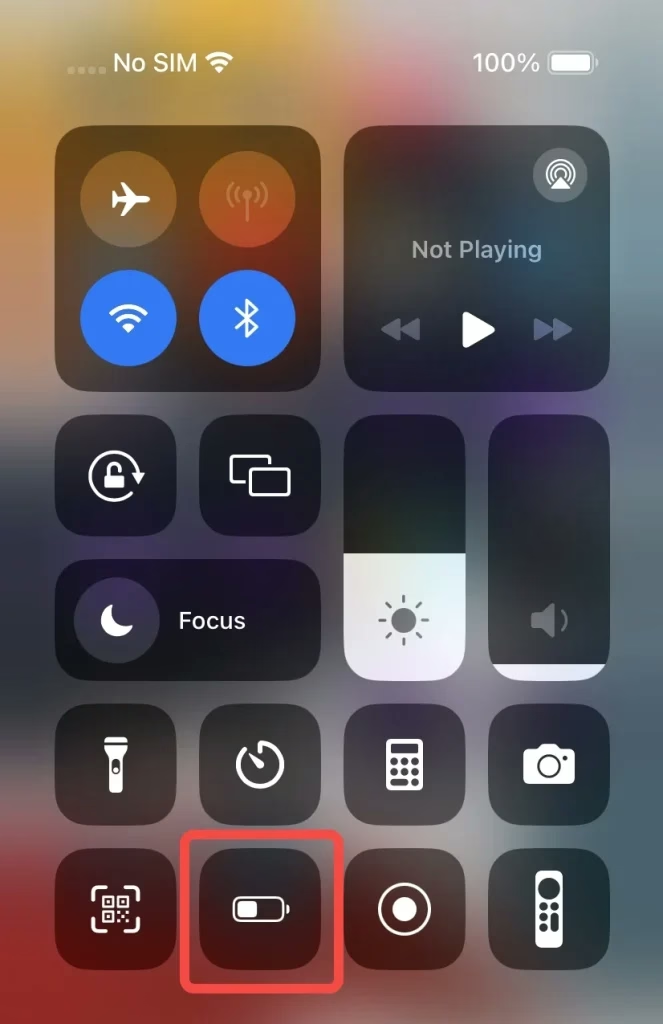
低電力モードでも AirPlay に干渉する可能性があります。これを無効にするには、コントロール センターを開き、バッテリー アイコンをタップして 低電力モードをオフにします。
解決策 4. Wi-Fi 接続を確認する
さらに、現在のワイヤレス ネットワークが安定しているか、適切に動作しているかどうかを調べる必要があります。最も簡単な方法は、iPhone でブラウザを開いて、ページがすぐに読み込まれるかどうかを確認することです。より安定した強力な接続を得るには、Wi-Fi に頼るのではなく、イーサネット ケーブルの使用を検討してください。
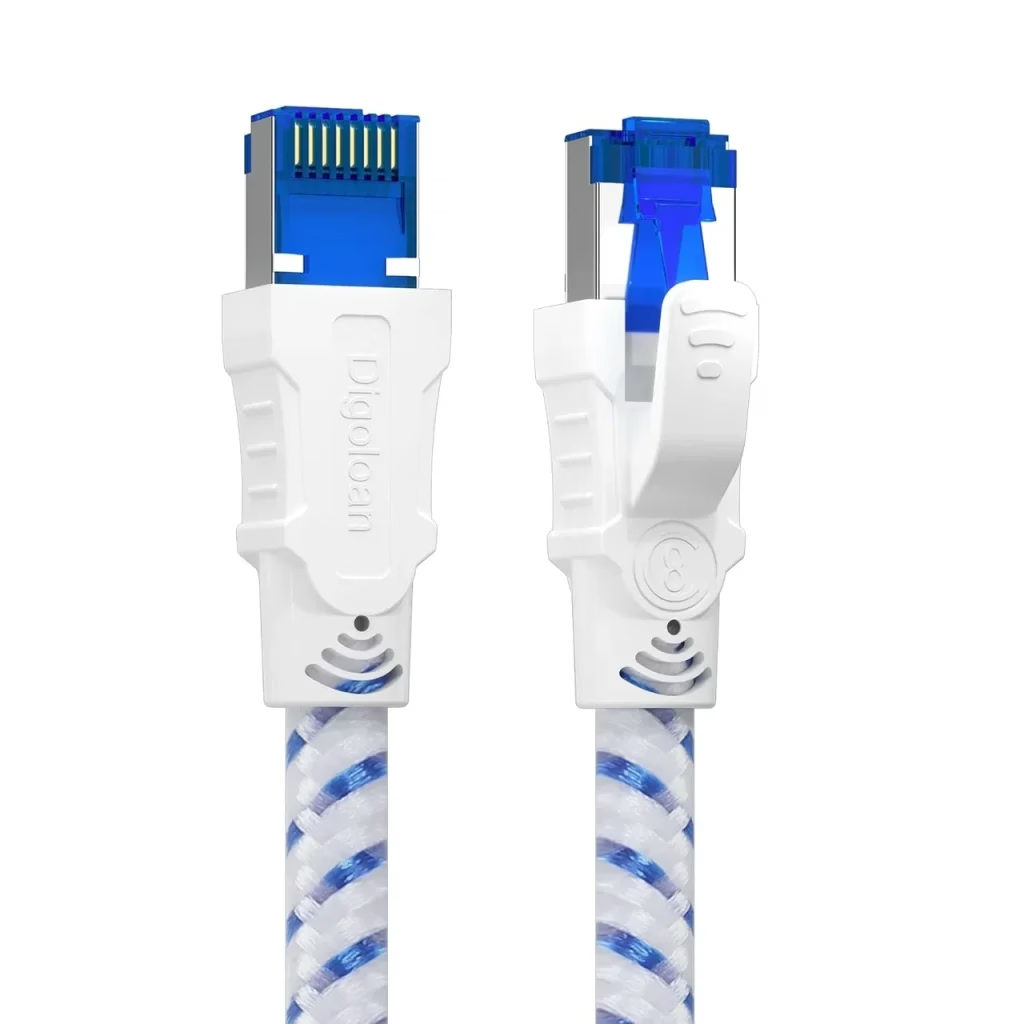
イーサネットケーブルを使用してスマート TV をルーターに接続し、iPhone が同じネットワークに接続されていることを確認するだけです。
解決策 5. すべてのデバイスを更新する
Apple AirPlay が切断され続けるのはなぜですか?場合によっては、デバイス上の古いソフトウェアが AirPlay のパフォーマンスに干渉する可能性があります。接続の問題を避けるために、Apple デバイスと AirPlay 対応デバイスの両方が最新のアップデートを実行していることを確認してください。
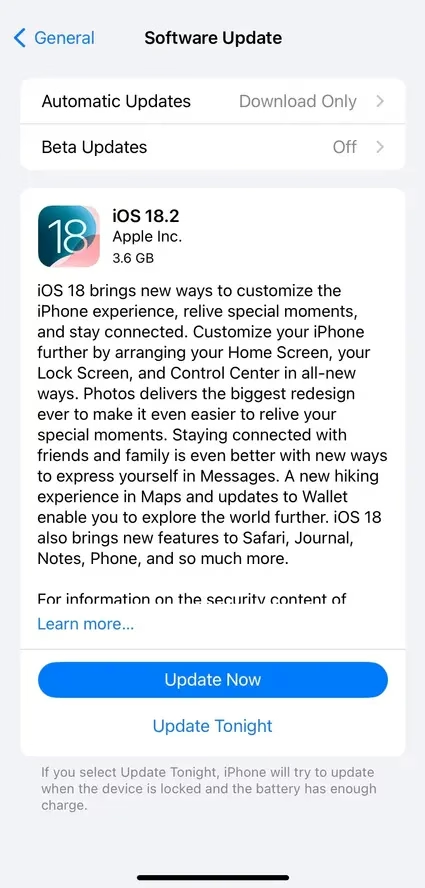
iPhone/iPad の場合は、設定 > 一般 > ソフトウェア アップデート にアクセスして、利用可能なアップデート オプションがあるかどうかを確認します。次に、[更新今すぐ] オプションをクリックします。スマート テレビの場合、 設定 または システム セクションにアップデート オプションがあります。
解決策 6. 解像度を変更する
Apple TV を使用していて、AirPlay が一時停止し続ける場合、または画像が適切に表示されない場合は、ディスプレイ設定を調整してみてください。 設定 > AirPlay > AirPlay ディスプレイアンダースキャン に移動し、Apple TV 4K または HD で 自動 に設定します。
解決策 7. スクリーンミラーアプリの使用
同じ Wi-Fi、設定調整、OS 更新を試しても AirPlay が安定しない場合は、BoostVision の テレビ画面ミラーアプリ に切り替えて、別のキャスト手段で視聴を続ける方法もあります。
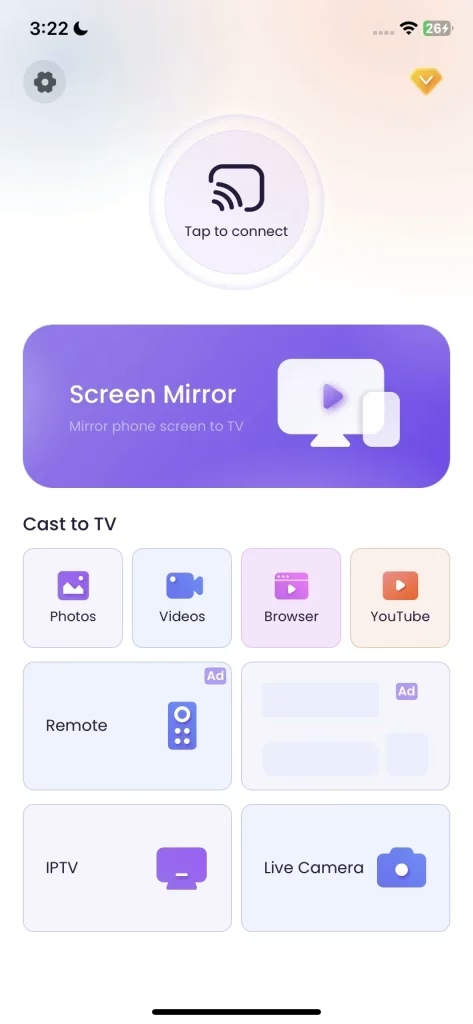
スクリーンミラーリングをダウンロード: TV Cast アプリ
モバイル デバイスにアプリをインストールし、デバイスが同じ Wi-Fi ネットワークに接続されていることを確認したら、アプリを起動し、[タップして接続] をクリックし、画面上の指示に従って接続を完了できます。最後に、 スクリーン ミラー オプションをタップして、モバイル デバイスのキャストまたはミラーリングを開始します。
総括する
AirPlay が一時停止し続けるのはなぜですか?考えられる原因としては、インターネット接続が弱い、AirPlay に干渉する設定、互換性のないデバイス、接続の問題、画像の解像度、バージョンが古いなどがあります。
この問題を解決するには、次の手順を試してください: デバイスを再起動する、テレビの互換性を確認して AirPlay 機能が有効になっていることを確認する、iPhone または iPad の設定を調整する、Wi-Fi 接続を確認する、すべてのデバイスを更新する、解像度設定を調整する、または画面ミラーリング アプリを使用する。
AirPlay が切断され続ける FAQ
Q: AirPlay の切断を防ぐにはどうすればよいですか?
デバイスの再起動、テレビの互換性の確認と AirPlay 機能の有効化の確認、iPhone または iPad の設定の調整、Wi-Fi 接続の確認、すべてのデバイスの更新、解像度設定の調整、または画面ミラーリング アプリの使用が許可されています。
Q: AirPlay が接続されたままにならないのはなぜですか?
この問題の原因としては、インターネット接続が弱い、AirPlay に干渉する設定、互換性のないデバイス、接続の問題、画像の解像度、バージョンが古いなどの可能性があります。