
AirPlay continue de se déconnecter, ce qui peut être décevant, mais ne vous inquiétez pas : vous pouvez suivre plusieurs étapes simples pour que la mise en miroir de votre écran fonctionne à nouveau correctement. Lisez la suite pour découvrir les moyens d’y parvenir.
Pourquoi AirPlay continue-t-il de se déconnecter
Si votre Apple AirPlay continue de se déconnecter, quelques problèmes courants peuvent être à l'origine du problème. Comprendre ces causes potentielles vous aidera à dépanner rapidement et à appliquer les solutions suivantes pour restaurer une mise en miroir d'écran fluide.
Comment réparer AirPlay continue de se déconnecter du téléviseur
Lorsque votre AirPlay continue de s'arrêter, la première chose à vérifier est si tous vos appareils sont connectés au même réseau Wi-Fi, car cela est crucial pour le bon fonctionnement d'AirPlay. Si vos appareils sont sur le même réseau mais que le problème persiste, explorons les solutions suivantes pour résoudre le problème.
Correctif 1. Redémarrez tous vos appareils
Une autre étape de dépannage simple consiste à redémarrer tous vos appareils, y compris votre appareil Apple, l'appareil récepteur comme la Smart TV ou l'appareil de diffusion en continu, et votre routeur.
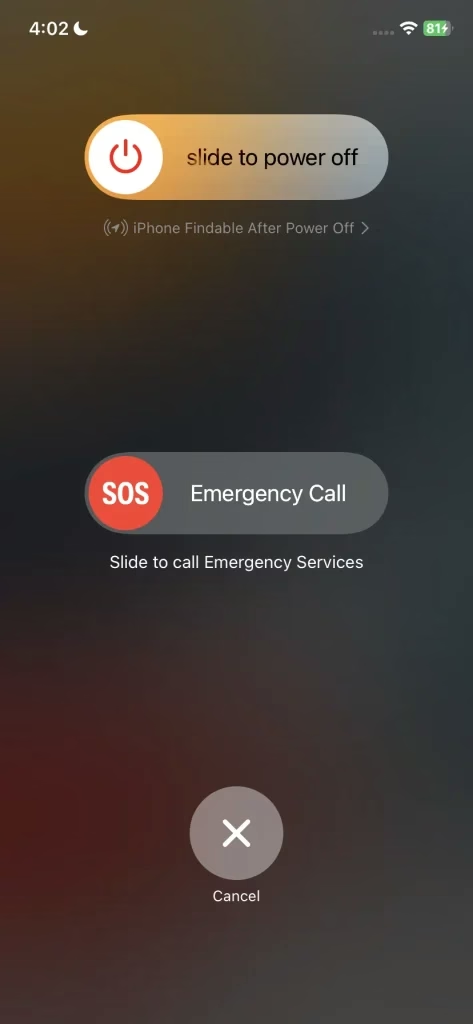
Pour redémarrer un appareil Apple, appuyez sur le bouton Volume ou sur le bouton Côté jusqu'à ce que le curseur de mise hors tension apparaisse. Faites glisser le curseur, puis attendez 30 secondes que votre appareil s'éteigne. Pour redémarrer votre téléviseur et votre routeur, débranchez simplement le câble d'alimentation de chaque appareil, attendez quelques minutes, puis rebranchez les cordons.
Correctif 2. Vérifiez la compatibilité du téléviseur et assurez-vous d'activer la fonction AirPlay
La compatibilité est une cause courante mais souvent négligée. Vous devez vérifier si le Le téléviseur prend en charge AirPlay en examinant ses paramètres ou en consultant le manuel d'utilisation. Si AirPlay est pris en charge, assurez-vous que la fonctionnalité est également activée.
Correctif 3. Ajustez les paramètres sur votre iPhone ou iPad
Une fois que « AirPlay continue de se déconnecter » persiste, essayez d'ajuster certains paramètres de votre appareil Apple qui pourraient affecter la connexion. Ces ajustements simples peuvent aider à résoudre le problème.
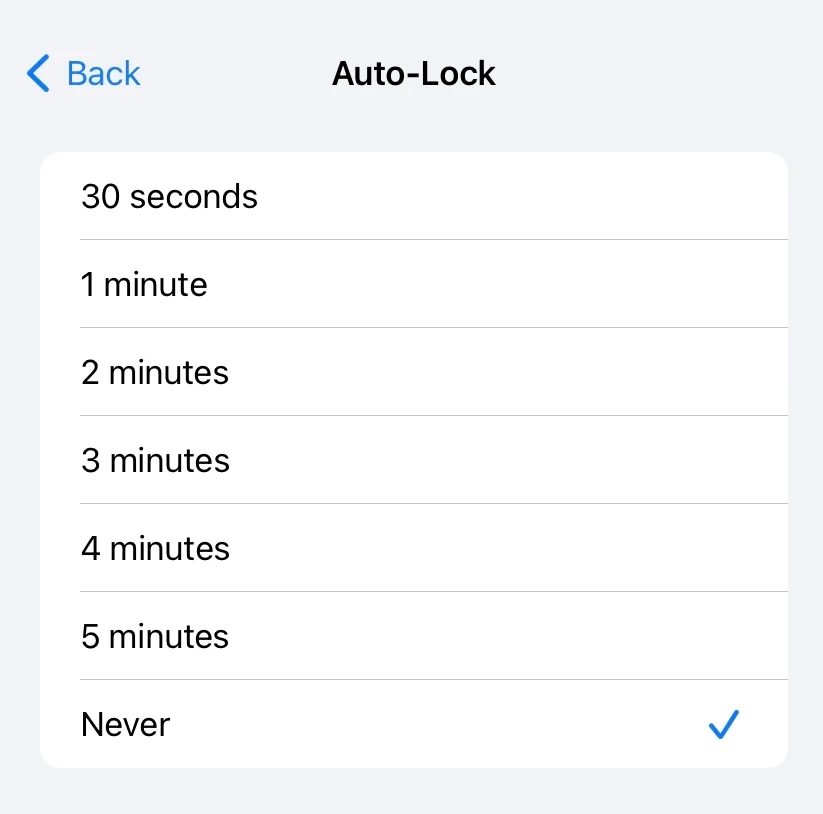
Accédez à Paramètres > Affichage et luminosité > Verrouillage automatique et sélectionnez l'option Jamais. Cela empêchera votre appareil de se verrouiller automatiquement et de se mettre en veille lorsque l'écran n'est pas touché.
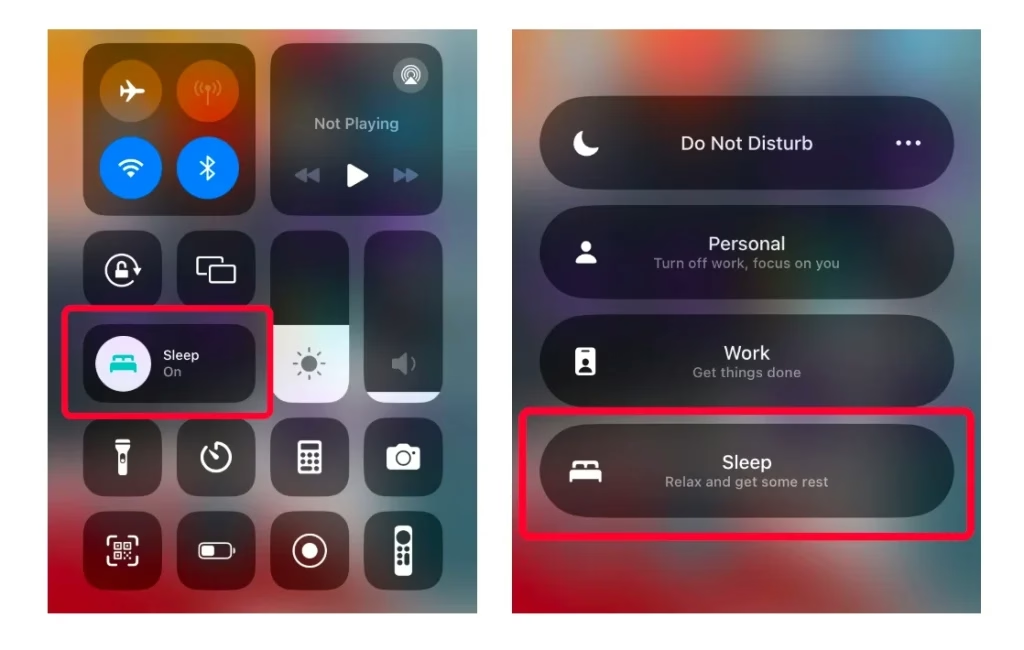
Ouvrez le Centre de contrôle sur votre iPhone ou iPad, appuyez longuement sur l'icône Lit (bouton Mode veille) et appuyez sur Mode veille pour le désactiver.
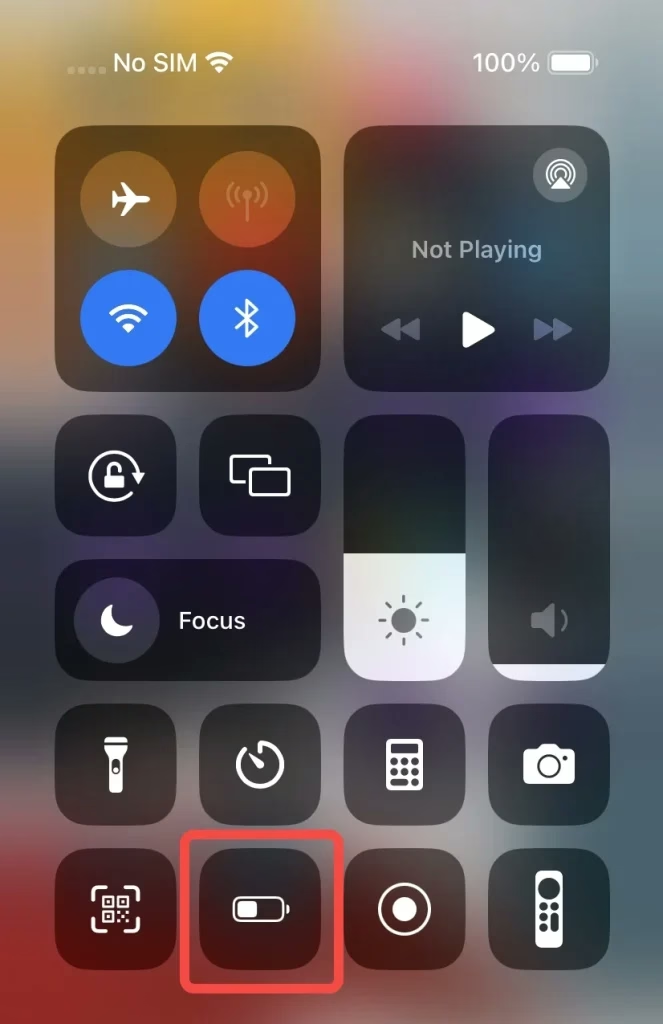
Le mode faible consommation peut également interférer avec AirPlay. Pour le désactiver, ouvrez le Centre de contrôle et appuyez sur l'icône Batterie pour désactiver le Mode faible consommation.
Correctif 4. Vérifiez la connexion Wi-Fi
De plus, vous êtes censé examiner si le réseau sans fil actuel est stable ou fonctionne correctement. La méthode la plus simple consiste à ouvrir un navigateur sur votre iPhone pour voir si la page se charge rapidement. Pour une connexion plus stable et plus solide, pensez à utiliser un câble Ethernet au lieu de compter sur le Wi-Fi.
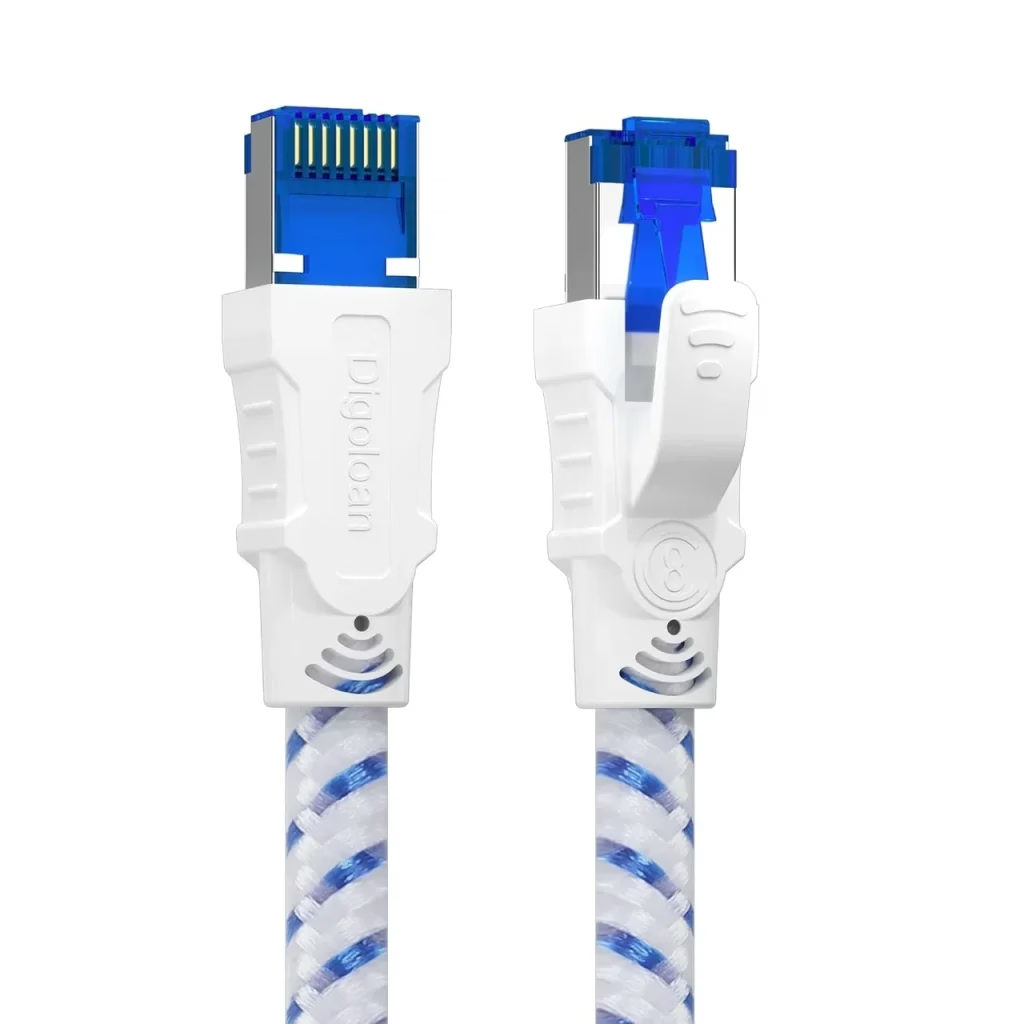
Connectez simplement votre Smart TV au routeur à l'aide d'un câble Ethernet et assurez-vous que votre iPhone est connecté au même réseau.
Correctif 5. Mettez à jour tous vos appareils
Pourquoi mon Apple AirPlay continue-t-il de se déconnecter ? Parfois, des logiciels obsolètes sur vos appareils peuvent interférer avec les performances d'AirPlay. Assurez-vous que votre appareil Apple et l'appareil compatible AirPlay exécutent les dernières mises à jour pour éviter tout problème de connectivité.
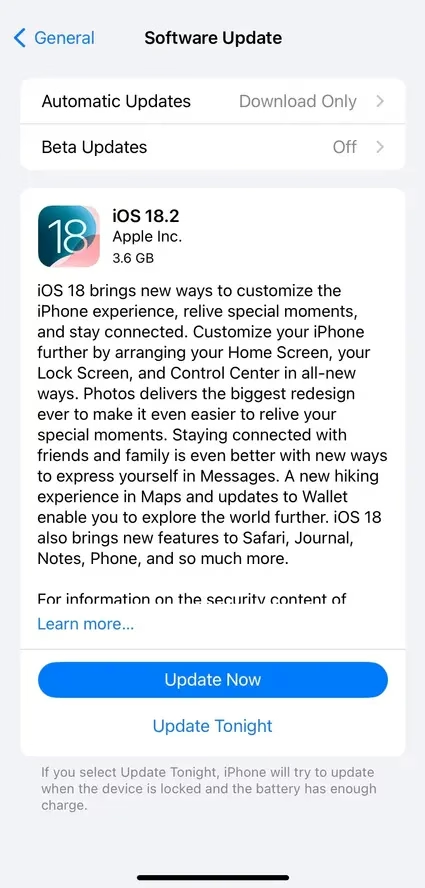
Pour iPhone/iPad, accédez à Paramètres > Général > Mise à jour du logiciel pour vérifier si une option de mise à jour est disponible. Ensuite, vous pouvez cliquer sur l'option Mettre à jourMaintenant . Pour votre téléviseur intelligent, vous pouvez trouver l'option de mise à jour dans la section Paramètres ou Système .
Correctif 6. Changer la résolution
Si vous utilisez une Apple TV et qu'AirPlay continue de s'arrêter ou que l'image ne s'ajuste pas correctement, essayez d'ajuster les paramètres d'affichage. Accédez à Paramètres > AirPlay > AirPlay Display Underscan et réglez-le sur Auto sur votre Apple TV 4K ou HD.
Correctif 7. Utilisation de l'application Screen Mirror
Une fois que vous demandez toujours « Pourquoi mon AirPlay continue-t-il de s'arrêter ? » et que toutes les solutions ci-dessus ne peuvent pas résoudre votre problème, veuillez essayer une Application de miroir d'écran de télévision depuis BoostVision pour reprendre vos activités de miroir d'écran.
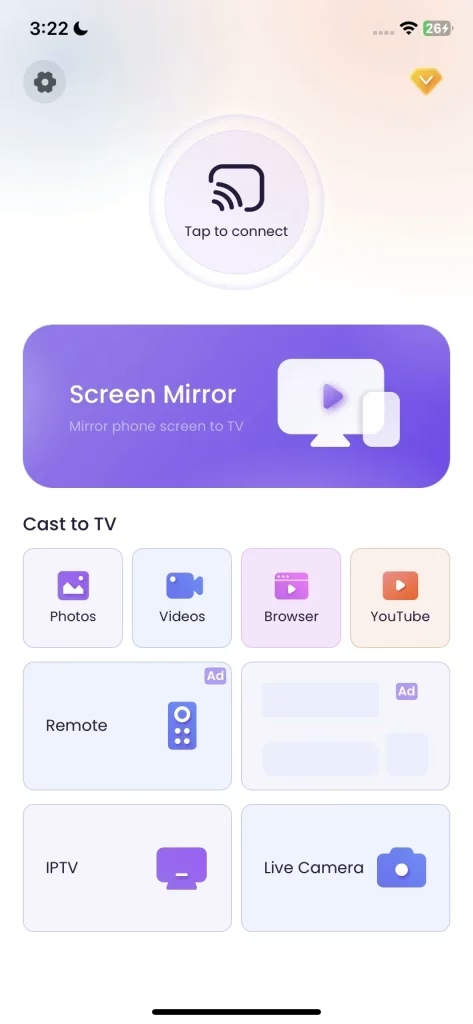
Télécharger Screen Mirroring : application TV Cast
Après avoir installé l'application sur votre appareil mobile et vous être assuré que vos appareils sont couverts par le même réseau Wi-Fi, vous pouvez lancer l'application, cliquer sur « Appuyez pour vous connecter » et suivez les instructions à l'écran pour terminer la connexion. Enfin, appuyez sur l'option Screen Mirror pour commencer à diffuser ou à mettre en miroir votre appareil mobile.
Pour résumer
Pourquoi mon AirPlay continue-t-il de se mettre en pause ? Ces raisons potentielles sont : une connexion Internet faible, certains paramètres qui interféreront avec AirPlay, des appareils incompatibles, des problèmes de connectivité, une résolution d'image et une version obsolète.
Pour résoudre le problème, vous pouvez essayer les étapes suivantes : redémarrez vos appareils, vérifiez la compatibilité de votre téléviseur et assurez-vous que la fonction AirPlay est activée, ajustez les paramètres sur votre iPhone ou iPad, vérifiez votre connexion Wi-Fi, mettez à jour tous vos appareils, ajustez les paramètres de résolution ou utilisez une application de mise en miroir d'écran.
AirPlay continue de se déconnecter FAQ
Q : Comment puis-je empêcher AirPlay de se déconnecter ?
Vous êtes autorisé à redémarrer vos appareils, vérifier la compatibilité de votre téléviseur et vous assurer que la fonction AirPlay est activée, ajuster les paramètres sur votre iPhone ou iPad, vérifier votre connexion Wi-Fi, mettre à jour tous vos appareils, ajuster les paramètres de résolution ou utiliser une application de mise en miroir d'écran.
Q : Pourquoi mon AirPlay ne reste-t-il pas connecté ?
Plusieurs coupables peuvent être à l'origine du problème : une connexion Internet faible, certains paramètres qui interféreront avec AirPlay, des appareils incompatibles, des problèmes de connectivité, une résolution d'image et une version obsolète.