
スマホをテレビに接続すると、視聴体験をさらに快適にできます。動画や写真などを大きな画面で共有できるようになります。このガイドでは、さまざまな方法でスマホをテレビに接続する方法を説明します。それぞれの方法の手順、メリット、デメリットを確認できます。
スマホをテレビに接続する際のポイント
スマホをテレビに接続するにはどうすればよいのでしょうか?具体的な方法に入る前に、スマホをテレビに接続するさまざまな方法を理解しておくことが重要です。それぞれの方法には、独自の手順、メリット、デメリットがあります。
以下の表では、これらの重要なポイントをまとめています。好みに合わせて判断する際の参考にしてください。
| 方法 | 一般的な手順 | メリット | デメリット | よく使われるケース |
|---|---|---|---|---|
| ミラーリングアプリ | 両方のデバイスを同じWi-Fiに接続します。アプリでテレビを選択します。接続をクリックします。 | セットアップが簡単、ワイヤレス接続、テレビとの互換性問題が起きにくい。 | 遅延が発生する場合があります。 | アプリからメディアをストリーミングする場合 |
| CastまたはAirPlay | AndroidのCast機能または |
|
テレビでRokuデバイスを設定する。スマホのアプリを使ってキャストします。利用できる方法の概要を確認したところで、それぞれの方法がどのように機能し、どれが自分のニーズに合うかを詳しく見ていきましょう。ミラーリングアプリでスマホをテレビに接続する方法 [Best]
スマホをテレビにワイヤレスで接続するにはどうすればよいのでしょうか?サードパーティ製のスマホ画面ミラーリングアプリを使用できます。これはスマホをテレビに接続する無料アプリの一つです。このアプリは通常、AndroidとiOSデバイスの両方、さらに多くのテレビでスムーズに動作し、コンテンツ共有のための安定したワイヤレスソリューションを提供します。



ミラーリングアプリでスマホをテレビに映す方法は次のとおりです。
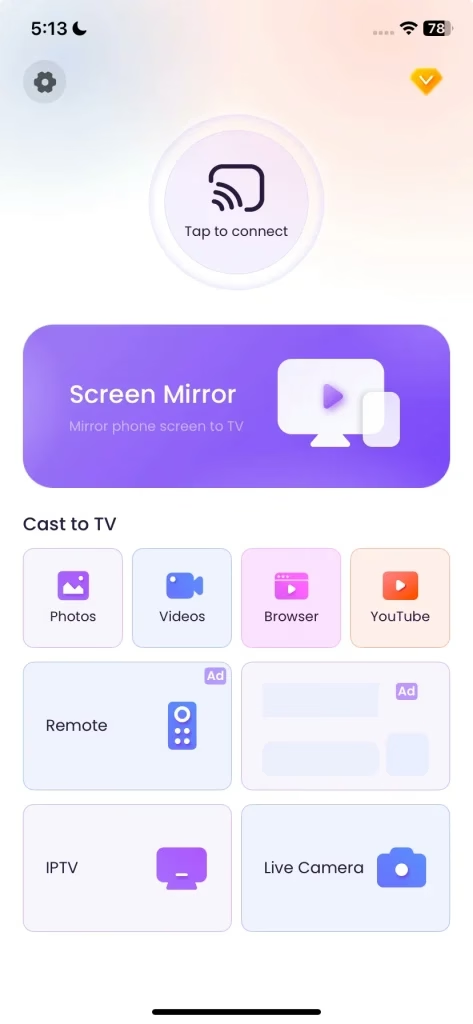
Step 1. スマートフォンとテレビの両方が同じWi-Fiネットワークに接続されていることを確認します。アプリのメインページで、Tap to connectボタンをクリックします。
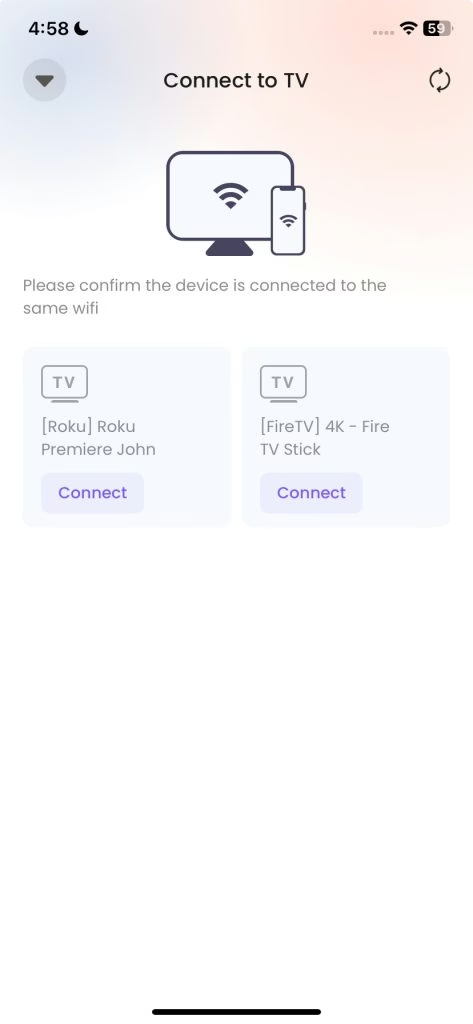
Step 2. 表示されたリストからテレビを選択します。接続ウィンドウがポップアップ表示されたら、Connectボタンをクリックします。
Step 3. Tap to connectボタンのテキストが接続済みテレビの名前に変われば、スマホとテレビの接続は完了です。
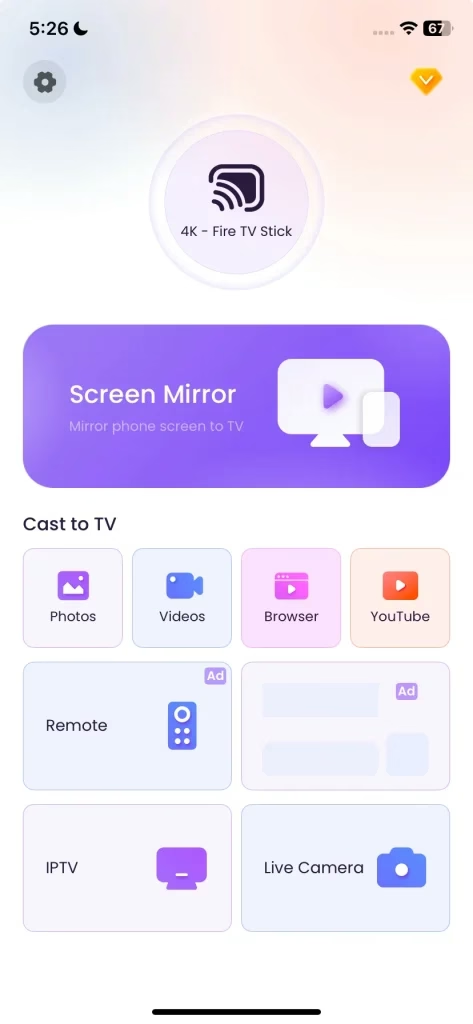
Step 4. 画面上の機能のいずれかをタップして、スマホをテレビにストリーミングします。
ご覧のとおり、ケーブルなしでスマホをテレビに接続する方法を探している場合、互換性の問題を心配する必要がないため、ミラーリングアプリの使用が最適な選択肢になる場合があります。
Cast機能でスマホをテレビに接続する方法
スマホをテレビに接続するにはどうすればよいのでしょうか?多くのスマートフォンには、テレビへ簡単に接続できる内蔵機能があります。Androidデバイスでは多くの場合キャスト機能(メーカーによって名称は異なります)を使い、iPhoneではAirPlayを使います。
これらの内蔵機能は便利ですが、すべてのテレビと互換性があるとは限りません。進める前に、お使いのデバイスがこれらの機能をサポートしているか確認することが重要です。
Cast機能でAndroidをテレビに接続する
最近のAndroidデバイスにはキャスト機能があり、画面やメディアをテレビなどの大きな画面に共有できます。そのため、「スマホをテレビに投影する方法」への答えは明確です。
この機能はAndroidスマホによって名称が異なり、OPPOではScreencast、SamsungではSmart View、HTCではHTC Connect、LGではSmartShareなどと呼ばれます。ただし、Castは多くのAndroidデバイスで使われる最も一般的な呼び方です。そのため、お使いのAndroidデバイスでこの機能を探してみてください。
見つかったら、この方法でAndroidスマホをテレビに接続する手順を確認してください(例としてOPPOのScreencastを使用します)。
Step 1. Androidスマホがテレビで使用しているネットワークに接続されていることを確認します。
Step 2. スマホ画面を下にスクロールし、Screencast機能を見つけて有効にします。
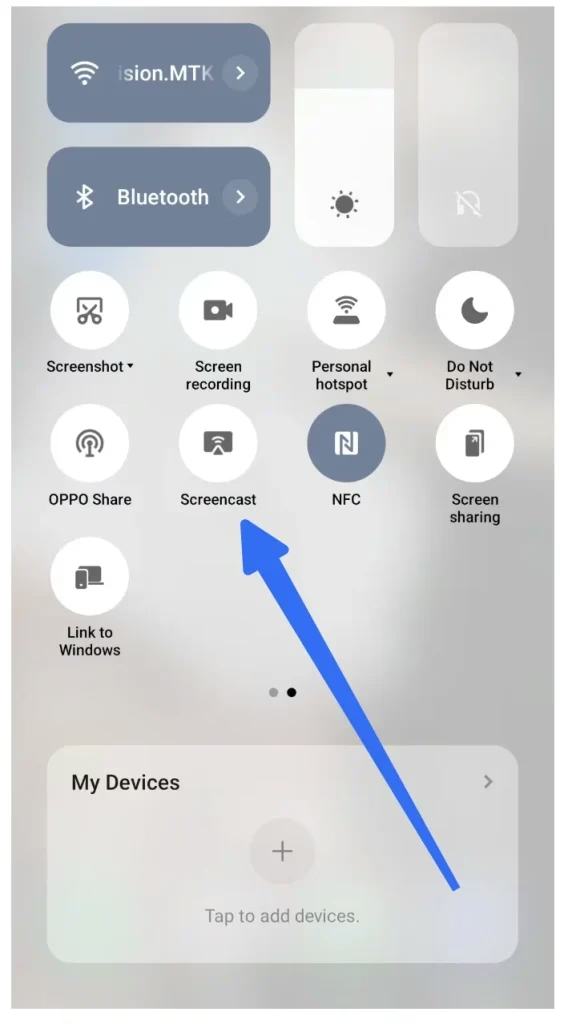
Step 3. スマホが接続先デバイスを検出するはずです。検出されたら、リストからテレビを選び、Start nowを選択します。
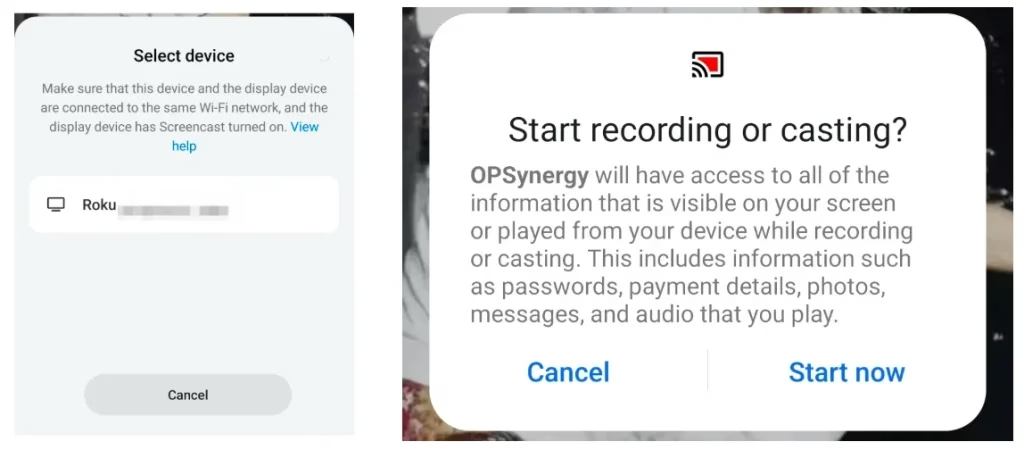
Step 4. 接続が設定されるまで待ちます。その後、スマホ画面で起きていることがテレビ画面に表示されます。
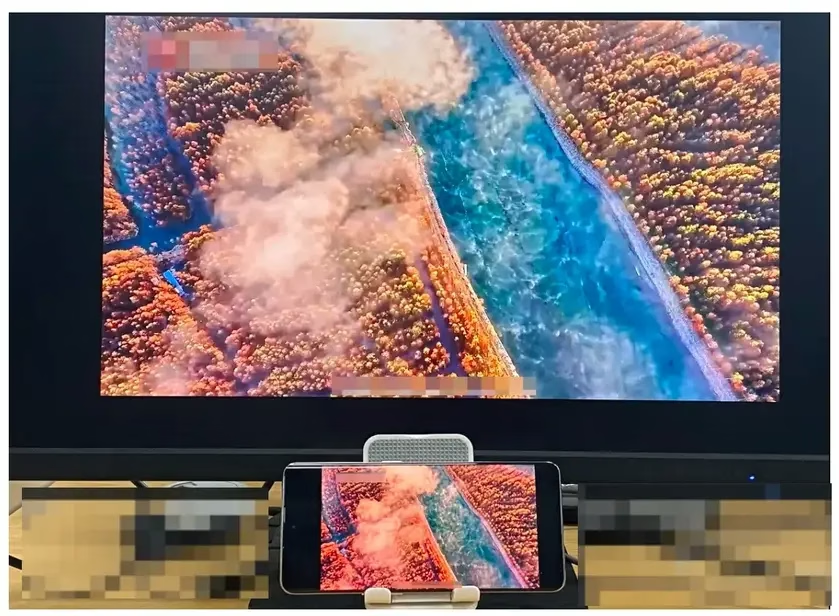
AirPlay機能でiPhoneをテレビに接続する
iPhoneをテレビに接続するにはどうすればよいのでしょうか?お使いのテレビがAirPlay対応であれば、AirPlayを使用します。Apple製ではない多くのスマートテレビにも、Roku TV、Hisense TV、Fire TV、Samsung TV、LG TVなどのようにAirPlay 2機能が内蔵されており、iPhone、iPad、Macと簡単にワイヤレス接続できます。
心配はいりません。テレビがAirPlayに対応していなくてもAndroid TV OSを搭載している場合は、テレビにAirMirrorアプリをインストールできます。このアプリはAirPlayレシーバーとして機能し、Appleデバイスからテレビを検出できるようにします。
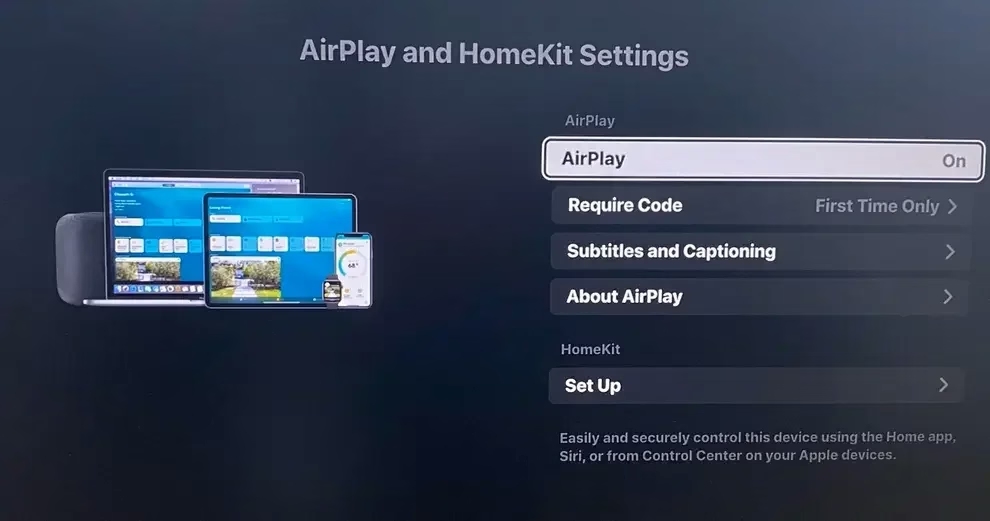
テレビがAirPlayをサポートしていることを確認できたら、簡単にApple TVなしでiPhoneをテレビにミラーリングできます。
Step 1. iPhoneとテレビが同じWiFiネットワークを使用していることを確認します。
Step 2. テレビのマニュアルを参照して、テレビでAirpPlayを有効にします。
Step 3. 右上隅から下にスワイプしてコントロールセンターにアクセスし、Screen Mirroringをタップします。
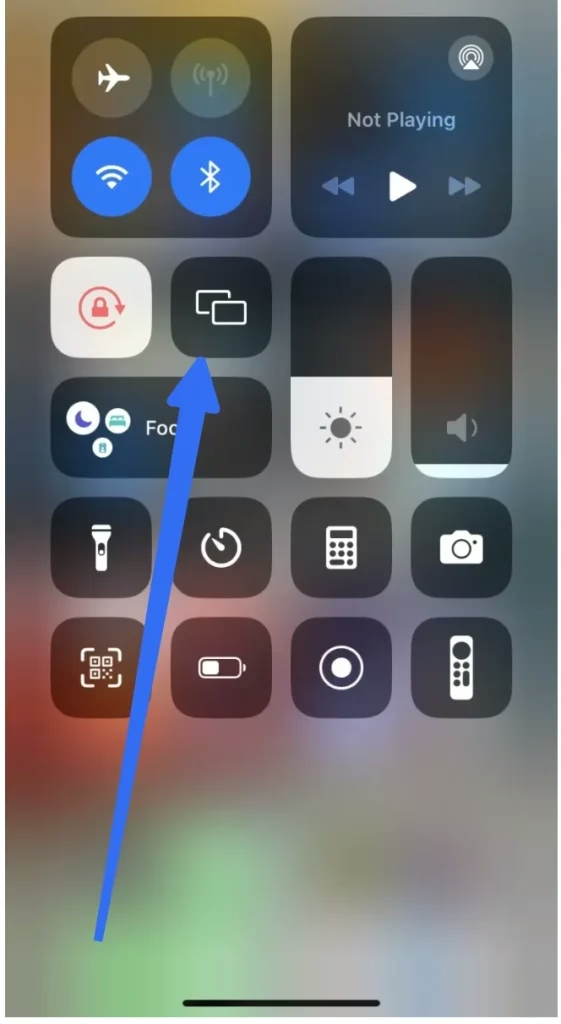
Step 4. リストからテレビを選び、求められた場合は4桁のコードを入力します。
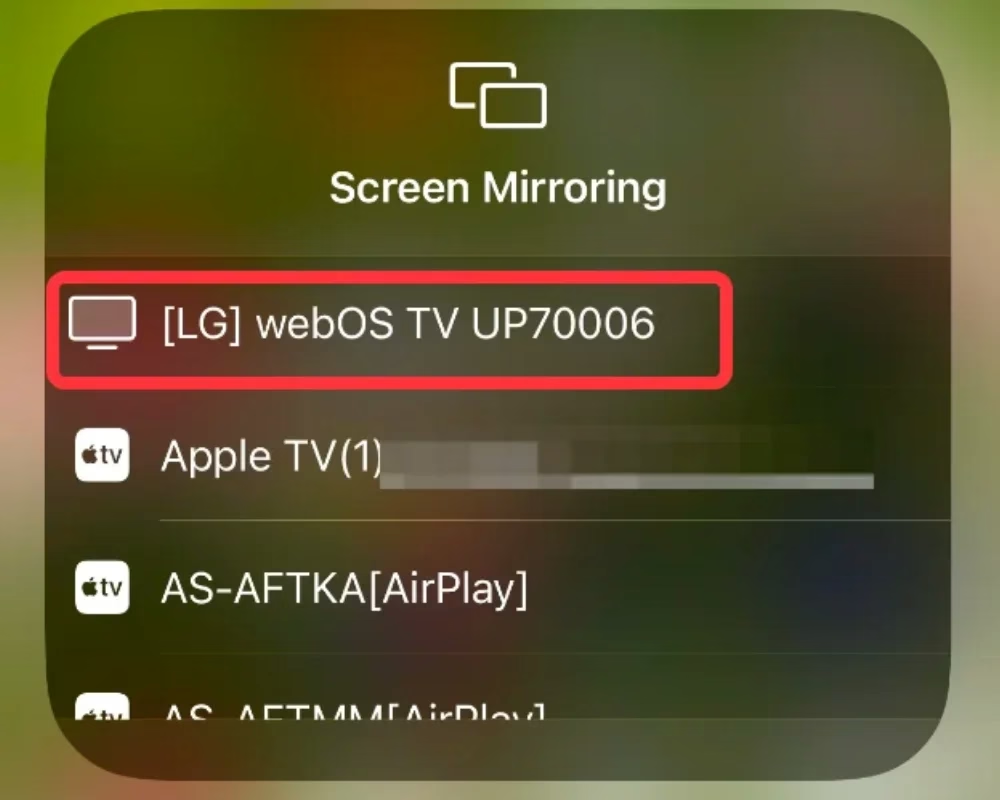
Step 5. iPhoneがテレビへの接続を試みるまで待ちます。接続されると、iPhoneのメディアを大画面で楽しめます。
Bluetoothでスマホをテレビに接続する方法
はい、2つのデバイスにBluetooth機能があれば、Bluetooth技術を使ってスマホとテレビを簡単に接続できます。
Bluetoothを使ってスマホをテレビに接続する手順は次のとおりです。
Step 1. 設定メニューに移動し、Bluetoothオプションを選んでテレビのBluetoothを有効にします。
Step 2. スマホでSettings > Bluetoothに移動し、Bluetoothをオンにします。その後、スマホが利用可能なBluetoothデバイスのスキャンを開始します。
Step 3. テレビが表示されたら、スマホ上の利用可能なデバイス一覧からテレビを選択します。
Step 4. 求められた場合は、両方のデバイスでペアリングコードを入力します。
接続後は、スマホを使ってテレビのスピーカーから音声を再生したり、対応アプリでスマホをリモコンとして使ったりできます。
HDMIでスマホをテレビに接続する方法
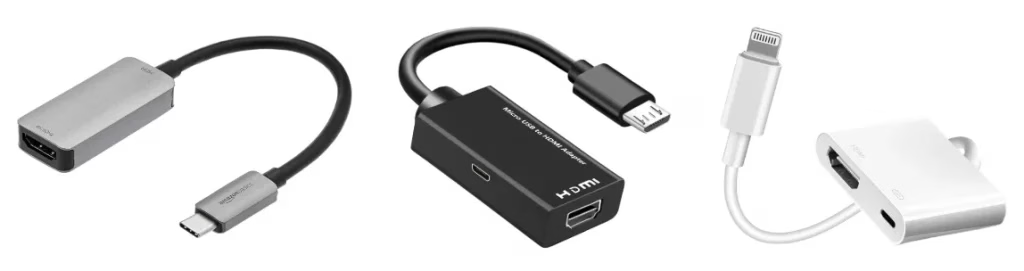
スマホからテレビにストリーミングするにはどうすればよいのでしょうか?有線接続を好む場合は、USB-to-HDMIまたはLightning-to-HDMIアダプターを使うのが優れた選択肢です。この方法は安定した接続と高品質な映像出力を確保できるため、ゲームやプレゼンテーションに最適です。
HDMIケーブルでスマホをテレビに接続する方法を見てみましょう。
Step 1. USB to HDMIまたはLightning to HDMIアダプターを購入します。必要なアダプターの種類は、スマホに搭載されているポートの種類によって異なります。
USB-C port:USB-Cポート搭載のスマホには、USB-C to HDMIアダプターが必要です。Micro USB port:micro USBポート搭載のスマホには、Micro USB to HDMIアダプターが必要です。Lightning port:iPhone 15より前の古いiPhoneには、Lightning to HDMIアダプターが必要です。
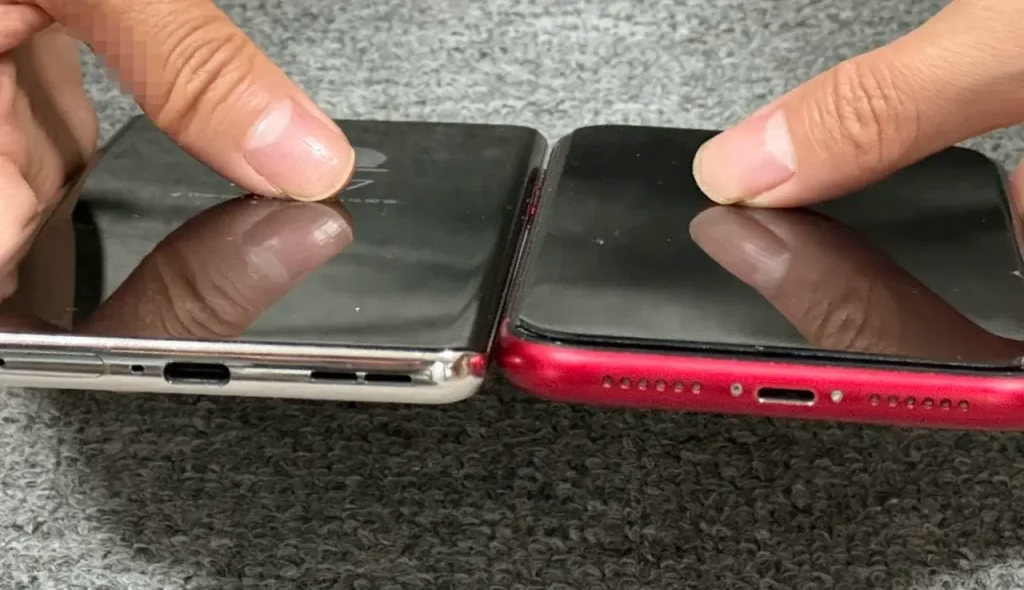
Step 2. アダプターの一端をスマホのポートに挿し、HDMIケーブルをもう一方の端に接続します。
Step 3. テレビのHDMIポートを探し、HDMIケーブルをそのポートに接続します。最近のテレビの多くには複数のHDMIポートがあるため、ケーブルを接続したポート番号を必ず覚えておきましょう。
Step 4. スマホとテレビの電源を入れ、テレビの入力ソースを切り替えます。接続したHDMIポートを選ぶよう注意してください。これでスマホの画面がスマートテレビにミラーリングされるはずです。
ストリーミングデバイスでスマホをテレビに接続する方法
スマホをテレビに接続するもう一つの一般的な方法は、Roku Stick、Fire Stick、Chromecast with Google Tなどのストリーミングデバイスを使用することです。特に古いテレビを使っている場合に便利です。
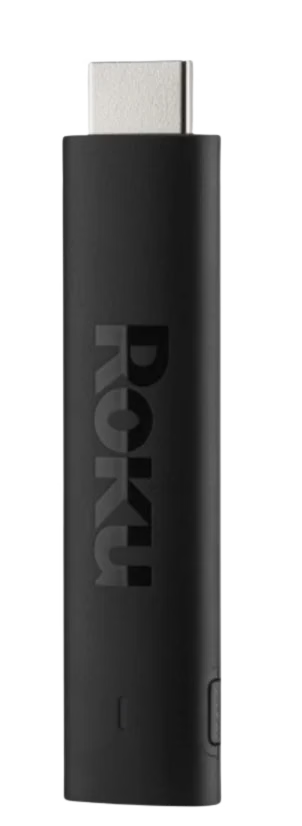
これらのデバイスは互換性を高め、テレビ内蔵機能だけに頼る場合と比べて、よりスムーズなミラーリング体験を実現できます。さらに、Netflix、Disney Plus、Huluなど、さまざまなストリーミングサービスへアクセスできます。
スマホ画面をテレビに表示するにはどうすればよいのでしょうか?一般的な手順は次のとおりです。
Step 1. ストリーミングデバイスをテレビのHDMIポートに接続します。
Step 2. 画面上の指示に従ってデバイスをセットアップします。
Step 3. スマホ上の対応アプリを使って、コンテンツを直接キャストします。
スマホをテレビに接続する4つのメリット
スマホをテレビに接続すると、次のような多くのメリットがあります。
視聴とゲーム体験の向上:映画、写真、プレゼンテーションを、より優れた音声・映像品質で大画面に表示できます。モバイルゲームをより大きな画面でプレイし、没入感の高い体験を楽しめます。利便性:小さなスマホ画面の周りに集まることなく、友人や家族と簡単にコンテンツを共有できます。生産性:プレゼンテーションや仕事関連の作業で、テレビをセカンドディスプレイとして使用できます。簡単なテレビ操作:ユニバーサルテレビリモコンアプリでもスマホをテレビに接続できます。その後、リモコンなしでテレビを操作できます。
まとめ
スマホをテレビに接続すると、メディアを楽しんだり、他の人とコンテンツを共有したりする新しい方法が広がります。ミラーリングアプリ、内蔵機能、ケーブル、ストリーミングデバイスのどれを選んでも、それぞれにメリットと制限があります。好みやニーズを考慮することで、スムーズな視聴体験に最適な選択肢を選べます。
このハウツーガイドを読む価値があると思ったら、スマートテレビにスマホを接続する方法を知りたい人にぜひ共有してください。
スマホをテレビに接続する方法 FAQ
Q: iPhoneをテレビにリンクする方法は?
iPhoneをテレビにリンクする方法は、有線・ワイヤレスを含めて多数あります。ワイヤレスの方法を好む場合は、2つのデバイスが同じWi-Fiネットワーク上にあることを確認してください。その後、コントロールセンターからAirPlay機能を有効にしてリストからテレビを選びます。または、スマホにiPhone画面ミラーリングアプリをインストールすれば、テレビがAirPlayをサポートしていなくても任意のテレビへコンテンツをストリーミングできます。Wi-Fiがない場合は、対応するHDMIアダプターとHDMIケーブルでiPhoneをテレビにリンクします。
Q: HDMIなしでスマホをテレビに接続するにはどうすればよいですか?
対応アプリを使ったキャスト、ミラーリング機能、またはサードパーティ製ミラーリングアプリなどのワイヤレス方法が優れた代替手段です。
Q: スマホを非スマートテレビに接続する方法は?
USB-to-HDMIアダプターやその他の対応ケーブルを使用すると、スマート機能がなくても直接接続できます。または、RokuやChromecast with Google TVなどのストリーミングデバイスをセットアップしてテレビの互換性を高めたうえで、スマホ側でCastまたはAirPlay機能を有効にします。
Q: WiFiなしでスマホをテレビに接続するにはどうすればよいですか?
USB-to-HDMIケーブルを使えば、Wi-Fiアクセスをまったく必要とせず、安定した接続が可能です。
Q: Samsungスマホをテレビに接続する方法は?
Samsungスマホをテレビに接続するには、いくつかの簡単な選択肢があります。テレビがMiracastまたはSmart Viewに対応している場合は、スマホを下にスワイプしてクイックパネルからSmart Viewをタップし、リストからテレビを選びます。互換性の問題を避けるには、サードパーティ製のSamsung TV画面ミラーリングアプリを試してください。Smart Viewを使用する場合もミラーリングアプリを使用する場合も、両方のデバイスが同じWi-Fiネットワーク上にある必要があります。
Q: 自分の画面をテレビに表示するにはどうすればよいですか?
スマホやタブレットの画面をテレビに表示するには、ワイヤレスでミラーリングするか、ケーブルで接続します。ワイヤレスミラーリングの場合は、Cast、Smart View、AirPlayなどの機能、BoostVisionのScreen Mirroringのようなアプリ、またはChromecastのようなデバイスを有効にし、両方のデバイスが同じWi-Fiネットワーク上にあることを確認します。有線接続の場合は、HDMIアダプターを使ってモバイルデバイスをテレビに直接接続できます。