
「Apple TV のリモコンが機能しないのはなぜですか?」多くの人がこの問題に遭遇したことがありますが、特に映画を長時間見ている最中や、お気に入りのアプリを操作しようとしているときにイライラすることがあります。このような苦境に陥った場合でも、心配する必要はありません。Apple TV のリモコンを再起動して実行できるようにするためのトラブルシューティング方法がいくつかあります。
方法 1. バッテリーを確認する
より複雑なトラブルシューティング手順に入る前に、基本から始めてください。通常、Apple TV のリモコンは電力が切れているため機能しません。 Apple TV リモコンを充電する で少なくとも 30 分間 Apple TV リモコンのバッテリーが消耗していないことを確認してから、もう一度お試しください。
方法 2. IR レーザーのブロックを解除する
Apple TV リモコンは、赤外線 (IR) 信号を介して Apple TV と通信します。リモコンと Apple TV の間の経路を妨げる障害物がある場合、正しく機能しない可能性があります。障害物がなく、Apple TV の IR センサーが覆われていないことを確認してください。
方法 3. Apple TV リモコンを再ペアリングする
Apple TV リモコンがまだ機能しない場合は、Apple TV と再ペアリングしてみてください。 Apple TV リモコンを再ペアリングする 方法の簡単なガイドです。
ステップ 1. IR レーザー送信機を Apple TV に向けます。
ステップ 2. 戻る または メニュー ボタンと 音量を上げる ボタンを 5 秒以上同時に押します。
ステップ 3. また、Apple TV がリモコンを Apple TV の上部に置くように要求した場合は、そうします。
このようにして、Apple TV リモコンを Apple TV に再ペアリングできます。
方法 4. Apple TV の電源を入れ直します
Apple TV の電源を入れ直すだけで、リモコンとの接続の問題が解決できる場合があります。電源の入れ直しについて説明しましょう。これは、単にデバイスの電源を切り、電源を完全に遮断し、再度電源を入れることを意味します。
情報の正確性を保つために、ここでは簡単な説明を示します。
ステップ 1. 電源コードを抜き、Apple TV の電源をオフにします。
ステップ 2. 電源が完全にオフになるまで少なくとも 6 秒間待ちます.
ステップ 3. 電源コードをもう一度差し込み、テレビの電源を入れます。
Apple TV が再起動したら、リモコンが正しく機能しているかどうかを確認します。
方法5. iOSデバイスで制御する
iPhone または iPad をお持ちの場合は、そのコントロールセンターを使用して Apple TV を制御できます。
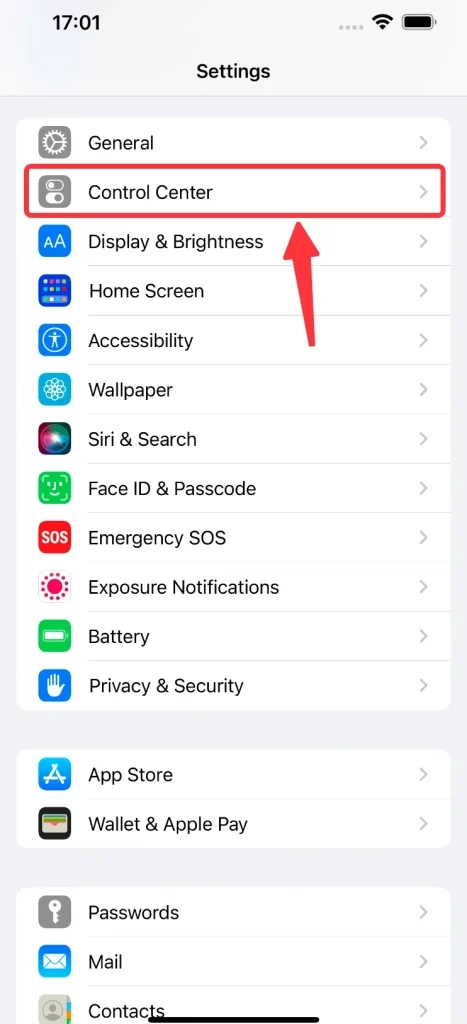
ステップ 1. iOS デバイスの 設定 インターフェイスに移動し、コントロール センター をクリックします。 Apple TV リモコンをコントロールセンターにすでに追加している場合は、ステップ 3 に進んでください。
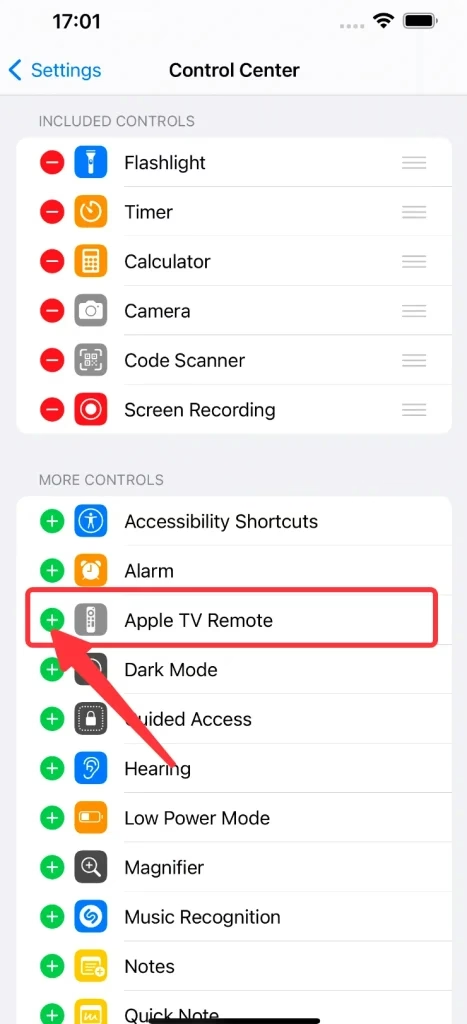
ステップ 2. [その他のコントロール] セクションで Apple TV Remote を見つけ、緑色の 追加(+) アイコンをクリックします。
ステップ 3. iOS デバイスのメイン画面で、モデルに応じて上または下からスワイプし、コントロール センターを呼び出します。
ステップ 4. Apple TV Remote アイコンをクリックして、シミュレートされたリモコンを取得します。
ステップ 5. [TV の選択] 領域をクリックし、制御する Apple TV を見つけます。
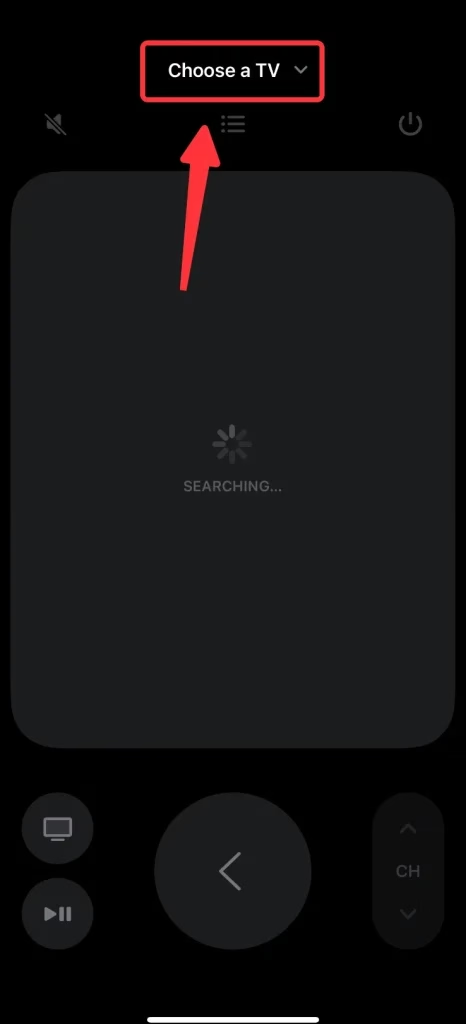
これで、iOS デバイスを使用して Apple TV を制御できるようになりました。
方法6. HDMI-CECによる制御
テレビが HDMI-CEC (Consumer Electronics Control) をサポートしている場合は、テレビのリモコンを使用して Apple TV を制御できる場合があります。テレビの設定メニューを確認して HDMI-CEC を有効にし、テレビのリモコンを使用して Apple TV インターフェイスを操作します。
方法 7. 交換用リモコンを購入する
上記の方法のいずれも機能せず、それでも Apple TV リモコンが適切に機能しない場合は、アマゾン で交換用リモコンの購入を検討する必要があるかもしれません。
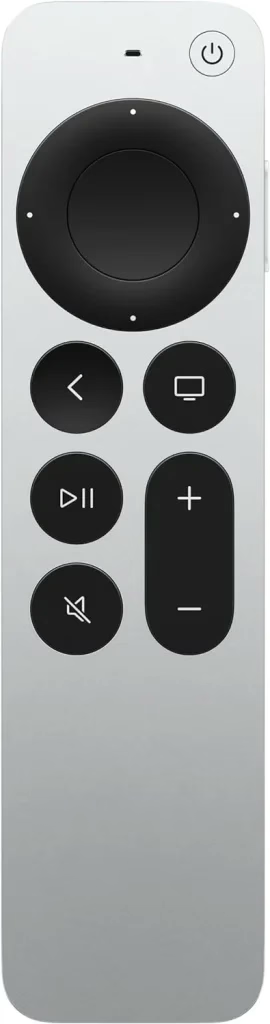
多少コストがかかり、納品までに時間がかかりますが、長期的に安定したソリューションであり、間違いなく機能します。
方法 8. BoostVision の Apple TV Remote アプリで制御する
最後になりましたが、ブーストビジョン は、Android スマートフォン ユーザー向けにかなり便利な Apple TV リモート アプリを開発しました。 Apple TVのリモコン アプリを使用することも長期的に安定したソリューションであり、別のリモコンを購入するよりも優れており、この方法はすぐに適用でき、より経済的です。
簡単なガイドで、それを機能させる方法が説明されています。
ステップ 1. Google Play ストアからアプリをダウンロードしてインストールします。
ユニバーサル TV リモコンをダウンロード
ステップ 2. スマートフォンが Apple TV と同じ Wi-Fi ネットワークに接続していることを確認します。
ステップ 3. [タップして接続] エリアまたは [テレビに接続] ボタンをクリックします。
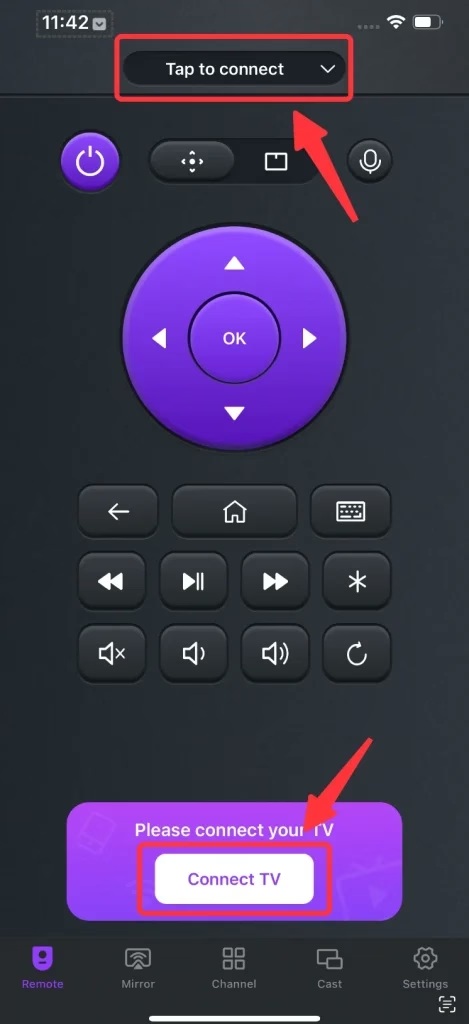
ステップ 4. デバイスリストから Apple TV を選択します。
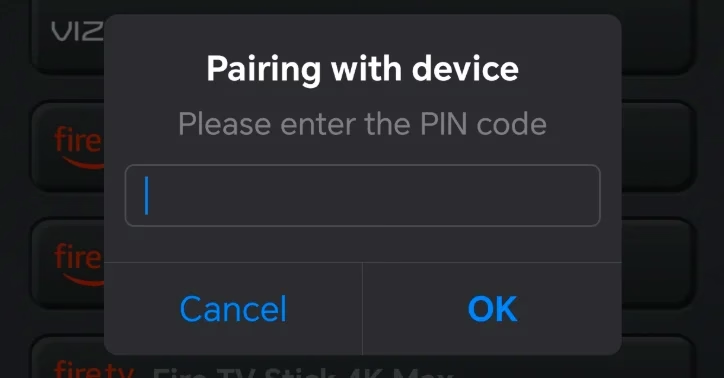
ステップ 5. Apple TV 画面に表示される PIN コードを入力すると、スマートフォンと Apple TV 間の接続が自動的に確立されます。
結論
Apple TV のリモコンで問題が発生するとイライラするかもしれませんが、上記のトラブルシューティング方法を使用すれば、リモコンを正常な状態に戻すことができます。バッテリーのチェックから、iOS デバイスや BoostVision の Apple TV Remote アプリなどの代替制御オプションの検討まで、検討すべき手段はいくつかあります。
Apple TV のリモコンが機能しない FAQ
Q: 応答しない Apple TV リモコンを修正するにはどうすればよいですか?
Q: Apple TV Remote アプリが動作しないのはなぜですか?
Apple TV リモート アプリが機能しない理由はさまざまである可能性があります。

 Jul 15, 2026