
Apple TV リモコンが応答しない場合は、根本的な問題が発生している可能性があります。さらに詳しく調べる前に、リモコンが正しくペアリングされており、完全に充電されていることを確認してください。問題が解決しない場合は、Apple TV リモコンをリセットすることが一般的な問題を解決するための迅速かつ効果的な解決策です。次に、このガイドで Apple TV リモコンをリセットする方法を確認しましょう。
Apple TV リモコンをリセットする方法
Apple TV のリモコンをリセットすることは、軽微な問題を解決する強力な方法であることは間違いありません。このガイドでは、リセットするための 2 つの異なる方法を紹介します。さあ、行動を起こすために読み進めてみましょう!
方法1. Apple TVのプラグを抜き、Apple TV Remoteをリセットする
Apple TV のリモコンをリセットするにはどうすればよいですか?最初の方法は Apple TV リモコンのすべてのモデルに使用でき、最も簡単な方法は Apple TV デバイスのプラグを抜くことです。電源を入れ直すプロセス中に、Apple TV はリモコンから切断され、リセット接続も終了します。
Apple TV にはオン/オフ スイッチがなく、Siri Remote (第 2 世代以降) の 電源 ボタンは Apple TV をスリープ状態にし、Apple TV をスリープ状態から復帰させるだけです。したがって、Apple TV を取り外して Apple TV の電源を切る する必要があります。操作プロセスは次のとおりです。
Apple TV を電源から抜き、約 10 秒待ちます。次に、Apple TV を再び接続し、リモコンを使用して接続がリセットされたかどうかを確認します。
方法 2. 同様の再ペアリングボタンで Apple TV Remote をリセットする
Apple TV のリモコンをリセットするにはどうすればよいですか?現在、Apple TV リモコンにはさまざまなモデルがありますが、モデルに関係なく、同様の再ペアリング ボタンを使用して 2 番目の方法に従って Apple TV リモコンをリセットできます。
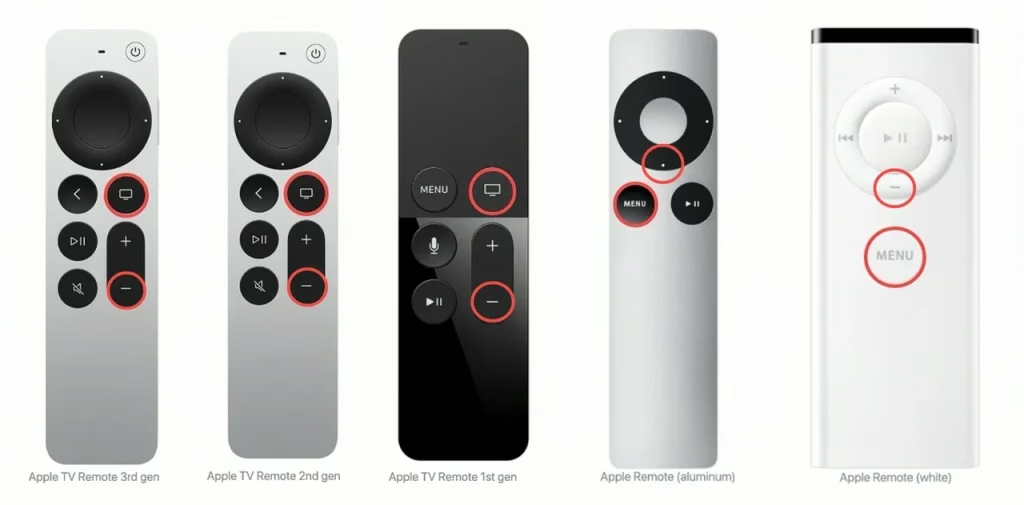
ステップ 1. Apple TV のステータス ライトが消えてから再び点灯するまで、リモコンの メニュー (または TV アイコン) と 音量小 (- アイコン) ボタンを同時に押します。
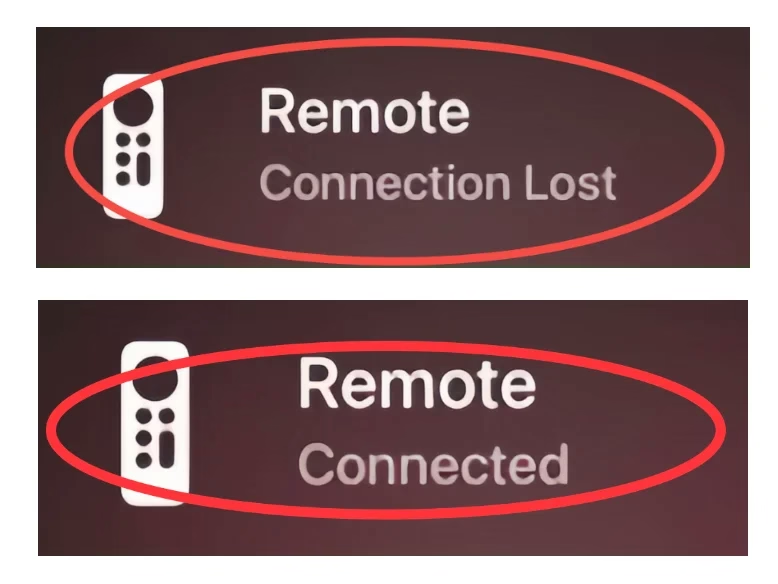
ステップ 2. 5 ~ 10 秒待つと、接続が失われました という通知がテレビ画面に表示され、Apple TV リモコンが再起動して Apple TV に自動的に接続されるまで待ち続けます。 接続済み 通知が表示され、リモコンが再度接続されたことが示されます。
方法 3. 別のリセットボタンで Apple TV リモコンをリセットする
Apple TV リモコンをハードリセットする方法は?この方法を採用する前に、Apple TV リモコンのモデルを確認するする必要があります。リモコンが異なると、リセット ボタンも異なります。対応するボタンを使用して別の Apple TV リモコンをリセットする方法を見てみましょう。
Apple TV のリモコンをリセットするにはどうすればよいですか? Apple TV リモコンの上部にタッチパッドがある場合、そのリモコンは Apple TV Remote (Siri Remote とも呼ばれます) に属します。以下の手順に従って、Apple TV のリモートリセット手順を実行できます。
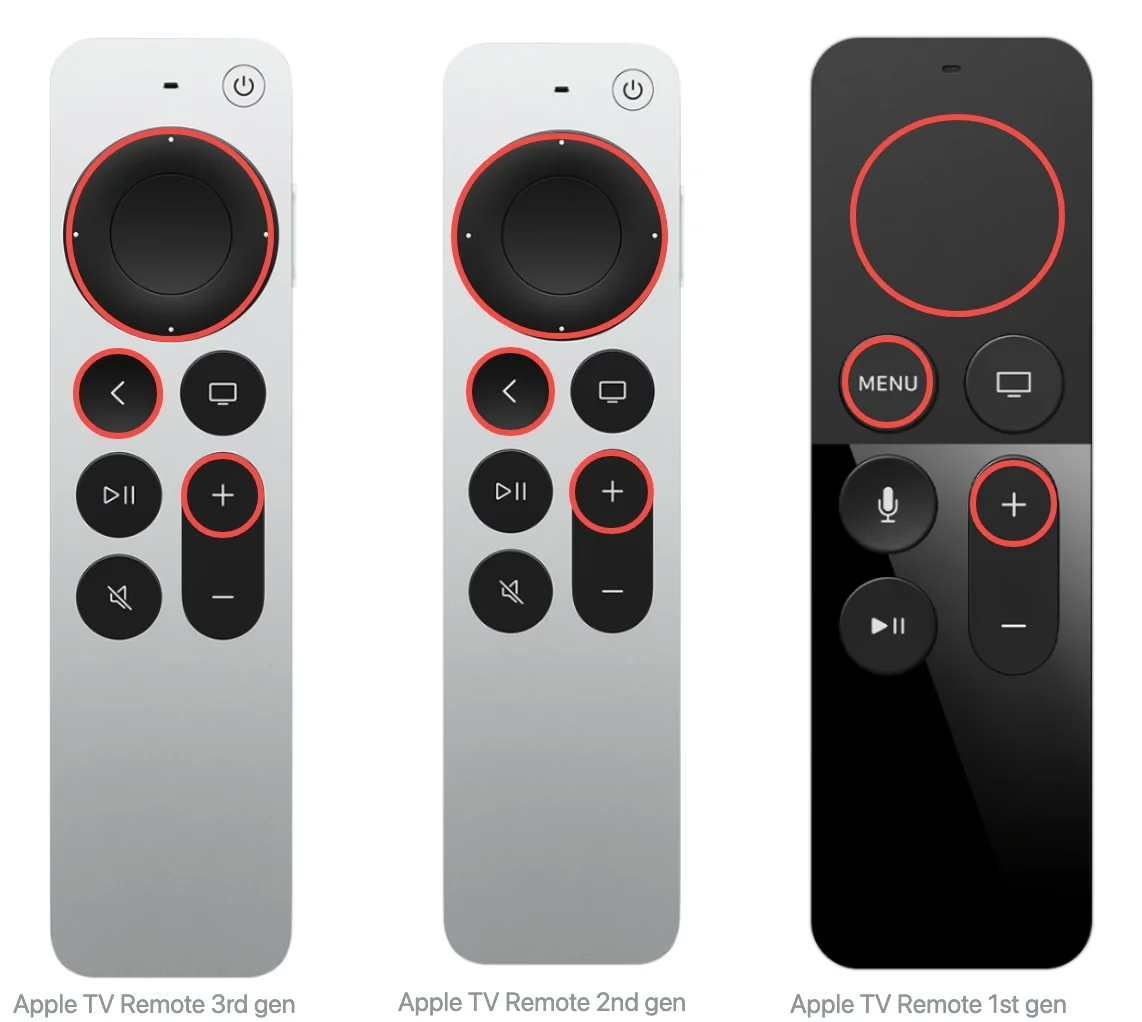
ステップ 1. Apple TV リモコンの < または MENU ボタンと + ボタンを 5 秒間押します。
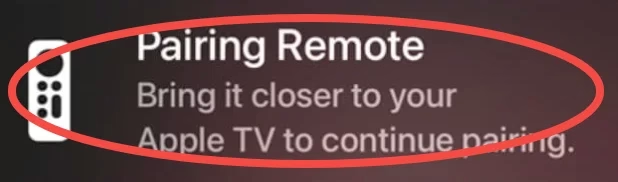
ステップ 2. 画面に「リモートのペアリング」通知が表示されたら、Siri リモートを Apple TV に近づけます。リモコンのペアリング通知が消えると、リモコンを再び使用できるようになります。
Apple TV のリモコンをリセットするにはどうすればよいですか? Apple TV リモコンの上部にボタンのリングがある場合、そのリモコンは Apple TV リモコンの以前のバージョンに属しており、アルミニウムと白色の Apple Remote という名前です。
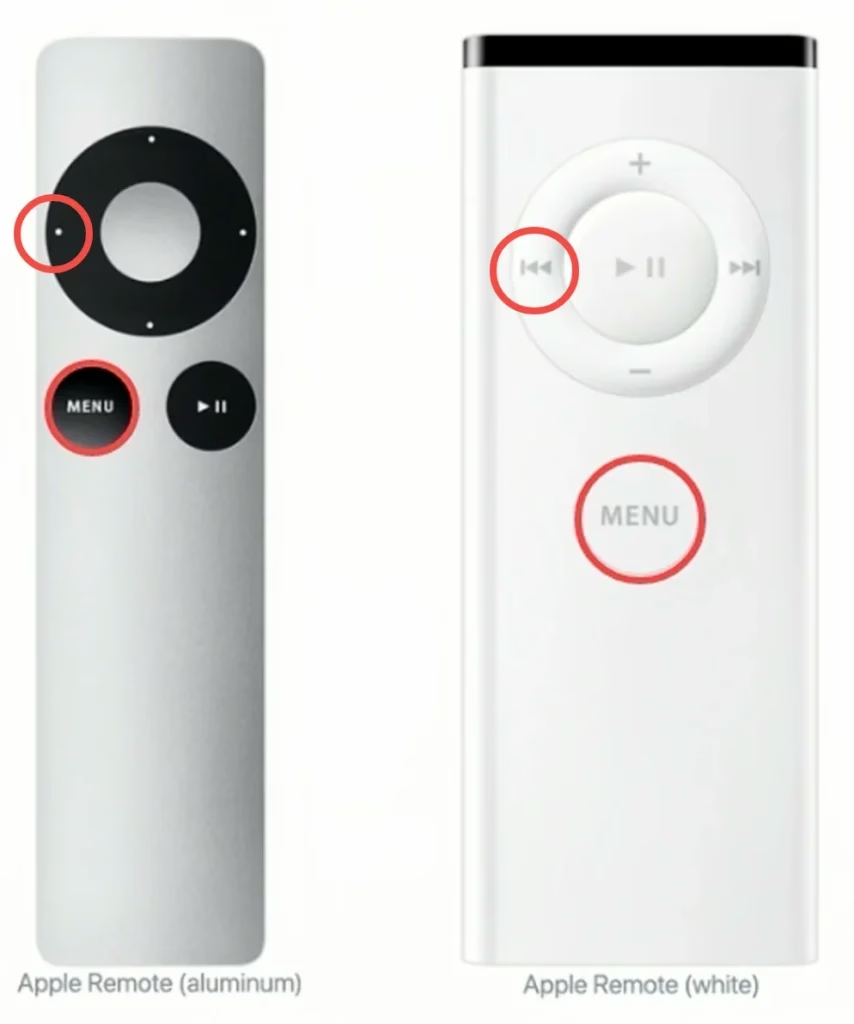
ステップ 1. Apple リモコンの MENU ボタンと 左 ボタンを押して、上にアイコンが付いたリモコンが傾いた 2 つの接触しない楕円のように見える画像を表示します。
ステップ 2. Apple Remote の MENU ボタンと 右 ボタンを押して、Apple TV 画面に 2 つの楕円形が重なって鎖のリンクのように見えるロゴが Apple TV 画面に表示されるまで押します。これは、Apple Remote との接続が再確立されたことを示します。
ステップ 3. リセットプロセスが完了したら、Apple Remote を使用して動作するかどうかを確認してみてください。
リモコンを使わずに Apple TV を制御する方法
上記の方法を試した後でも、Apple TV のリモコンをリセットする方法についてまだ質問がありますか?答えが「はい」の場合は、Apple サポートに問い合わせる するか、このガイドを読んで 代替品として無料のユニバーサル Apple TV リモコン を試してください。
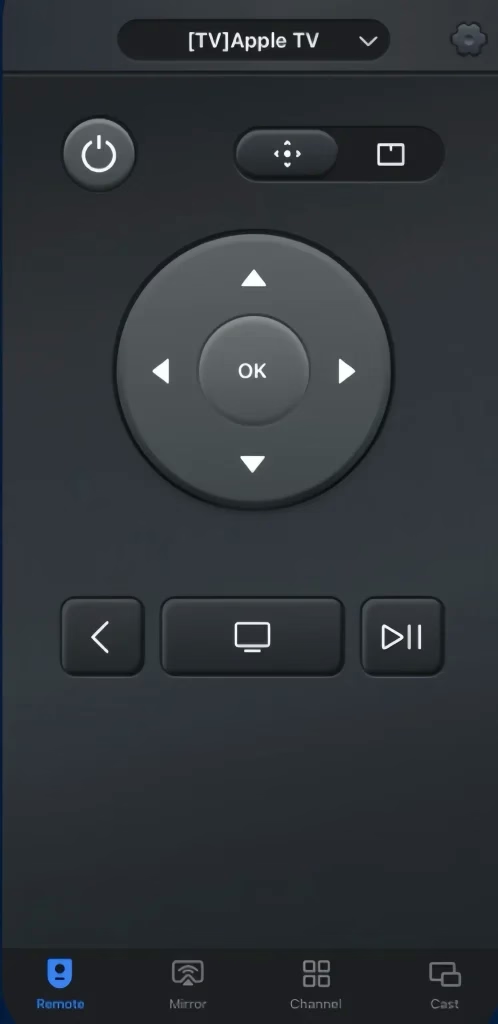
この仮想 Apple TV リモート アプリは、ブースト ビジョン によって開発され、誰もがテレビに画面をミラーリングしたり、スマート TV の仮想リモコンを使用できるようにすることを目的としています。このリモート アプリの作成のおかげで、iOS モバイル デバイスには Apple TV リモート機能が組み込まれているため、Android 互換デバイスを使用するユーザーの後悔を補うことができます。
ユニバーサル TV リモコンをダウンロード
ステップ 1. BoostVision のユニバーサル Apple TV リモート アプリをモバイル デバイスにダウンロードしてインストールし、そのアクセス許可を許可します。
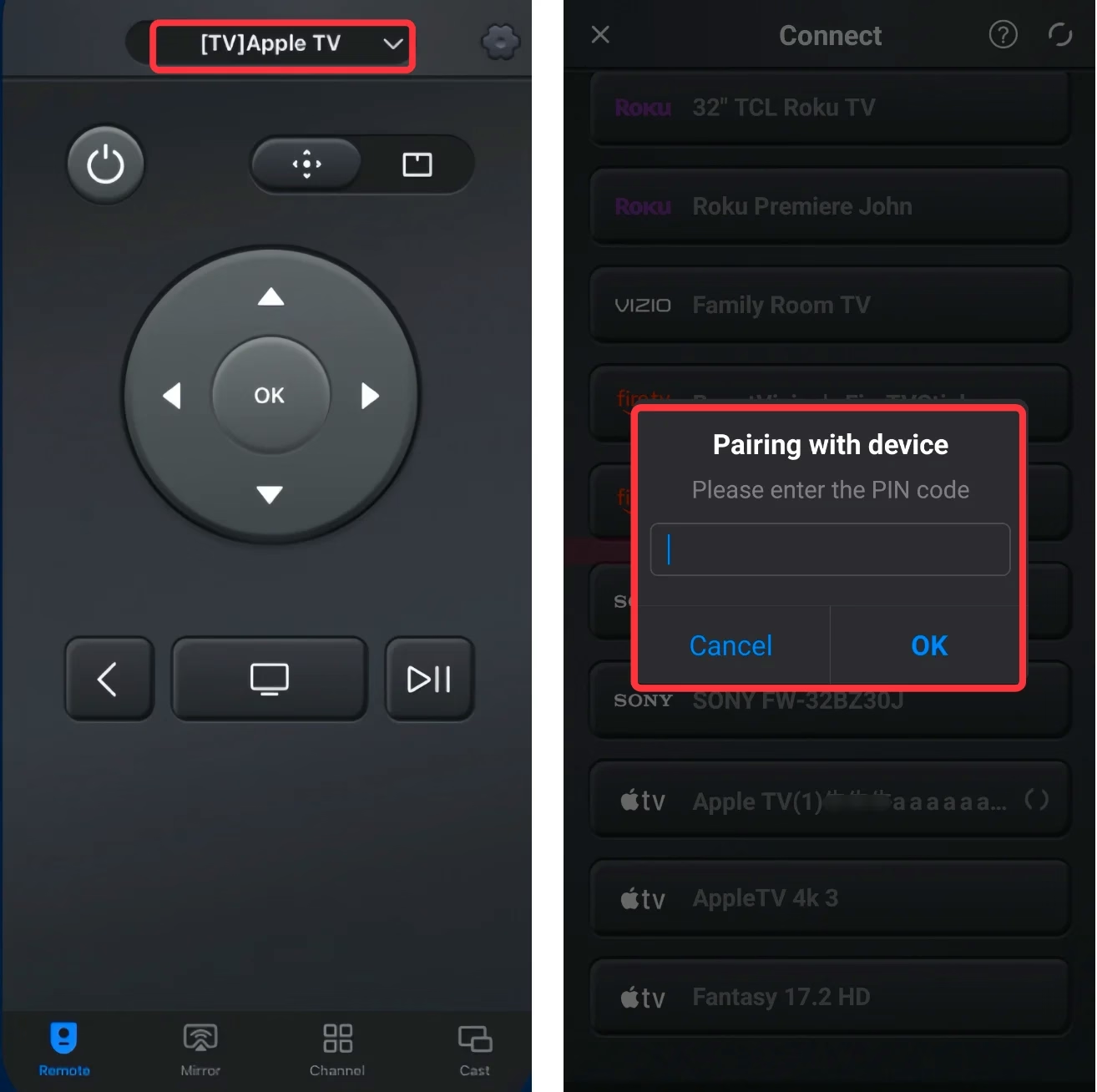
ステップ 2. モバイルデバイスと Apple TV が同じ Wi-Fi に接続されていることを確認します。このアプリを開き、上部の領域をタップしてデバイスリストから Apple TV を選択し、画面に表示された PIN コードを入力してペアリングプロセスを完了します。
ステップ 3. ペアリング接続が成功すると、このアプリを使用して Apple TV を仮想リモコンとして制御できます。
結論
Apple TV のリモコンをリセットするにはどうすればよいですか? Apple TV を電源から抜き、再度差し込むか、対応するボタンを手動で押すか、代わりに仮想 Apple TV リモコンを使用することができます。この投稿が役立つと思われた場合は、同じ問題に遭遇したより多くの人々と遠慮なく共有してください。
Apple TV Remoteをリセットする方法に関するよくある質問
Q: Apple TV のリモコンを手動でリセットするにはどうすればよいですか?
Apple TV のフラッシュにステータス ライトが表示されるまで、Siri リモコンの TV ボタンと 音量小ボタンを同時に押します。 - 5 ~ 10 秒待つと、
接続が失われた(または切断)通知がテレビ画面に表示されます。 - Apple TV リモコンが再起動し、Apple TV に自動的に接続されるまで待ち続けます。とき
接続通知が表示され、リモコンが再度接続されたことが示されます。
別の方法を試すこともできます。
Apple TV リモコンの <またはMENUボタンと+ボタンを 5 秒間押します。 - 画面に「リモートのペアリング」通知が表示されたら、Siri リモートを Apple TV に近づけます。リモコンのペアリング通知が消えると、リモコンを再び使用できるようになります。
Q: Apple TV のリモコンが機能しなくなったのはなぜですか?
Q: リモコンなしで Apple TV を使用するにはどうすればよいですか?
iPhone または iPad の Apple TV リモート機能を使用して Apple TV を使用したり、Android 用のサードパーティ製 Apple TV リモート アプリ、ユニバーサル リモコン、またはキーボードやマウスを試したりすることができます。
 May 12, 2026