
L'Apple TV est un appareil polyvalent et puissant qui apporte divertissement et commodité dans nos salons. Cependant, contrairement aux téléviseurs traditionnels, Apple met fin à toute conception complexe, notamment au niveau de sa télécommande. Si vous vous habituez à la télécommande traditionnelle, vous aurez du mal à éteindre votre Apple TV.
Dans ce guide, nous vous présenterons les différentes méthodes permettant d'éteindre l'Apple TV, garantissant ainsi sa longévité et ses performances optimales.
Comment éteindre Apple TV avec la télécommande
Éteindre votre Apple TV est un processus simple, et le contenu suivant vous montrera comment éteindre votre Apple TV avec différentes versions de la télécommande Apple.
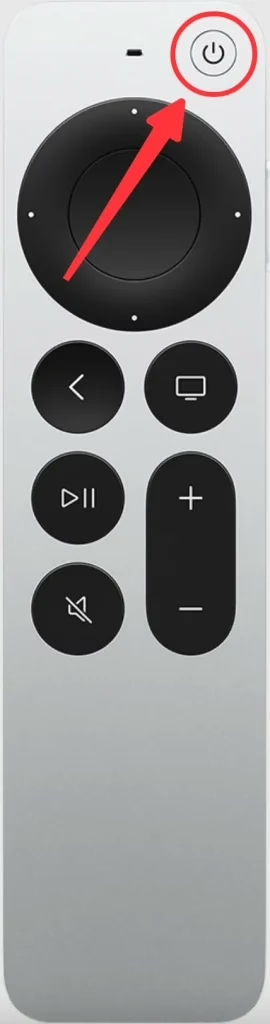
Siri Remote 2e et 3e génération
Si vous utilisez la télécommande Siri de 2e ou 3e génération, vous pouvez éteindre votre Apple TV en appuyant longuement sur le bouton d'alimentation pendant 3 secondes.
Siri Remote 1ère génération
Si vous utilisez la Siri Remote 1ère génération, vous constaterez qu'il n'y a pas de bouton d'alimentation. Les étapes suivantes vous montreront comment éteindre votre Apple TV avec.
Étape 1. Appuyez et maintenez enfoncé le bouton TV de votre Siri Remote 1ère génération.
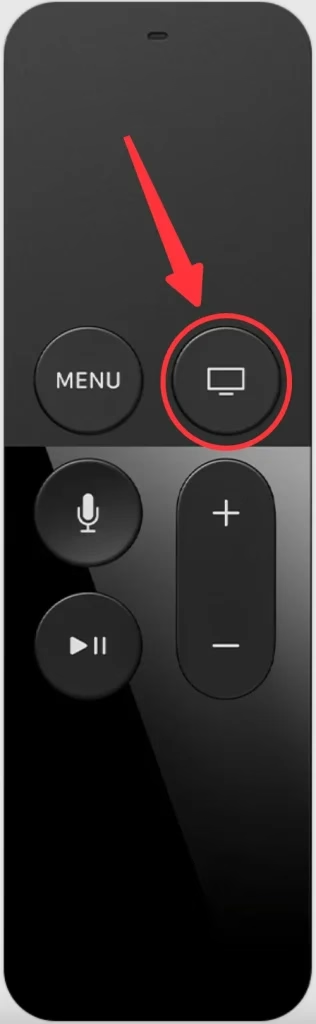
Étape 2. Lorsque vous voyez le centre de contrôle apparaître sur votre téléviseur, relâchez le bouton.
Étape 3. Choisissez Éteindre.
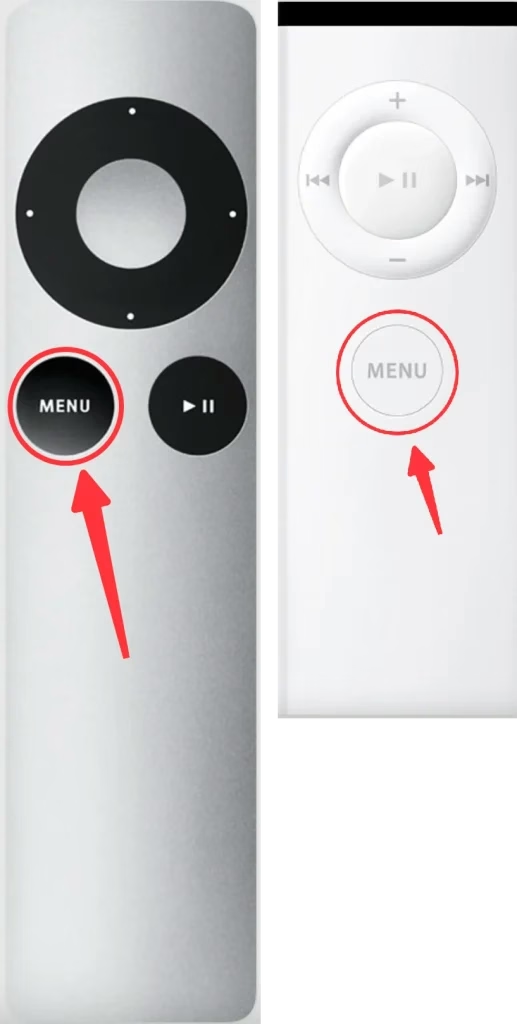
Apple Remote (aluminium et blanc)
Même opération que Siri Remote 1ère génération, puisqu'il n'y a pas de bouton TV, vous devez à la place appuyer et maintenir enfoncé le bouton MENU.
Comment éteindre Apple TV sans télécommande
Perdre ou égarer votre télécommande Siri ne signifie pas que vous n'avez pas de chance lorsqu'il s'agit d'éteindre votre Apple TV. Voici des méthodes alternatives :
Éteignez l'Apple TV avec HDMI-CEC
HDMI-CEC(Consumer Electronics Control) est une fonctionnalité des téléviseurs intelligents qui synchronise le contrôle du téléviseur et de tous les appareils de diffusion en continu pris en charge qui y sont connectés. Par conséquent, si votre smart TV prend en charge HDMI-CEC, vous pourrez éteindre votre Apple TV avec la télécommande de votre smart TV.Comment éteindre Apple TV : télécommande sur iPhone
Apple a développé son propre écosystème pour ses appareils. Par conséquent, si vous utilisez un iPhone ou un iPad, vous pouvez les lier à votre Apple TV pour le contrôler.
Étape 1. Selon l'appareil que vous possédez, faites glisser votre doigt vers le bas ou vers le haut et appelez le centre de contrôle de votre appareil iOS, puis appuyez sur l'icône Apple TV Remote.
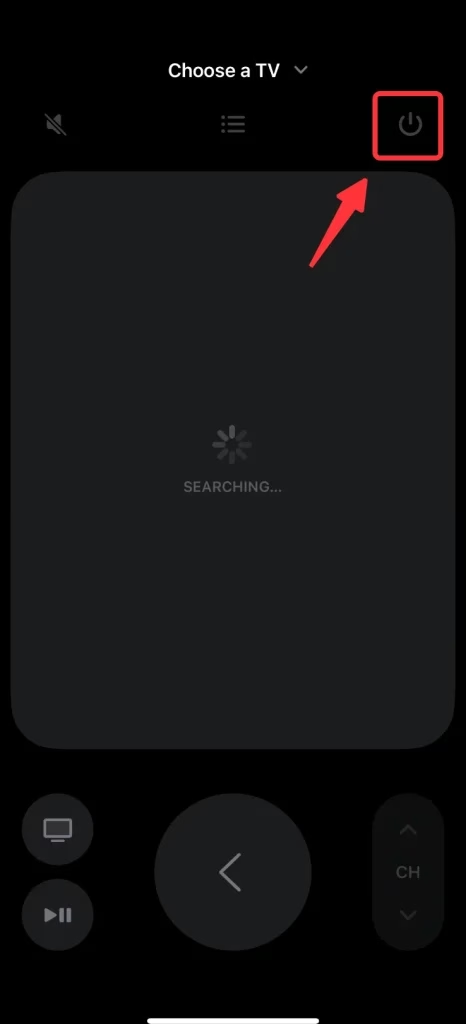
Étape 2. Appuyez sur Choisir un téléviseur et sélectionnez l'Apple TV que vous souhaitez éteindre.
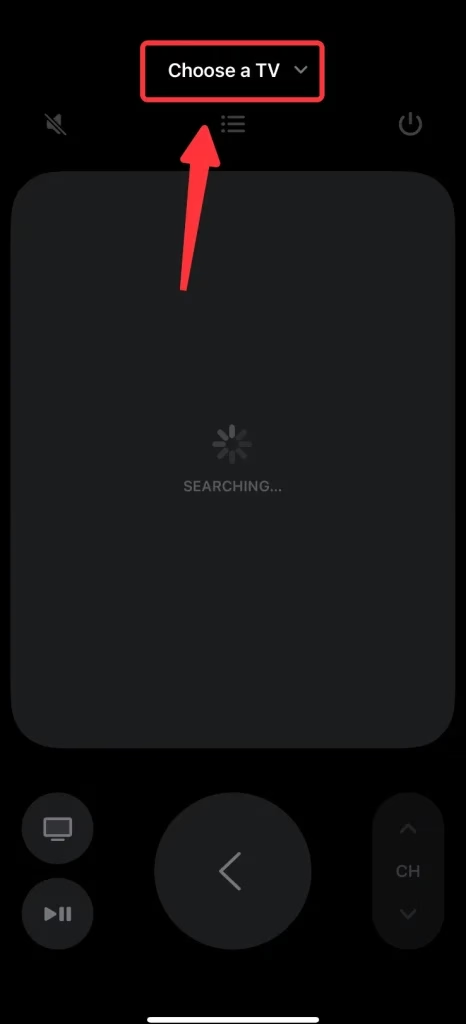
Étape 3. Sur le panneau du contrôleur, maintenez enfoncé le bouton d'alimentation pendant trois secondes, puis vous pourrez éteindre votre Apple TV.
Note
Si vous ne voyez pas l'icône Apple TV Remote dans le Centre de contrôle, vous pouvez accéder aux Paramètres -> Centre de contrôle, rechercher la Apple TV Remote dans la section PLUS DE COMMANDES et appuyer sur l'icône verte Ajouter(+) et elle apparaîtra dans votre Centre de contrôle.
Solution tout-en-un : application universelle Apple TV Remote
Si vous utilisez un appareil Android, vous pouvez toujours l'utiliser pour contrôler votre Apple TV. Personnellement, je recommande l'application Télécommande universelle Apple TV de BoostVision, car elle a été testée sur différents modèles d'Apple TV et fonctionne parfaitement.
Télécharger la télécommande universelle du téléviseur
Après avoir téléchargé et installé l'application, vous avez besoin d'un processus de couplage simple pour relier votre téléphone intelligent à votre Apple TV.
Étape 1. Assurez-vous que votre téléphone intelligent et votre Apple TV se connectent au même réseau Wi-Fi.
Étape 2. Cliquez sur la zone Appuyez pour vous connecter ou sur le bouton Connecter le téléviseur sur l'écran d'accueil.
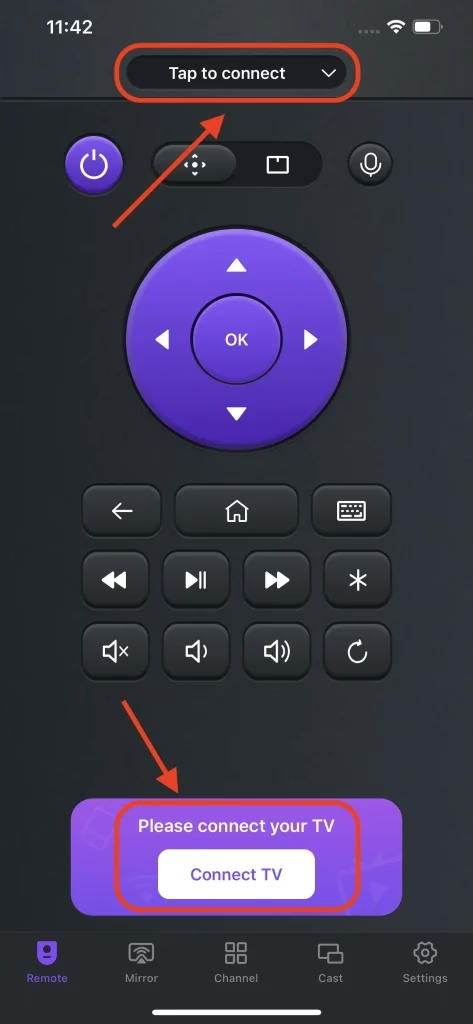
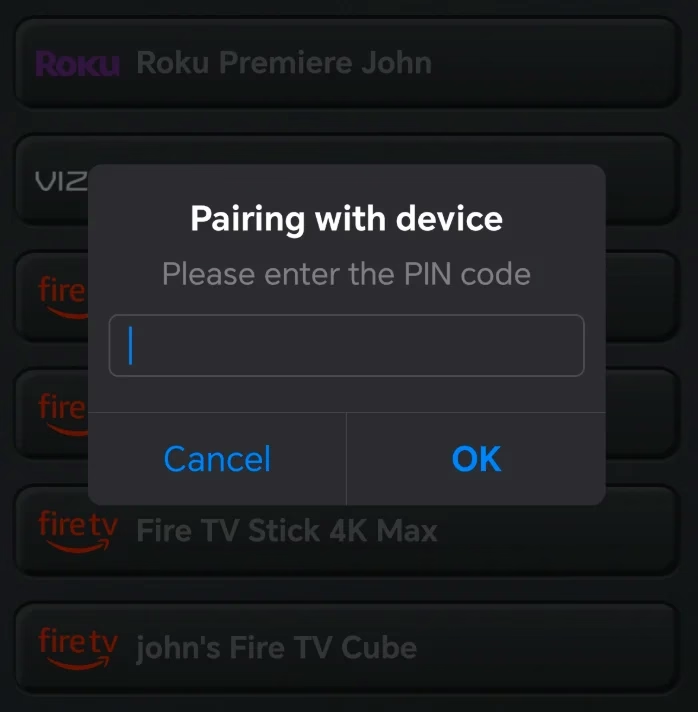
Étape 3. Choisissez votre Apple TV dans la liste des appareils détectés.
Étape 4. Entrez le code PIN qui apparaît sur l'écran de votre téléviseur, la connexion sera alors établie automatiquement et vous serez prêt à contrôler votre Apple TV avec votre téléphone intelligent.
Conclusion
Vous saurez maintenant comment éteindre Apple TV avec différentes méthodes. Que vous utilisiez la télécommande Siri, l'ancienne télécommande Apple ou des méthodes alternatives telles que les appareils iOS ou l'application Apple TV Remote, savoir comment éteindre correctement votre appareil garantit une expérience de divertissement fluide. En suivant les étapes décrites dans ce guide, vous pourrez éteindre votre Apple TV avec facilité et efficacité.
Comment désactiver l'Apple TV FAQ
Q : Comment éteindre l’Apple TV avec la télécommande ?
Selon la télécommande dont vous disposez.
Q : Comment mettre mon Apple TV en veille ?
Vous pouvez définir une minuterie de mise en veille pour mettre votre Apple TV en veille.
Étape 1. Appuyez et maintenez enfoncé le bouton TV de votre télécommande Siri et ouvrez le centre de contrôle.
Étape 2. Sélectionnez l'onglet Paramètres généraux.
Étape 3. Sélectionnez la Minuterie de mise en veille.
Étape 4. Sélectionnez la durée pendant laquelle vous souhaitez que votre Apple TV reste en veille.

 Mar 17, 2026