
Comment réinitialiser Apple TV sans télécommande ? Vous pouvez poser la question lorsque votre Apple TV ne peut pas fonctionner correctement et même ne pas répondre après l'avoir redémarrée. Dans des conditions ennuyeuses, si vous n'avez pas de télécommande physique ou si votre télécommande Apple TV frappe, que pouvez-vous faire ? Ne vous inquiétez pas, cet article résoudra ce problème pour vous avec des résolutions simples via la réinitialisation de l'Apple TV.
Comment réinitialiser Apple TV avec la télécommande
Si vous rencontrez des problèmes avec la résolution de l'écran, le son ou d'autres paramètres d'affichage, une réinitialisation peut aider à restaurer les paramètres par défaut de votre appareil et à corriger ces problèmes. Pour Apple TV, l’opération de réinitialisation est également simple à réaliser.
Étape 1. Utilisez votre télécommande Apple TV pour naviguer dans Paramètres > Général/Système > Réinitialiser.
Étape 2. Vous verrez Réinitialiser et d'autres options. Vous pouvez sélectionner ce dont vous avez besoin en fonction de votre état :
Réinitialiser :le moyen le plus rapide de réinitialiser votre Apple TV aux paramètres d'usine sans avoir besoin d'une connexion Internet.Réinitialiser et mettre à jour :réinitialise votre Apple TV à ses paramètres d'usine lors de l'installation des mises à jour logicielles. Cela nécessite une connexion Internet.Réinitialiser tous les paramètres :réinitialise vos paramètres, y compris vos comptes et configurations.Restaurer :Cette option rétablit les paramètres d'usine de votre Apple TV et installe les mises à jour logicielles. Cela nécessite une connexion Internet.
Étape 3. Assurez-vous que votre Apple TV reste branchée jusqu'à ce que la réinitialisation soit terminée. Une fois cela fait, vous devrez le configurer à nouveau à partir de zéro.
Comment réinitialiser l'Apple TV aux paramètres d'usine sans télécommande
Voyons maintenant comment réinitialiser une Apple TV sans télécommande. Je dois vous le rappeler encore une fois : cela supprimera toutes vos applications et paramètres personnels, et la réinitialisation est irréversible.
Réinitialiser l'Apple TV à l'aide de la fonctionnalité Apple TV Remote
Comment réinitialiser la box Apple TV sans télécommande ? Si vous possédez un iPhone ou un iPad, vous pouvez tirer parti de la fonctionnalité Apple TV Remote sur l'interface du Control Center. Avec l'aide de cette fonctionnalité, vous pouvez transformer un iPhone ou un iPad en télécommande virtuelle Apple TV.
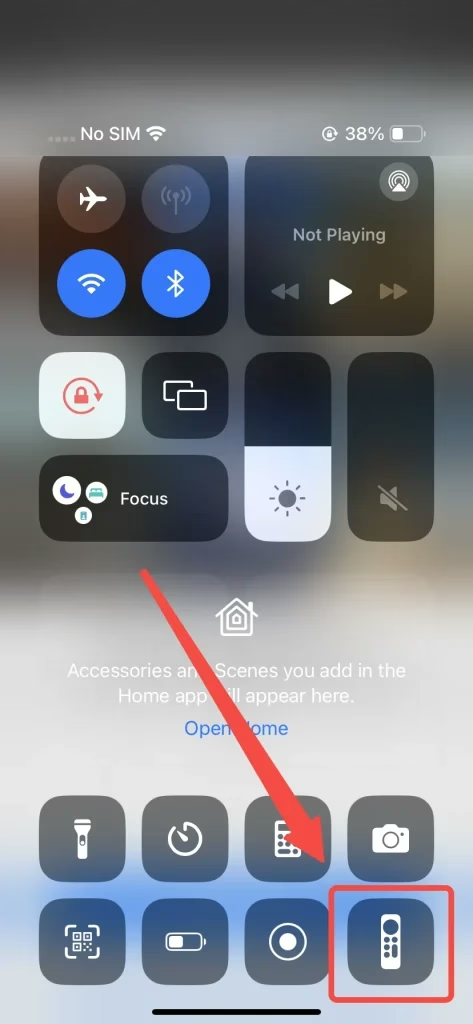
En règle générale, vous trouverez la fonctionnalité Apple TV Remote dans votre centre de contrôle. Si ce n'est pas le cas, vous pouvez facilement l'ajouter via les paramètres. Pour accéder au Control Center, n'oubliez pas :
Pour iPhone 8 ou version antérieure (ouiOS11 ou version antérieure) :faites glisser votre doigt depuis le bas de l'écran vers le haut.PouriPhone X ou version ultérieure :faites glisser votre doigt vers le bas depuis le coin supérieur droit de l'écran.
Les étapes pour réinitialiser l'Apple TV avec la fonctionnalité Apple TV Remote comprennent :
Étape 1. Assurez-vous que votre appareil est connecté au même Internet que l'Apple TV.
Étape 2. Appuyez sur cette fonctionnalité et choisissez votre Apple TV à connecter.
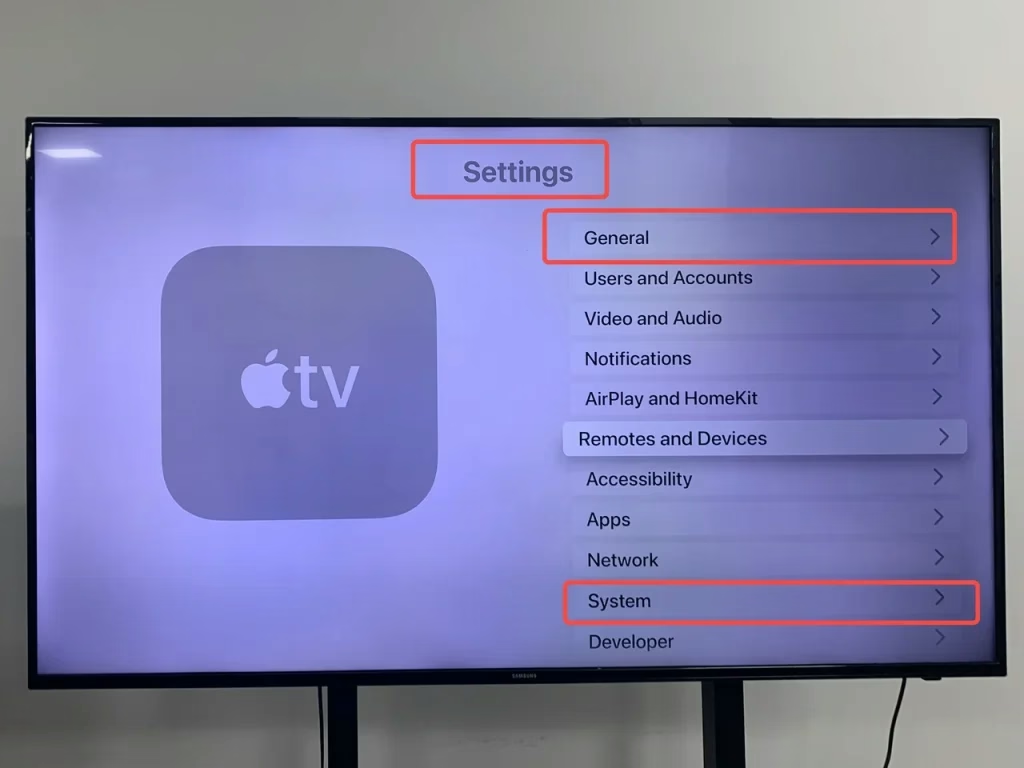
Étape 3. Une fois la connexion terminée, vous pouvez utiliser cette télécommande virtuelle pour accéder au menu Paramètres de l'Apple TV, puis rechercher le Système ou Général pour sélectionner l'option Réinitialiser.
Réinitialiser Apple TV avec l'application gratuite Universal Remote
Si vous n'utilisez pas d'appareil iOS, vous vous demandez peut-être comment réinitialiser les paramètres d'usine de l'Apple TV sans télécommande. Pour les utilisateurs d'Android, la solution réside dans l'utilisation d'une application de télécommande universelle Apple TV gratuite qui fonctionne comme une télécommande virtuelle, vous permettant de contrôler votre Apple TV et d'effectuer une réinitialisation d'usine.
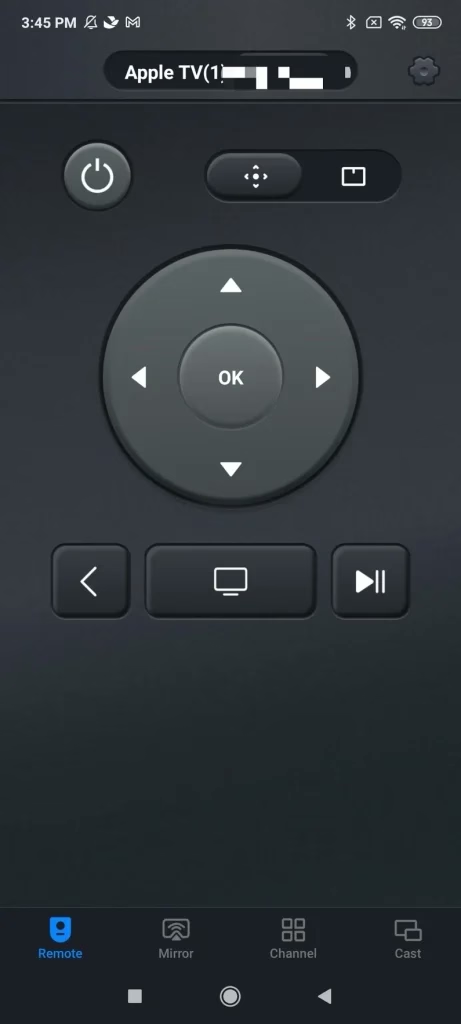
En tant que moyen alternatif optimal de contrôler l'Apple TV, cette application fonctionne de manière transparente avec différents modèles d'Apple TV, notamment l'Apple TV HD et l'Apple TV 4K (1re/2e/3e génération). Sur le plan fonctionnel, il offre un pavé tactile fluide pour contrôler votre Apple TV sans télécommande en faisant glisser le bout de vos doigts.
Utilisez l'application Apple TV Remote tierce :
Étape 1. Téléchargez l'application universelle Apple TV Remote depuis votre boutique d'applications et autorisez son autorisation.
Télécharger la télécommande universelle du téléviseur
Étape 2. Assurez-vous que votre appareil Android et votre Apple TV sont connectés au même Internet et ouvrez cette application pour connecter l'Apple TV ciblée.
Étape 3. Utilisez l'application pour accéder au menu Paramètres de l'Apple TV, puis recherchez le Système ou Général pour appuyer sur l'option Réinitialiser.
Réinitialiser Apple TV avec un ordinateur Mac plus récent
Vous pouvez également réinitialiser l'Apple TV sans télécommande ni WiFi en utilisant un câble Micro USB pour la 3e génération ou les modèles antérieurs, ou un Câble USB-C pour la 4e génération. Connectez simplement votre Apple TV à un Mac et suivez ces étapes si votre Mac exécute macOS Catalina ou une version ultérieure.
Utilisez l'ordinateur Mac pour réinitialiser l'Apple TV :
Étape 1. Débranchez le câble d'alimentation et le câble HDMI de votre Apple TV.
Étape 2. Connectez votre Apple TV à votre ordinateur Mac via un câble, qui doit être choisi en fonction de la génération Mac.

Étape 3. Utilisez la fonction de recherche sur Mac pour trouver l'application Apple TV, cliquez dessus et choisissez l'option Restaurer.
Étape 4. Soyez patient avec le processus de réinitialisation et ne faites rien jusqu'à la fin du processus.
Réinitialiser Apple TV avec un Mac ou un PC plus ancien
Alternativement, vous êtes autorisé à implémenter la réinitialisation de l'Apple TV sans télécommande si vous utilisez un Mac avec macOS Mojave ou une version antérieure, ou si vous utilisez un PC avec iTunes.
Étape 1. Débranchez les câbles d'alimentation et HDMI de l'Apple TV.
Étape 2. Connectez votre ordinateur à votre Apple TV à l'aide du câble micro USB ou du câble USB-C.
Étape 3. Ouvrez iTunes sur votre ordinateur, sélectionnez Apple TV dans la liste Source, puis choisissez Restaurer. Ne faites rien tant que le processus de réinitialisation n'est pas terminé.
Pour résumer
Je peux comprendre votre irritabilité et votre anxiété face à cette affaire. Avec les trois méthodes que nous vous proposons, nous espérons qu'elles pourront vous aider à continuer à profiter de la merveilleuse expérience visuelle. Que vous soyez un utilisateur iOS ou que vous possédiez un appareil compatible Android, vous pouvez trouver la méthode ci-dessus qui vous convient. Agissons pour restaurer l'Apple TV !
Comment réinitialiser Apple TV sans FAQ à distance
Q : Comment forcer la réinitialisation de mon Apple TV sans télécommande ?
Vous pouvez utiliser la fonctionnalité Apple TV Remote dans le Centre de contrôle sur un iPhone ou un iPad. Si vous utilisez un appareil Android, vous pouvez télécharger une application de télécommande universelle Apple TV gratuite qui fonctionne comme une télécommande virtuelle. Vous pouvez également connecter votre Apple TV à un Mac ou un PC avec le câble approprié.
Q : Comment redémarrer manuellement mon Apple TV ?
Pour redémarrer manuellement votre Apple TV, maintenez enfoncés le bouton Retour (ou Menu) et le bouton TV (ou Accueil) de la télécommande pendant environ 10 secondes jusqu'à ce que l'Apple TV commence à redémarrer. Si vous n'avez pas de télécommande, vous pouvez débrancher l'Apple TV de la source d'alimentation et la rebrancher après avoir attendu environ 10 secondes.