
¿Notas los botones de acceso directo a canales en tu control remoto Roku, como Netflix y Disney+? Es fantástico que estos botones brinden comodidad a los usuarios. Sin embargo, si no eres parte de su audiencia, ¿puedes reprogramar los botones del control remoto de Roku para agregar tus aplicaciones o canales de uso común? Tenga paciencia con este blog para obtener la respuesta.
¿Cuáles son los botones de acceso directo en Roku?
Un control remoto Roku cuenta con muchos botones funcionales, incluidas las teclas de acceso directo a aplicaciones y los botones de acceso directo personales.
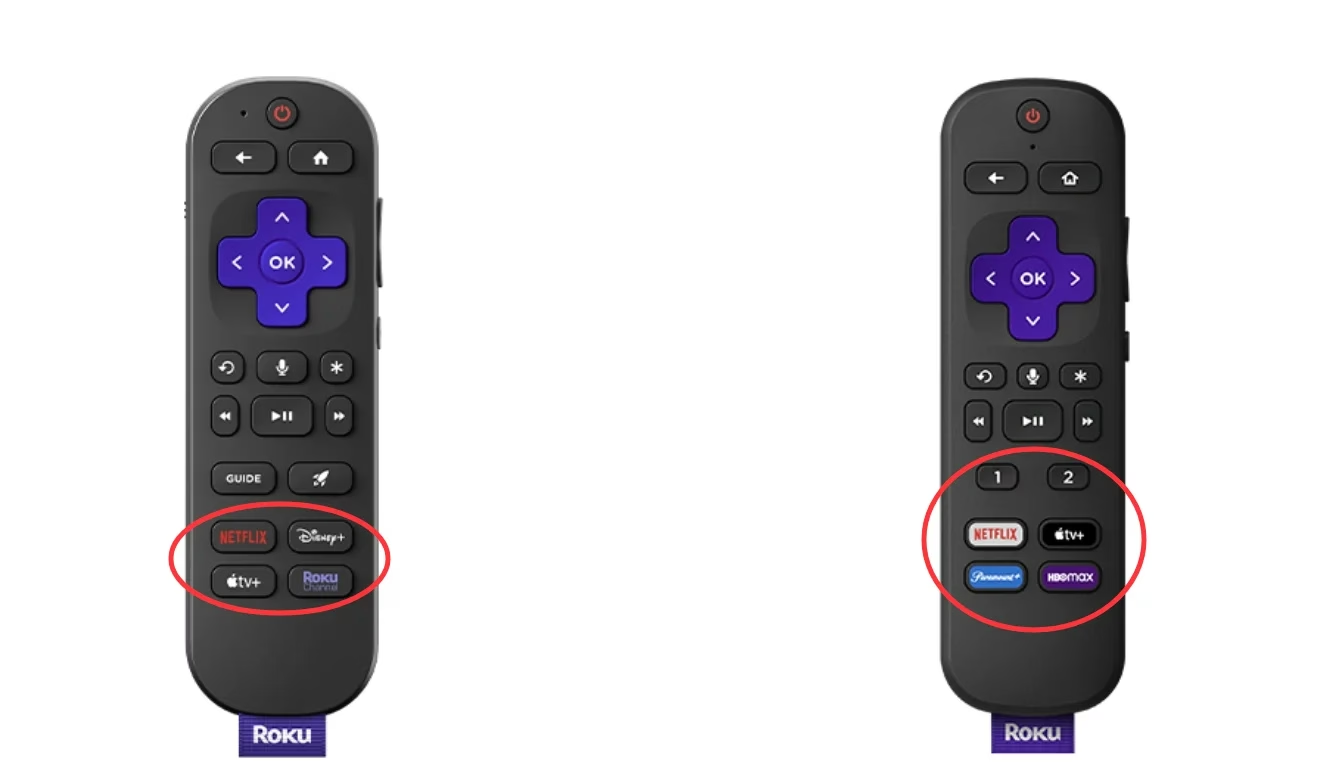
Estos botones de acceso directo a aplicaciones te permiten acceder rápidamente a transmisores como Netflix, Disney+ y Apple TV en Roku. En respuesta, estas empresas de medios de transmisión pagarán a Roku por los botones de privilegio. Parece cómodo, pero la realidad es que no puedes suscribirte a las cuatro apps a la vez y resulta molesto tocarlas por error. Entonces, ¿puedes reprogramar los botones de un control remoto Roku? Desafortunadamente, solo puedes desactivar estos botones de acceso directo a aplicaciones mediante el desmontaje físico.
Algunos controles remotos de Roku, incluidos Roku Voice Remote Pro, Roku Voice Remote (incluido con Roku Ultra, Roku Streaming Stick 4K+, Roku Streambar Pro y Roku Plus Series TV) y Roku Touch Tabletop Remote ofrecen botones de acceso directo personales estampados con un número "1" y "2". Las dos teclas, justo debajo de los botones de acceso directo a la aplicación, son reprogramables.
¿Puedes reprogramar los botones del control remoto de Roku?
Por lo tanto, sólo puedes programar los botones de acceso directo personales en tu control remoto Roku. Ahora veamos cómo programar estos dos botones personales y aprendamos cómo crear accesos directos para sus aplicaciones o canales favoritos a través de otros dos métodos.
Programar botones de acceso directo personales en el control remoto de Roku
Programar estos botones personales es fácil, simplemente siga la guía paso a paso a continuación.

Paso 1. Mantenga presionados los botones de acceso directo personal 1 o 2 durante 5 segundos. Luego hay un menú en pantalla que mostrará varias opciones de acceso directo:
Canal:inicie su canal favoritoLa Guía de Roku:abra el Canal de RokuGuía de TV en vivo:comience a reproducir la Guía de TV en vivoTemporizador de apagado:apague su televisor después de un tiempo específico si tiene un sistema de TV RokuSubtítulos:habilite los subtítulos (toque aquí si suLos subtítulos cerrados de Roku TV no se apagan)Comando de voz (o Última voz comando):guarde un comando de voz para tareas específicas como buscar una película o reproducir música.
Paso 2. Toque la opción de acceso directo que desee y presione Aceptar para finalizar la configuración.
Para el comando de voz, debe mantener presionado el botón Voz (icono de micrófono) y decir el comando. Mantenga presionado el botón 1 o 2 durante 5 segundos después de que su dispositivo Roku haya ejecutado el comando de voz, luego seleccione Último comando de voz.
Nota: Puede reprogramar los botones de acceso directo personales con los mismos pasos anteriores.
Crear accesos directos para canales en la pantalla de inicio
Para el control remoto de Roku sin botones personales, puede seleccionar sus canales favoritos en la pantalla de inicio para acceder a ellos rápidamente.
Paso 1. Presiona el botón Inicio en tu control remoto Roku para llegar a la pantalla de inicio > presiona OK o el botón Derecho para acceder a la lista de canales.
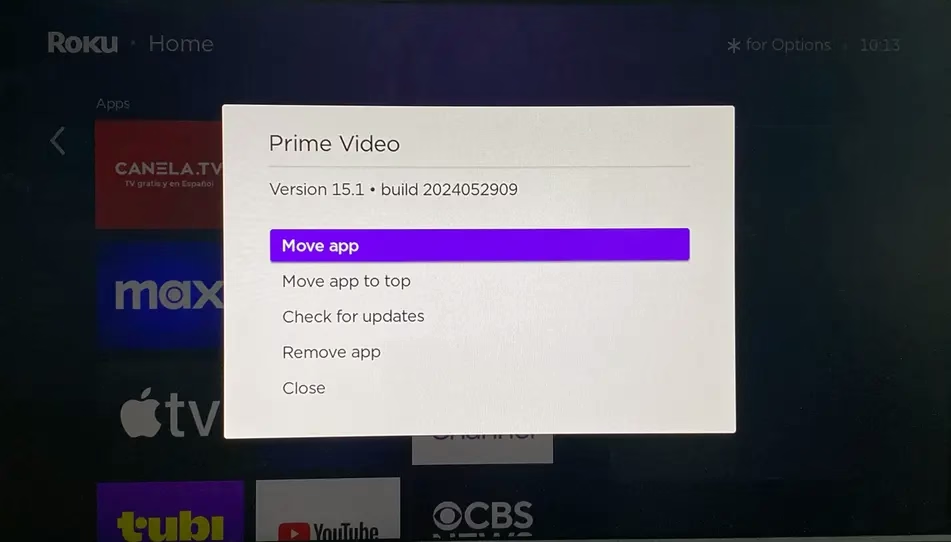
Paso 2. Elija el canal que desea mover, presione el botón Estrella* para abrir el menú Opciones y seleccione Mover canal.
Paso 3. Mueva el canal deseado y presione OK cuando esté ubicado en la posición satisfactoria.
Utilice una aplicación remota de Roku para fijar canales
Alternativamente, puedes adoptar una aplicación remota Roku de terceros para obtener ayuda. Esta aplicación también puede ser un gran apoyo cuando tu El control remoto de Roku se niega a funcionar para ti.
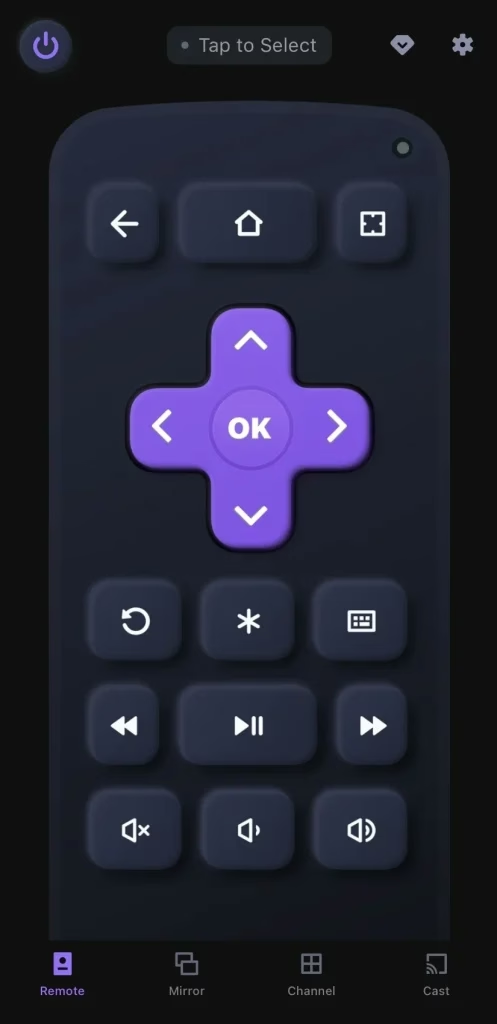
Gracias al desarrollo de ImpulsarVisión, esta aplicación remota virtual puede fijar tus canales favoritos con un simple clic y luego permitirte acceder a ellos lo más rápido posible. Ahora sigamos los pasos para ver cómo funciona para usted.
Descargar control remoto para Roku TV
Paso 1. Conecte su Roku y sus dispositivos móviles a la misma red inalámbrica. Descarga la aplicación remota de Roku en tu dispositivo móvil.
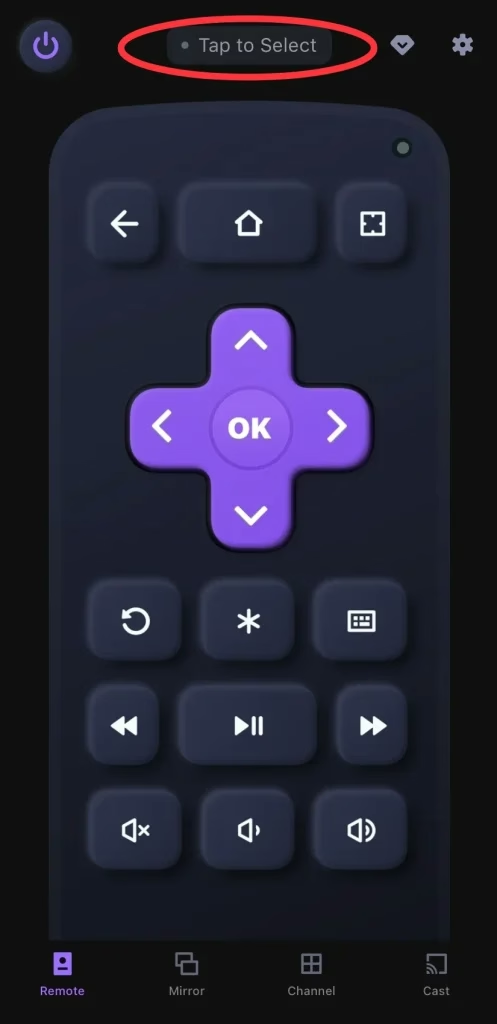
Paso 2. Abra la aplicación y permita sus permisos. Haga clic en el área Toque para seleccionar para elegir su Roku de la lista de dispositivos para conectarse.
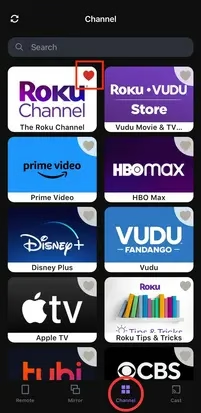
Paso 3. Una vez que el emparejamiento sea exitoso, vaya a la página del Canal y haga clic en el pequeño corazón arrinconado en el ícono de su canal favorito. Luego, el canal aparecerá al frente de la lista de canales.
Conclusión
En general, es emocionante tener un control remoto Roku con funciones de personalización personal. Sólo necesitas pulsar los botones "1" o "2" durante 5 segundos para programarlos. Además, si su control remoto solo tiene botones de acceso directo a aplicaciones, también puede crear accesos directos para sus canales favoritos, incluso moverlos en la pantalla de inicio o aprovechar la función agregada de favoritos en una aplicación de terceros. ¡Esperamos que esta publicación pueda ofrecerle una experiencia de visualización más conveniente!
Preguntas frecuentes sobre cómo reprogramar los botones del control remoto de Roku
P: ¿Puedo reprogramar el botón de mi control remoto Roku?
Puedes reprogramar el botón de tu control remoto Roku si hay botones de acceso directo personales con "1" y "2". Para reprogramarlos, solo necesita mantener presionados los botones de acceso directo personal 1 o 2 durante 5 segundos. Luego toque la opción de acceso directo deseada y presione OK para finalizar la configuración.
P: ¿Cómo reinicio mi control remoto Roku?
Para restablecer el control remoto de Roku, puedes seguir esto:
Emparejamiento cerca del compartimento de la batería durante unos 5 segundos. - La luz de estado del control remoto debería comenzar a parpadear. El proceso puede tardar unos 30 segundos en completarse. Espere pacientemente hasta que aparezca una notificación en la pantalla del televisor.