
En la era digital actual, la conectividad a Internet es esencial para acceder a servicios de transmisión, navegar por la web y disfrutar de una gran cantidad de contenido en línea. Pero ¿cómo conectar un televisor no inteligente a WiFi inalámbrico? Ya sea que desee transmitir sus programas favoritos, reproducir videos en línea o acceder a aplicaciones, esta guía lo guiará a través de los diferentes métodos disponibles para conectar su televisor antiguo a WiFi sin necesidad de comprar un televisor nuevo.
¿Por qué conectar un televisor que no sea inteligente a WiFi?
Sin WiFi, su televisor no inteligente está limitado en términos de capacidades de Internet. No podrá transmitir contenido desde plataformas como Netflix, Hulu, YouTube ni acceder a funciones en línea como la navegación web. Sin embargo, conectando tu televisor a WiFi abre un mundo de entretenimiento, permitiéndote transmitir videos, reproducir música e incluso navegar por Internet.
Existen beneficios de conectar su televisor no inteligente a WiFi:
Acceso a servicios de streaming:Disfruta de Netflix, Amazon Prime, Hulu, YouTube y más.Comparte contenido desde tu teléfono inteligente, tableta o computadora portátil.Duplicación de pantallay Casting:Navega por la web:Algunas aplicaciones y servicios incluso te permiten navegar por la web directamente desde tu televisor.
En definitiva, al actualizar su antiguo televisor con conectividad WiFi, podrá aprovechar al máximo las opciones de transmisión modernas y disfrutar de una experiencia de visualización más inteligente.
Cómo conectar un televisor que no sea inteligente a WiFi (inalámbrico)
¿Se puede conectar un televisor que no sea inteligente a WiFi? Hay varias formas de conectar su televisor no inteligente a WiFi de forma inalámbrica, lo que le permite desbloquear todo el potencial de la transmisión en línea y la navegación por Internet. Con las herramientas adecuadas, puedes integrar fácilmente tu televisor antiguo al mundo moderno del entretenimiento digital. A continuación se detallan las formas más populares y efectivas de conectar su televisor no inteligente a WiFi y comenzar a disfrutar de los beneficios del acceso inalámbrico a Internet.
Método 1. Utilice un dispositivo de transmisión
Una de las formas más populares y sencillas de conectar un televisor no inteligente a WiFi es mediante un dispositivo de transmisión. Dispositivos como Google Chromecast, Amazon Fire Stick, Roku y Apple TV se conectan al puerto HDMI de su televisor y brindan una interfaz simple para transmitir desde Internet.
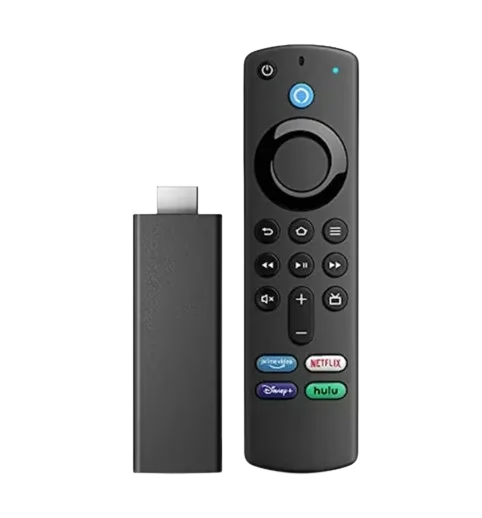
Transmite contenido desde su teléfono inteligente, tableta o computadora portátil a su televisor. Ideal para usuarios que prefieren usar su teléfono como controlador.Chromecast: ofrece acceso a servicios de transmisión como Netflix, Hulu y más. Viene con un control remoto para una fácil navegación.Palo de fuego del Amazonas: Conocido por su interfaz fácil de usar y soporte para una amplia variedad de servicios de streaming. Los dispositivos y cajas Roku ofrecen diferentes modelos a diferentes precios.roku: un dispositivo premium que ofrece no solo transmisión sino también integración con otros servicios de Apple. Proporciona control por voz y una experiencia de usuario fluida.AppleTV:
Roku o palo de fuego? ¿Chromecast o Apple TV? Si busca asequibilidad y simplicidad, Google Chromecast y Roku son excelentes opciones. Para una experiencia con más funciones, Amazon Fire Stick o Apple TV ofrecen un valor excelente con funcionalidades adicionales.A continuación se explica cómo hacer que un televisor sea compatible con WiFi con un dispositivo de transmisión:
Paso 1. Conecte el dispositivo de transmisión al puerto HDMI de su televisor.
Paso 2. Conecte el dispositivo a una fuente de alimentación.
Paso 3. Siga las instrucciones que aparecen en pantalla para vincular el dispositivo a su red WiFi.
Paso 4. Una vez conectado, puedes comenzar a transmitir tu contenido favorito.
Método 2. Utilice un cable HDMI
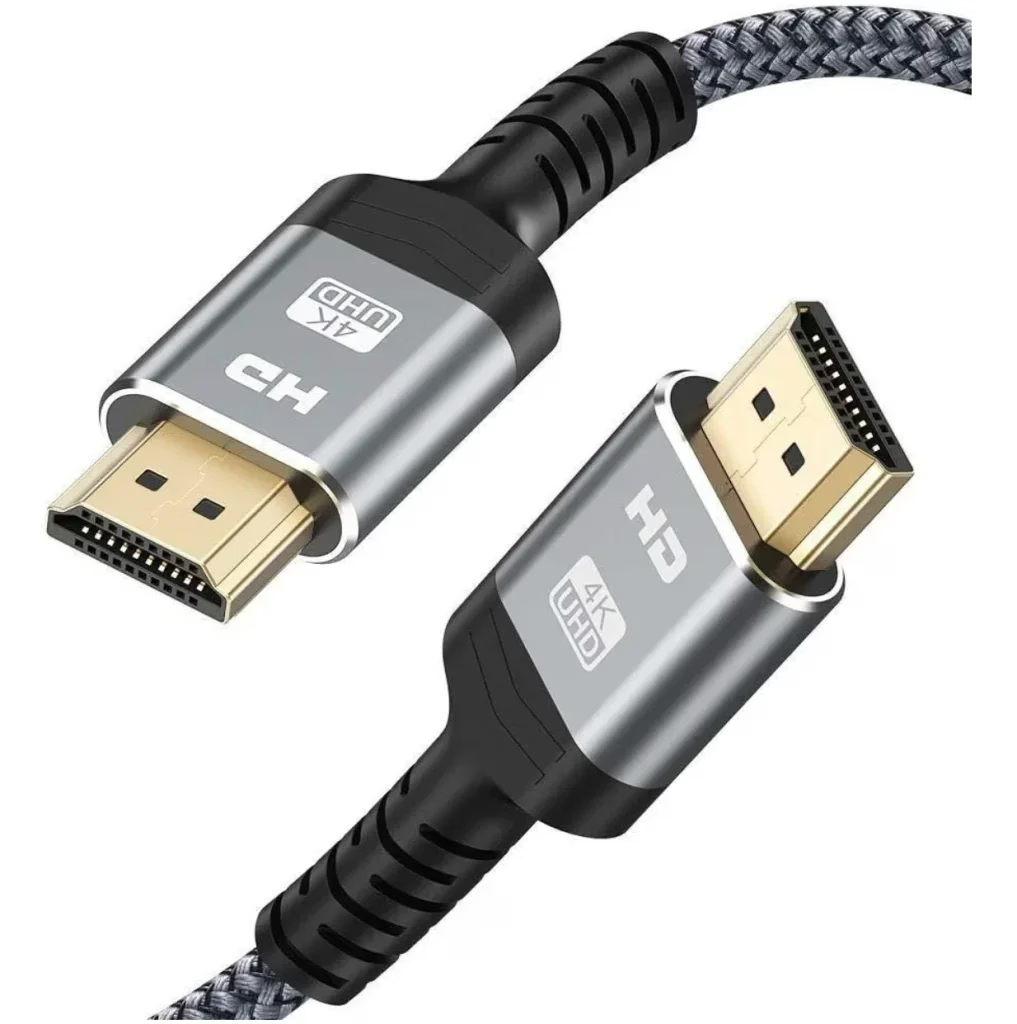
Otro método para conectar un televisor no inteligente a WiFi es utilizar un cable HDMI para reflejar su contenido desde otro dispositivo que tenga acceso a Internet. Sin embargo, este método no ofrece la misma flexibilidad que las opciones de transmisión inalámbrica, como el uso de una aplicación de duplicación de pantalla, y deberás mantener el dispositivo físicamente conectado a tu televisor.
A continuación se explica cómo hacerlo:
Paso 1. Conecte un extremo del cable HDMI a su televisor y el otro a su dispositivo.
Paso 2. Cambie su televisor a la entrada HDMI correcta.
Paso 3. Abra el servicio de transmisión o el contenido en su dispositivo y se reflejará en el televisor.
Método 3. Usa una consola de juegos
Si tienes una consola de juegos como PlayStation, Xbox o Nintendo Switch, puedes usarla para conectar tu televisor no inteligente a WiFi. La mayoría de las consolas modernas tienen conectividad a Internet y aplicaciones para servicios de transmisión como Netflix, Hulu y YouTube.
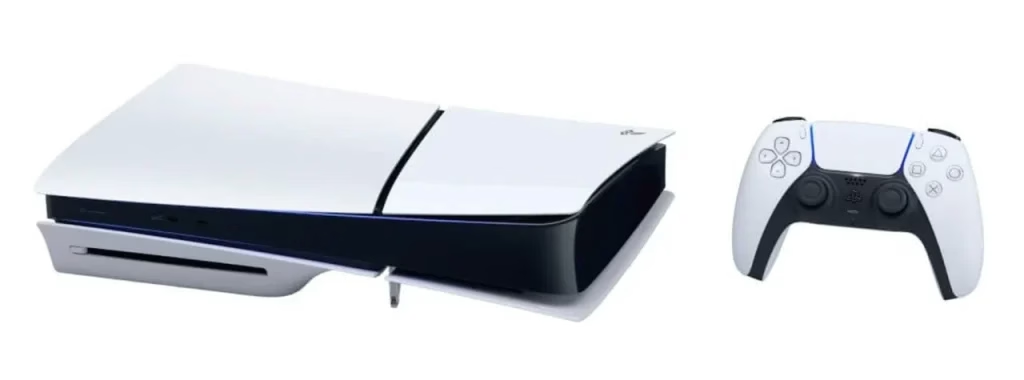
Paso 1. Conecte su consola de juegos a su televisor a través de HDMI.
Paso 2. Configura la conexión a Internet de la consola (vía WiFi o Ethernet).
Paso 3. Accede a las aplicaciones de streaming en la consola y comienza a mirar.
Si bien esta es una excelente opción para los jugadores, también funciona como un dispositivo de transmisión si ya posee una de estas consolas.
Actualicen juntos el antiguo control remoto de su televisor
Cuando conectas un televisor no inteligente a WiFi, es importante pensar en actualizar el control remoto de tu antiguo televisor. Los controles remotos normales pueden ser limitados, especialmente si estás usando un dispositivo de transmisión o reflejando contenido de otros dispositivos. Para facilitar las cosas, considere usar un control remoto inteligente o aplicación de control remoto de televisión.
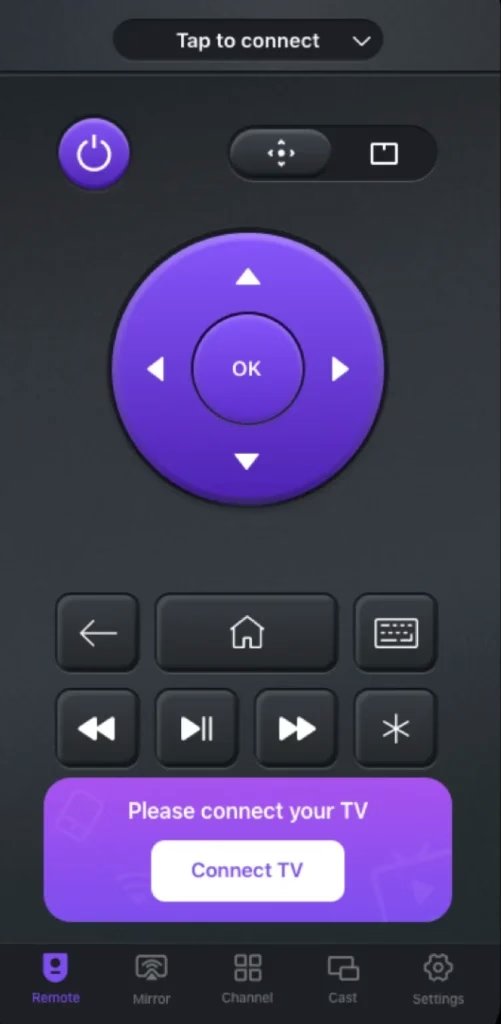
Una aplicación de control remoto de TV en su teléfono inteligente puede ayudarlo a controlar el televisor sin la necesidad de un control remoto físico. Muchas aplicaciones ofrecen funciones como control por gestos y entrada de teclado y la capacidad de controlar varios dispositivos a la vez.
Descargar control remoto universal para TV
Resumen
En conclusión, conectar un televisor no inteligente a WiFi inalámbrico no sólo es posible sino sencillo. ¿Cómo conectar un televisor antiguo a wifi? Ya sea que utilice un dispositivo de transmisión, un cable HDMI o una consola de juegos, existen varias formas de conectar su antiguo televisor a WiFi. Para disfrutar de una experiencia mejorada, no olvide considerar el uso de una aplicación de control remoto inteligente para que controlar su televisor sea aún más conveniente.
Preguntas frecuentes sobre cómo conectar un televisor que no sea inteligente a WiFi inalámbrico
P: ¿Cómo convierto mi televisor normal en un televisor inteligente?
Puede convertir su televisor normal en un televisor inteligente utilizando un dispositivo de transmisión como Google Chromecast, Amazon Fire Stick, Roku o Apple TV. Estos dispositivos le permiten acceder a contenido en línea a través de su televisor conectándose a WiFi.
P: ¿Cuál es el mejor dispositivo de transmisión para un televisor no inteligente?
El mejor dispositivo de transmisión depende de sus necesidades. Si busca una opción asequible, Google Chromecast o Roku son excelentes opciones. Si buscas un dispositivo con funciones más avanzadas, considera Amazon Fire Stick o Apple TV. Cada uno ofrece una variedad de opciones de transmisión y facilidad de uso.
P: ¿Puede un televisor ser demasiado viejo para conectarse a Wi-Fi?
En la mayoría de los casos, un televisor no puede ser demasiado viejo para conectarse a Wi-Fi, pero depende del modelo y de los puertos disponibles. Si bien es posible que los televisores más antiguos no tengan capacidades de Wi-Fi integradas, aún pueden conectarse a Internet mediante dispositivos externos, como dispositivos de transmisión, consolas de juegos o adaptadores de Wi-Fi.
Sin embargo, si su televisor carece de un puerto HDMI o USB, la conectividad inalámbrica podría ser más desafiante. Si estás trabajando con un televisor muy antiguo, es importante verificar sus puertos y determinar qué método sería el más fácil y efectivo para conectarlo a Wi-Fi.
 Nov 29, 2023