
Das Aufrüsten eines herkömmlichen Fernsehers auf einen Smart-Fernseher lässt sich auf unterschiedliche Art und Weise umsetzen. Das Anschließen eines Firesticks an den HDMI-Anschluss des Fernsehers könnte die beliebteste Lösung sein. Firestick deckt eine breite Palette von Streaming-Diensten ab, darunter Netflix, YouTube-TV und mehr. Das Problem, dass der Startbildschirm des Amazon Fire Sticks nicht geladen wird, bereitet vielen Amazon-Benutzern jedoch Kopfzerbrechen. Aus diesem Grund wurde dieser Beitrag zusammengestellt, um Ihnen bei der Behebung der Fehlermeldung „Fire Stick lädt den Startbildschirm nicht“ mit mehreren nützlichen Lösungen zu helfen.
Fire Stick lädt den Startbildschirm nicht
Firestcik startet erfolgreich, zeigt jedoch den Startbildschirm nicht an. Dies geschieht häufig mit der Fehlermeldung: „Home ist derzeit nicht nicht verfügbar“.
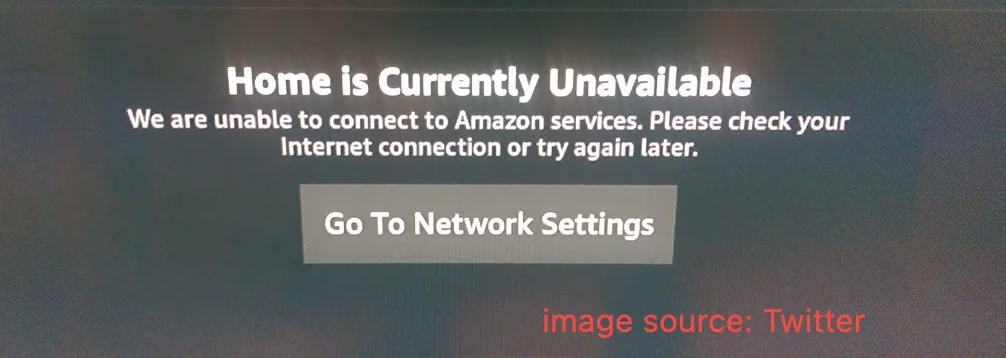
Was zwei Amazon Firestick-Benutzer erlebt haben, wird unten angezeigt:
Der Startbildschirm ist derzeit nicht verfügbar: Seit zwei Jahren verwende ich den FireTV-Stick, jetzt seit zwei Wochen funktioniert der FireTV-Stick nicht mehr und der Support von *Amazon ist sehr schlecht. Der Fire Stick zeigt die Meldung „Der Bildschirm ist derzeit nicht verfügbar“ an. (aus dem Amazon-Forum)*
Mein Fire TV Stick lädt den Startbildschirm nicht. Es wird angezeigt, dass mein Router nicht mit dem Internet verbunden ist, aber das liegt daran, dass alle anderen Geräte in meinem Haus mit Internetverbindung funktionieren. (aus dem Amazon-Forum)
Gründe dafür, dass der Startbildschirm des Amazon Fire Sticks nicht geladen wird
Bevor Sie sich mit den Schritten zur Fehlerbehebung befassen, sollten Sie eine oder mehrere Minuten damit verbringen, mit mir die möglichen Ursachen des Problems zu untersuchen.
Wie der Amazon-Benutzer berichtete, könnte „Firestick lädt den Startbildschirm nicht“ für das Problem mit der Internetverbindung verantwortlich gemacht werden. Außerdem sollten eine unzureichende Stromquelle, Probleme mit dem HDMI-Anschluss, ein ausstehendes Software-Update, aufgebaute Cache-Dateien, begrenzter interner Speicherplatz, veraltete Software und mehr nicht vernachlässigt werden, wenn der Startbildschirm Ihres Firesticks nicht geladen werden kann.
Internetkonnektivität:Firestick ist nur dann ein leistungsstarkes Streaming-Gerät, wenn er mit einem kabelgebundenen oder kabellosen Netzwerk verbunden ist. Ohne Netzwerkverbindung wird es eine Reihe von Problemen mit dem Firestick geben, darunter das hier besprochene.Unzureichende Stromquelle:Erst wenn Ihr Firestick genügend Strom erhält, kann das Streaming-Gerät reibungslos funktionieren. Andernfalls treten viele Firestick-Probleme auf, undSchwarzer Firestick-Bildschirmist das typische Problem.Probleme mit dem HDMI-Anschluss:Firestick ist für den Anschluss an einen HDMI-Anschluss eines Fernsehers konzipiert. Daher kann ein beschädigter HDMI-Anschluss Ihren Firestick daran hindern, den Startbildschirm zu laden. Warten Sie eine Weile. Es gibt einen weiteren HDMI-bezogenen Grund: Die Verbindung zwischen Ihrem Firestick und dem Fernseher wird unterbrochen.Ausstehendes Software-Update:Der Firestick zeigt seinen Startbildschirm nicht an, während das Gerät ein Software-Update herunterlädt oder installiert. Der Vorgang kann je nach Geschwindigkeit Ihrer Internetverbindung bis zu 5–15 Minuten dauern.Aufbau von Cache-Dateien:Cache-Dateien enthalten beschädigte Systemdateien, die dazu führen, dass der Startbildschirm auf Firestick nicht geladen wird.Wenig interner Speicherplatz:Firestick verfügt über 8 GB internen Speicherplatz, der von einer bestimmten Anzahl von Apps leicht aufgebraucht werden kann. Wenn weniger als 500 MB Speicherplatz vorhanden sind, läuft derFirestick langsamund Sie werden mit der Fehlermeldung „Home ist derzeit nicht verfügbar“ begrüßt.Veraltete Software:Wie wir wissen, kann veraltete Software potenzielle Fehler enthalten, die eine Vielzahl von Problemen auslösen, und eines davon ist, dass der Startbildschirm auf dem Firestick nicht geladen wird. Dort ist es wichtig, regelmäßig Ihren Firestick zu aktualisieren.
6 Lösungen für den Fall, dass der Firestick-Startbildschirm nicht geladen wird
Versuchen Sie jetzt, mit mir den Startbildschirm Ihres Fire Sticks wieder zum Leben zu erwecken. Im Folgenden werden 6 Lösungen mit Schritt-für-Schritt-Anleitungen angezeigt.
Lösung 1. Überprüfen Sie die Internetverbindung
Laut der Aufforderung von Amazon können Sie zunächst die Internetverbindung überprüfen, indem Sie auf dem Fernsehbildschirm die Schaltfläche Gehe zu Netzwerkeinstellungen wählen. Wenn Ihr Firestick die Verbindung zum Netzwerk trennt, versuchen Sie erneut, eine Netzwerkverbindung einzurichten. Drücken Sie dann die Home-Taste auf Ihrer Firestick-Fernbedienung und prüfen Sie, ob dies zu einer Reaktion führt.
Fix 2. Warten Sie, bis das Update abgeschlossen ist
Wenn der Startbildschirm beim Booten Ihres Streaming-Geräts nicht geladen wird, läuft möglicherweise ein Software-Update. In diesem Fall können Sie nur geduldig warten. Es kann mehrere Dutzend Minuten oder länger dauern, bis das Software-Update abgeschlossen ist.
Lösung 3. Starten Sie den Router und den Firestick neu
Starten Sie zu Beginn Ihren Router neu, um mögliche Probleme mit der Netzwerkverbindung zu beseitigen.
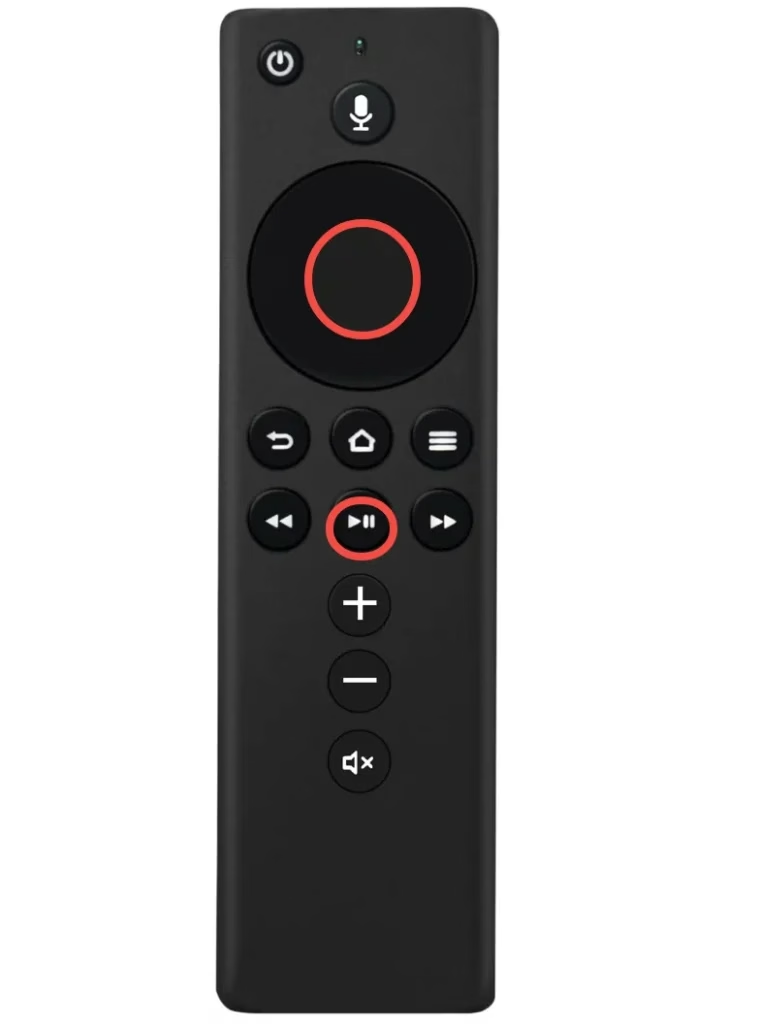
Starten Sie als Nächstes Ihren Firestick neu. Drücken Sie dazu gleichzeitig die Play/Pause-Taste und die OK-Taste auf Ihrer Firestick-Fernbedienung und halten Sie sie einige Sekunden lang gedrückt. Sobald Sie sie loslassen, sollte Ihr Firestick neu starten. Während des Vorgangs werden der Aufbau-Cache und temporäre Störungen entfernt und es steht mehr Speicherplatz zur Verfügung.
Lösung 4. Überprüfen Sie die HDMI-Verbindung
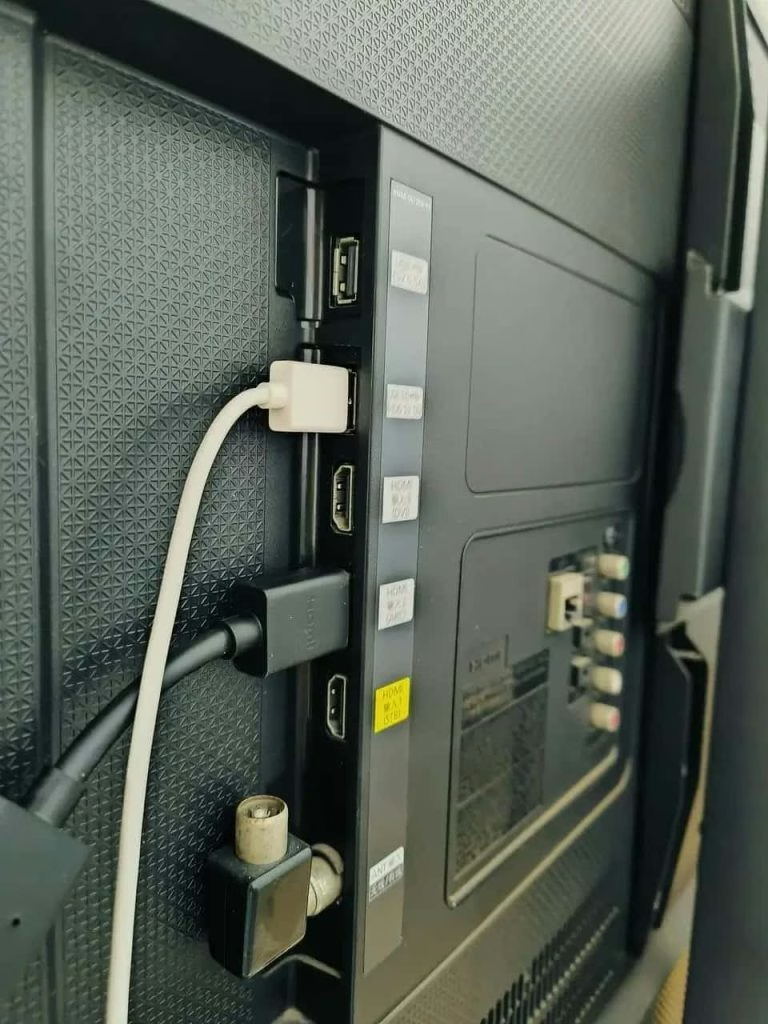
Stellen Sie zunächst sicher, dass Ihr Firestick fest im HDMI-Anschluss Ihres Fernsehers steckt. Wenn die Verbindung nicht locker ist, wechseln Sie zu einem anderen HDMI-Anschluss. Dies dient dazu, festzustellen, ob der vorherige HDMI-Anschluss beschädigt ist.
Lösung 5. Überprüfen Sie die Stromversorgung
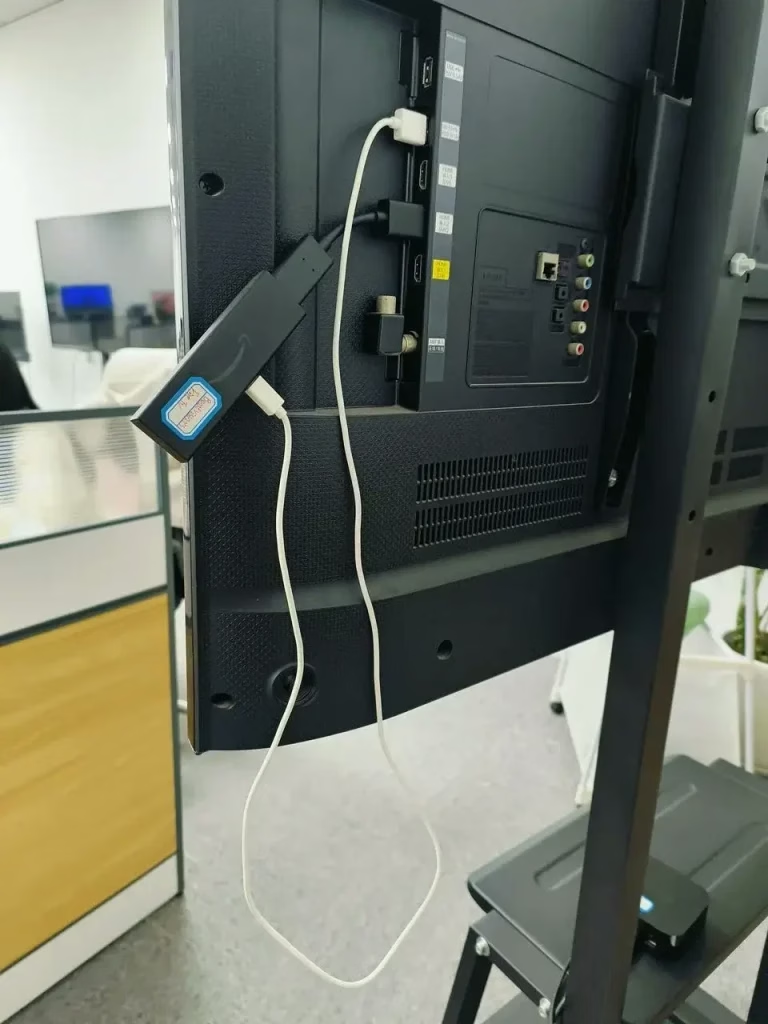
Im Allgemeinen entscheiden wir uns dafür, den Firestick mit Strom zu versorgen, indem wir das Netzkabel an den USB-Anschluss des Fernsehers anschließen. Dies ist sehr praktisch, kann jedoch zu einer unzureichenden Stromversorgung führen. Daher wird empfohlen, dass Sie das Streaming-Gerät mit Strom versorgen, indem Sie es direkt an eine Steckdose an Ihrer Wand anschließen.
Wenn Ihr Firestick immer noch ohne Startbildschirm startet, verwenden Sie ein anderes Netzkabel (das offizielle ist optimal) und prüfen Sie, ob das Streaming-Gerät ordnungsgemäß funktioniert.
Fix 6. Den Firestick auf die Werkseinstellungen zurücksetzen
Die letzte Möglichkeit, das Problem zu beheben, dass der Startbildschirm des Amazon Fire Sticks nicht geladen wird, ist das Zurücksetzen Ihres Firesticks auf die Werkseinstellungen (https://www.boostvision.tv/pt/blog/how-to-reset-firestick-without-remote). Es gibt viele Möglichkeiten, einen Firestick auf die Werkseinstellungen zurückzusetzen, aber in diesem Fall ist die einzig mögliche Möglichkeit die folgende.
Schritt 1. Drücken Sie die Tasten Zurück und Rechts Navigation auf Ihrer Firestick-Fernbedienung und halten Sie sie etwa 10 Sekunden lang gedrückt.
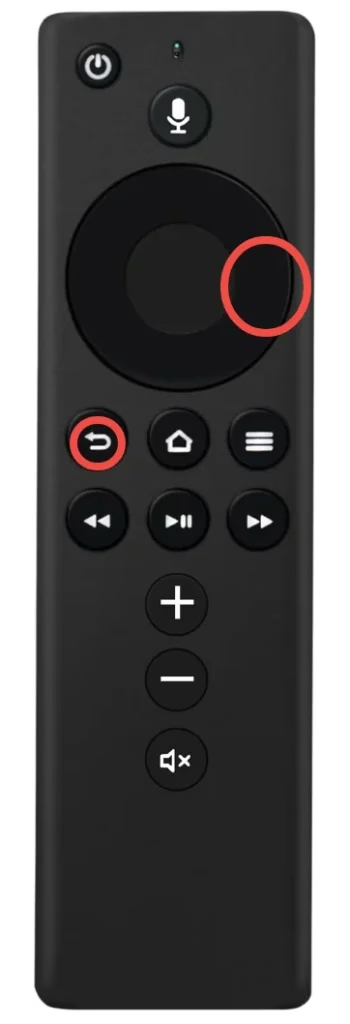
Schritt 2. Wählen Sie die Option Zurücksetzen, wenn Ihr Firestick eine Bestätigungsmeldung anzeigt.
Wie kann man das Fehlen des Startbildschirms auf einem Firestick ohne Fernbedienung beheben?
Wie Sie sehen, müssen mehrere Schritte von einer Firestick-Fernbedienung ausgeführt werden. Wenn Ihre Die Firestick-Fernbedienung nicht funktioniert, können Sie als Ersatz die Fire TV Remote-App von BoostVision verwenden.
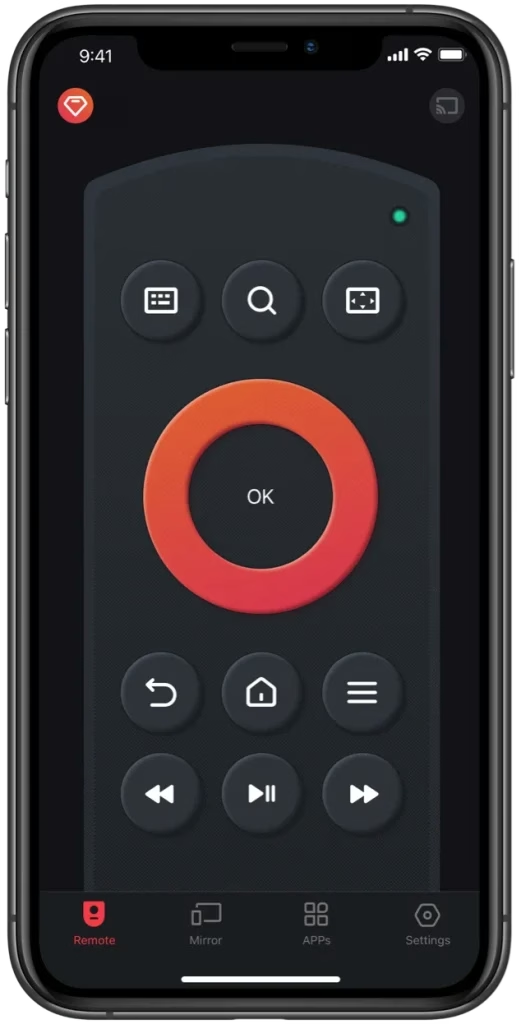
Schritt 1. Verbinden Sie Ihr Telefon mit dem Netzwerk, das Ihr Firestick verwendet.
Schritt 2. Starten Sie die App auf Ihrem Telefon und tippen Sie auf das Symbol in der oberen rechten Ecke Ihres Telefonbildschirms.
Schritt 3. Wählen Sie Ihren Firestick aus der Liste und tippen Sie auf die Schaltfläche Verbinden . Sie können auch Auto Connect aktivieren.
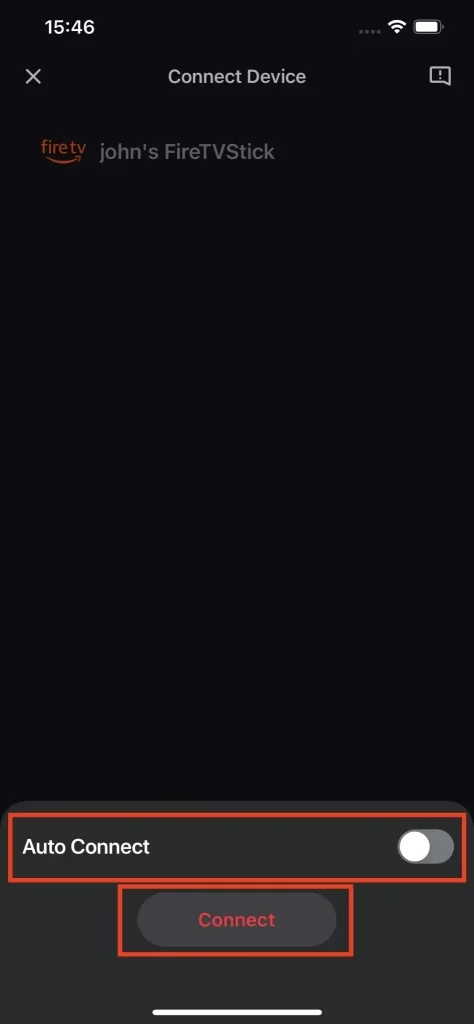
Schritt 4. Geben Sie die auf Ihrem Fernseher angezeigte PIN ein und warten Sie, bis die Verbindung hergestellt ist.
Schritt 5. Führen Sie die Fehlerbehebungsschritte mit der Remote-App eines Drittanbieters durch.
Abschluss
Dass der Firestick-Startbildschirm nicht geladen wird, ist ein heikles Problem, aber Sie können versuchen, es mit den oben genannten sechs Lösungen zu beheben. Wenn keines davon funktioniert, wenden Sie sich bitte an den Amazon-Support. Ich hoffe, Sie haben ein reibungsloses Streaming-Erlebnis mit Ihrem Firestick.
Häufig gestellte Fragen zum Fire Stick lädt den Startbildschirm nicht
F: Wie setzt man einen nicht reagierenden Firestick zurück?
Zurück undRechtsNavigation auf Ihrer Firestick-Fernbedienung und halten Sie sie etwa 10 Sekunden lang gedrückt. - Wählen Sie die
Zurücksetzen-Option, wenn Ihr Firestick eine Bestätigungsmeldung anzeigt.
F: Warum wird der Startbildschirm meines Amazon Firesticks nicht geladen?
Das Problem könnte auf das Problem mit der Internetverbindung zurückzuführen sein. Außerdem sollten eine unzureichende Stromquelle, Probleme mit dem HDMI-Anschluss, ein ausstehendes Software-Update, aufgebaute Cache-Dateien, begrenzter interner Speicherplatz, veraltete Software und mehr nicht vernachlässigt werden, wenn der Startbildschirm Ihres Firesticks nicht geladen werden kann.