












 English
 Portuguese
 Spanish
 French
 German
 Japanese
 Vicky Green
Compartilhar



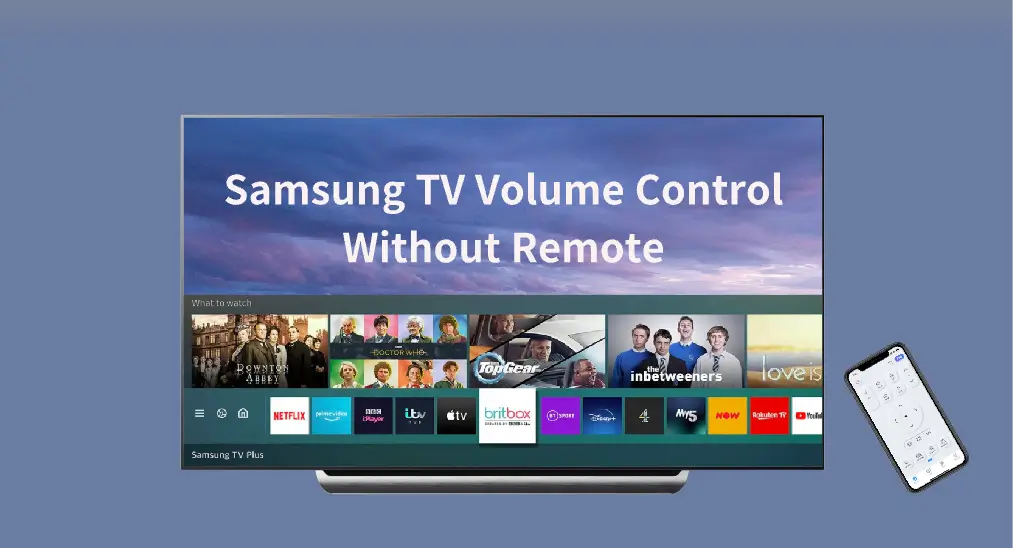
Managing your TV volume can be challenging if you don't have a remote, but don't worry! There are several methods of Controle de volume da TV Samsung sem controle remotoEste guia fornecerá seis maneiras diferentes de ajustar o volume em sua TV Samsung, garantindo que você nunca perca um momento de seus programas ou filmes favoritos.
Índice
6 Métodos de Controle de Volume da TV Samsung Sem Controle Remoto
Como aumentar o volume na TV Samsung sem o controle remoto? Existem várias maneiras de ajustar o volume na TV Samsung mesmo que O controle remoto da Samsung TV está perdido. ou não funcionando. Por exemplo, use os botões da TV, um aplicativo móvel, um controle de videogame, um controle remoto universal ou um controle remoto Firestick.
#1. Use os botões da TV
A Samsung afirma que toda TV Samsung possui um botão de controle de TV que permite ajustar o volume e a entrada de fonte. ligue a TV sem um controle remotoPortanto, o primeiro método que gostaria de compartilhar com você é utilizar os botões da sua TV.
A localização dos botões da TV varia em diferentes modelos de TV Samsung. Mas, geralmente, o controle stick pode ser encontrado na parte de trás da TV, no canto inferior direito. O controle stick é composto por cinco botões: o botão de energia fica no centro, os botões de volume estão à esquerda e à direita, e os botões dos canais estão no topo e na parte inferior.
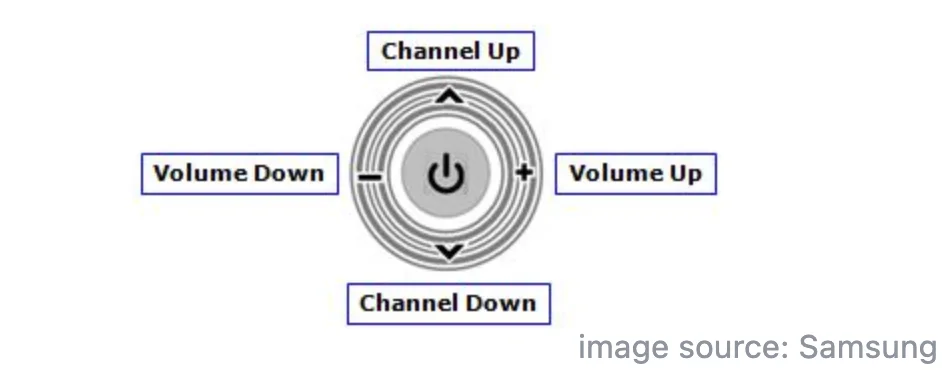
So, check the back of your Samsung TV and look for such buttons. Once you locate them, press the Volume - or Volume + button to modify your TV volume.
Além disso, no painel frontal, podem haver marcas desses cinco botões. Da mesma forma, pressione os botões de Volume, e a TV Samsung mudará o volume de acordo.
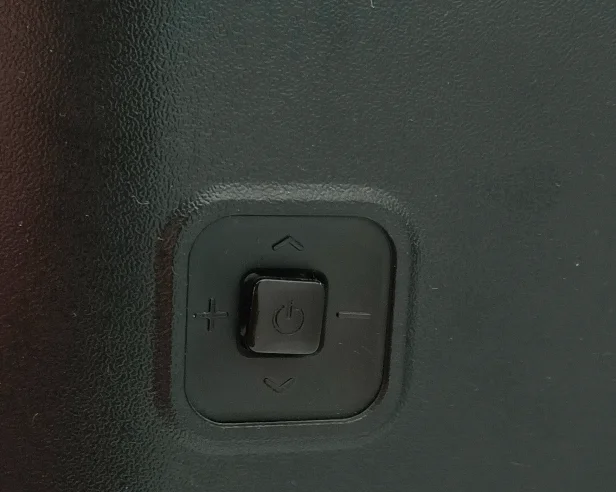
Se houver apenas um botão (o botão de ligar) na sua TV Samsung, o que é comum em alguns modelos de TV de 2018, você pode tentar usá-lo para aumentar ou diminuir o volume.
Para usar o botão de sinal, pressione-o para abrir o menu de controle onde seis opções são oferecidas, incluindo Desligar, Canal Para Cima, Canal Para Baixo, Volume Para Cima, Volume Para Baixo e Fonte, então pressione rapidamente o botão de energia para localizar as opções de controle de volume e pressione-o longamente para fazer uma seleção.
Nota: Em diferentes modelos de TVs Samsung, os botões têm localizações diferentes. Portanto, verifique o manual que acompanha sua TV Samsung para a localização exata dos botões em sua TV Samsung. Alternativamente, encontre o manual online pesquisando por sua Número do modelo da TV Samsung..
#2. Use o aplicativo Samsung SmartThings
A Samsung lançou a Aplicativo SmartThings, a versatile tool that lets you control various smart devices with your phone, including Samsung TVs. Therefore, with the app, you can adjust the volume from your phone. Here's how-to:
Paso 1. Baixe o aplicativo SmartThings da Google Play ou App Store e abra-o em seu telefone após a instalação.
Paso 2. Verifique se sua TV Samsung e seu telefone estão conectados à mesma rede Wi-Fi e ambos estão conectados à mesma conta Samsung.
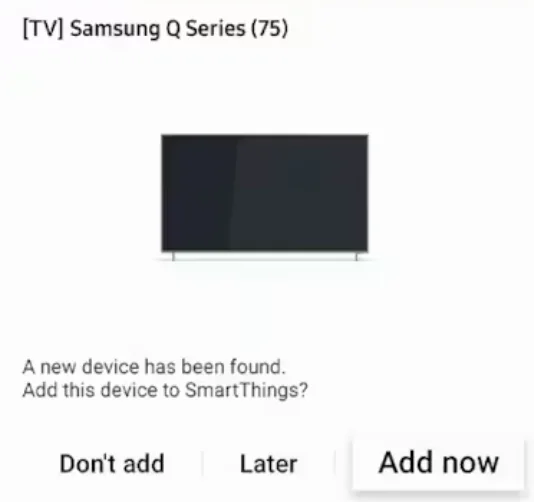
Paso 3. Turn on your Samsung TV by pressing the power button. The app will automatically detect a nearby Samsung TV and display a registration pop-up window. (If the app can't detect your Samsung TV, try a conexão manual.)
Paso 4. Quando o pop-up aparecer, toque no Adicione agora botão.
Paso 5. Toque em Start botão na interface do seu aplicativo. Em seguida, escolha o local e o cômodo para a sua TV Samsung.
Passo 6. Aguarde a conclusão do processo de registro.
Passo 7. Escolha sua TV Samsung na interface do aplicativo e pressione o Mudo or Volume botões para controle de volume da TV Samsung.
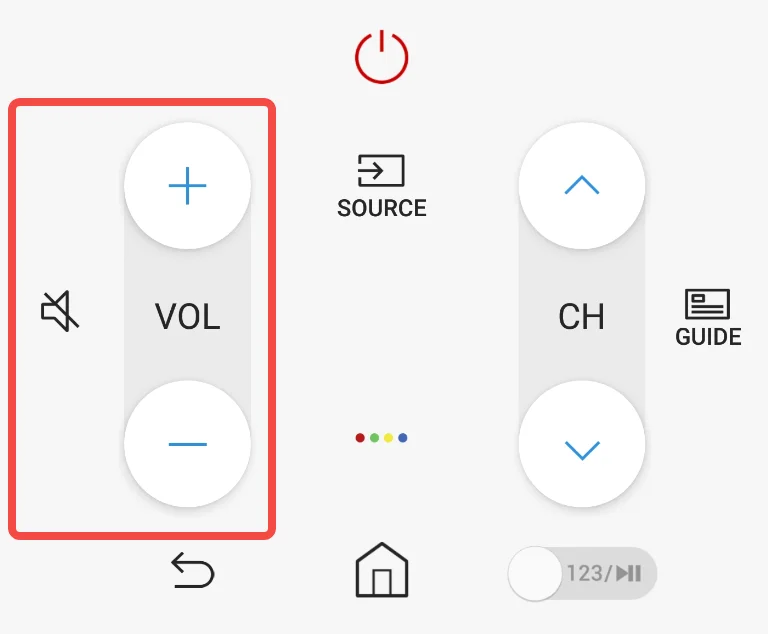
#3. Use um Aplicativo de Controle Remoto para TV Samsung
Outra ótima opção para controle de volume em uma TV Samsung sem controle remoto é usar um aplicativo de controle remoto. Semelhante ao aplicativo SmartThings, um aplicativo de controle remoto transforma seu telefone em um controle remoto multifuncional para TV Samsung.
O Aplicativo de Controle Remoto da Samsung TV lançado por BoostVision lets you control your Samsung TV remotely no matter where you are, as long as your phone has the same Wi-Fi network connection as your Samsung TV. So, with the remote app, you don't even need to be in the same room. Plus, the remote app doesn't ask for a logged-in account to work.
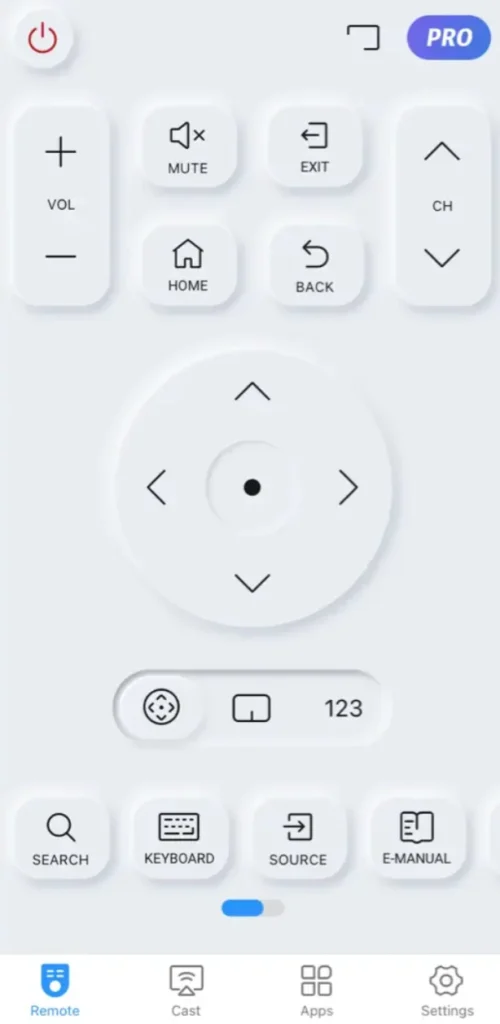
Experimente o aplicativo de terceiros e use-o como um backup para o controle de funções da sua TV Samsung. O processo de configuração do aplicativo remoto é muito mais simples:
Paso 1. Obtenha o aplicativo remoto clicando no botão a seguir e deixe-o instalar em seu telefone.
Baixar Controle Remoto para TV Samsung


Paso 2. Conecte sua TV Samsung à mesma rede Wi-Fi que seu telefone.
Paso 3. Abra o aplicativo remoto no seu telefone e toque na conectar ícone no canto superior direito.
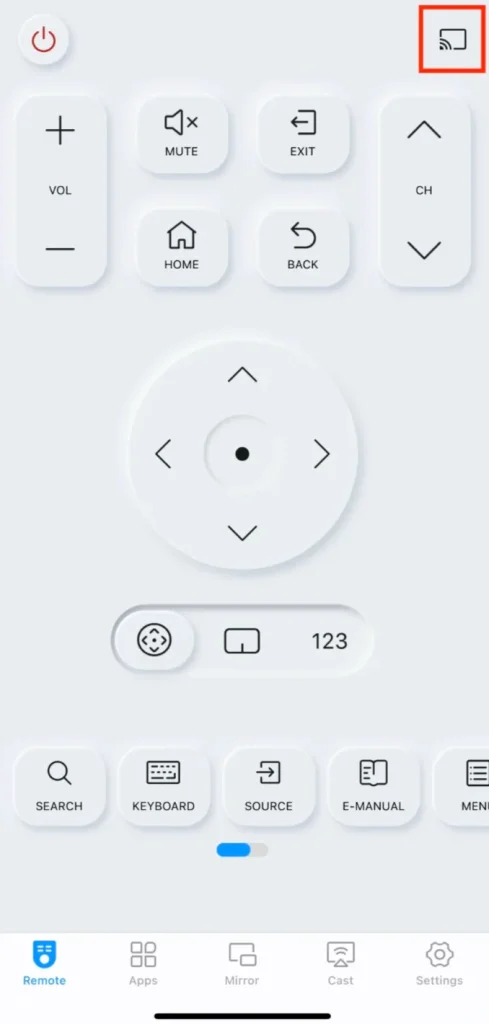
Paso 4. Escolha sua TV Samsung da lista de dispositivos, se disponível; se sua TV não estiver listada, toque na Atualizar. botão.
Paso 5. Este passo varia, dependendo do modelo da sua TV Samsung.
- Modelos de 2016: use os botões da TV para escolher Allow no menu pop-up.
- Modelos de 2017 a 2019: Digite o PIN exibido na tela da TV no telefone.
- 2020 - 2023 models: use os botões da TV para escolher OK na tela da TV.
Passo 6. Once connected, press the Mute, Volume +, or Volume - button on the app interface to get the desired volume level.
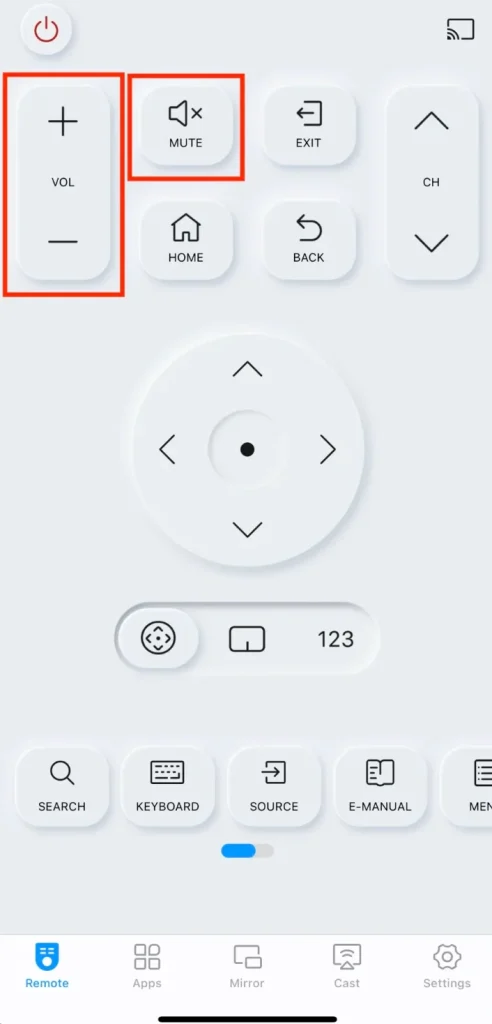
#4. Use um Controle de Jogo
If you have a game controller, then you have one more choice to adjust the volume on your Samsung TV without a remote. Note that the PS4/PS5 controller and Xbox controller can be used as a TV remote control, while the Nintendo Switch can't.
Here's how to adjust volume on Samsung TV using an Xbox controller (or check the tutorial em vídeo no YouTube)
Paso 1. Certifique-se de que seu controle de Xbox possui uma quantidade adequada de energia da bateria.
Paso 2. Conecte seu controle do Xbox à sua TV Samsung.
Você pode escolher uma conexão com fio via cabo USB: conecte uma ponta do cabo USB na porta USB da TV e a outra ponta no controle.
Alternativamente, tente uma conexão sem fio via Bluetooth:
- Ligue o controle e coloque-o no modo de pareamento segurando o botão de parear ou configurar.
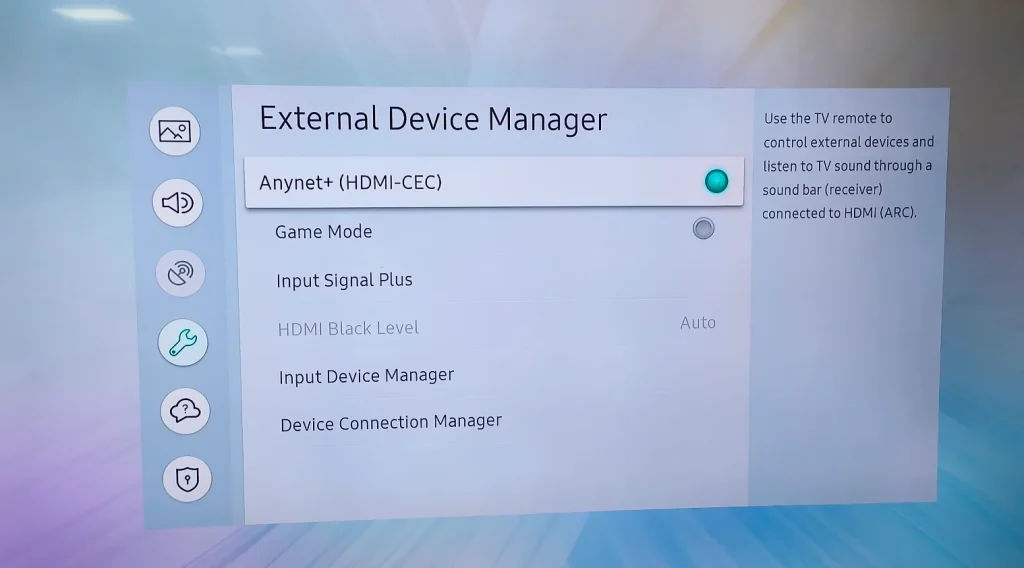
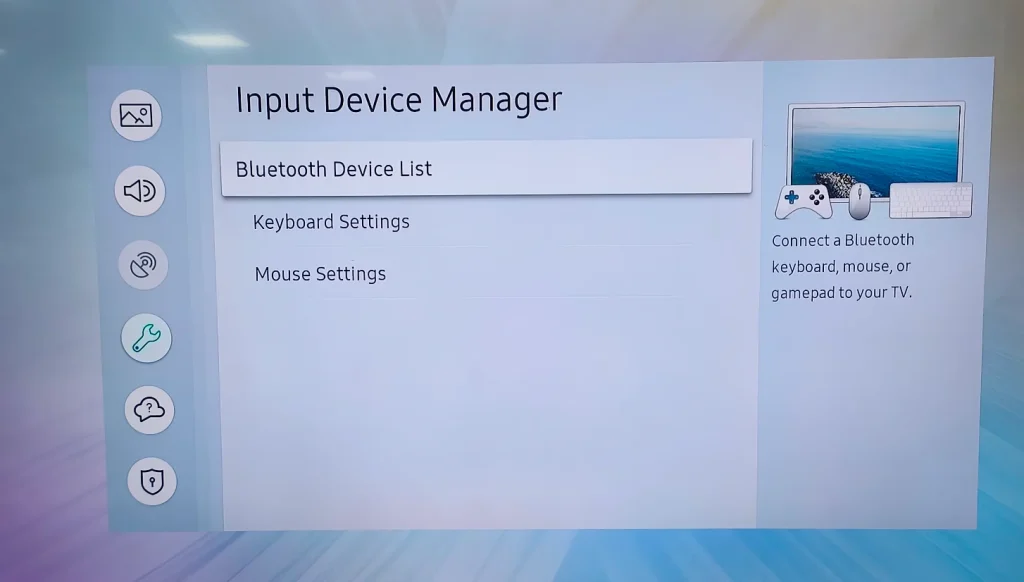
- Na sua TV Samsung, vá para Configurações > Todas as Configurações > Conexão > Externo Gerenciador de Dispositivos > Entrada Gerenciador de Dispositivos > Lista de Dispositivos Bluetooth. Para isso, você pode usar o aplicativo remoto mencionado acima.
- Aguarde a TV detectar o controle e escolha conectar o controle se a TV o fizer.
Paso 3. Use o joystick direito para ajustar o volume na sua TV Samsung.
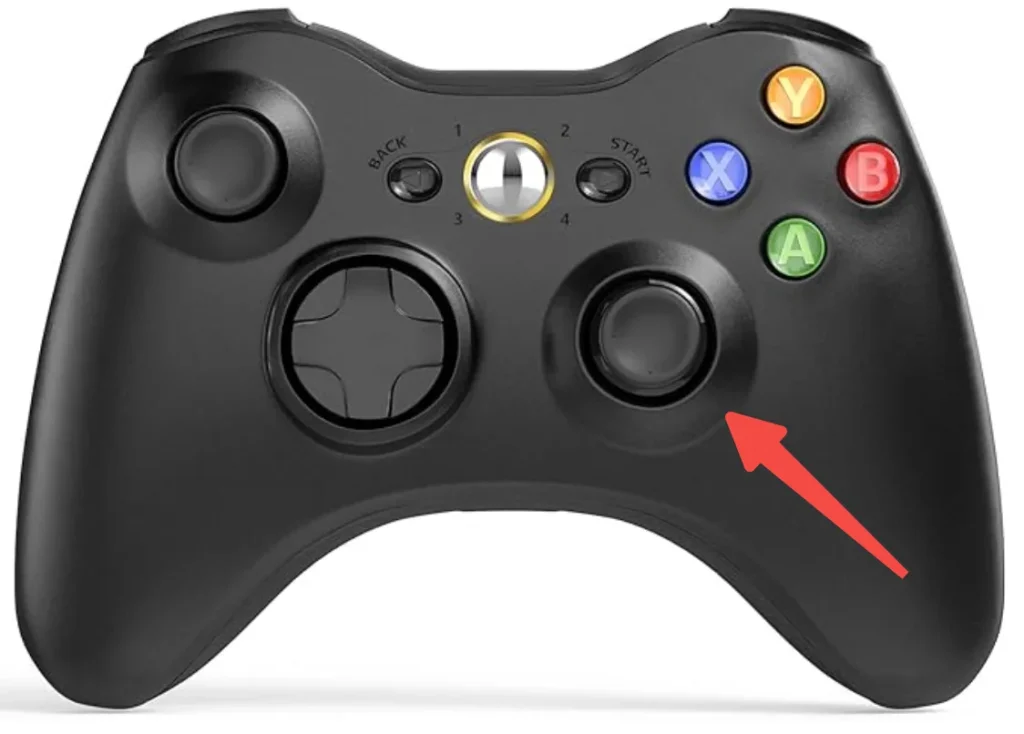
Você conseguiu alterar o volume em sua TV Samsung usando o controle? Além do controle de volume, você pode usar o botão Xbox para navegação pela tela inicial, o thumbstick e o D-pad para seleção de aplicativos, e o botão A para a página anterior. Explore mais possibilidades do seu controle de Xbox ao usá-lo como controle remoto da TV Samsung.
#5. Use um Controle Remoto Universal
Um controle remoto universal pode ser programado para controlar diversos dispositivos, incluindo sua TV Samsung. Essa opção é particularmente útil se você tiver um controle remoto universal sobrando.
Como usar um controle remoto universal para TV Samsung. controle de volume:
Paso 1. Ligue sua TV Samsung pressionando o botão de ligar na TV.
Paso 2. Insira um par de pilhas novas no seu controle remoto universal.
Paso 3. Pressione o Configuração or Pesquisa de Código pressione o botão no controle remoto universal até que o indicador luminoso acenda.

Paso 4. Digite um dos códigos no manual do controle remoto usando os botões numéricos do controle. Se o código estiver correto, o indicador luminoso se apagará; caso contrário, digite um código diferente. Aqui estão alguns códigos comuns:
10812, 10060, 10702, 10178, 10030, 11959, 11632, 11575
Paso 5. Teste o controle remoto universal pressionando um dos botões de volume. Se funcionar, parabéns.
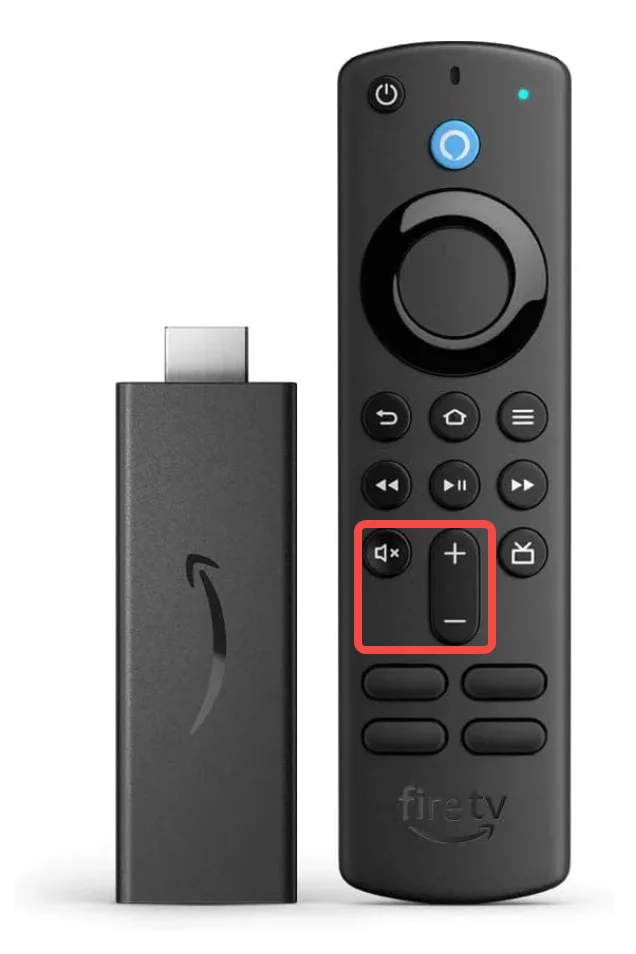
#6. Use um controle remoto Firestick
This method is recommend for those who have a Firestick. The Firestick remote that comes with the streaming device can also perform TV's basic functions, like changing the volume or turning the TV on and off.
How to use a Firestick remote to adjust Samsung TV's volume when the TV remote is not accessible? A few steps are required:
Paso 1. Certifique-se de que o recurso Anynet+ (HDMI-CEC) esteja ativado na TV usando um aplicativo remoto.
- Em modelos mais antigos, vá para Configurações > System > Configurações de Especialista e então ative Anynet+ (HDMI-CEC).
- Em modelos mais recentes, vá para Configurações > Externo Gerenciador de Dispositivose então ative Anynet+ (HDMI-CEC).
Paso 2. Conecte o Firestick na TV Samsung e altere a fonte de entrada da TV para o Firestick.
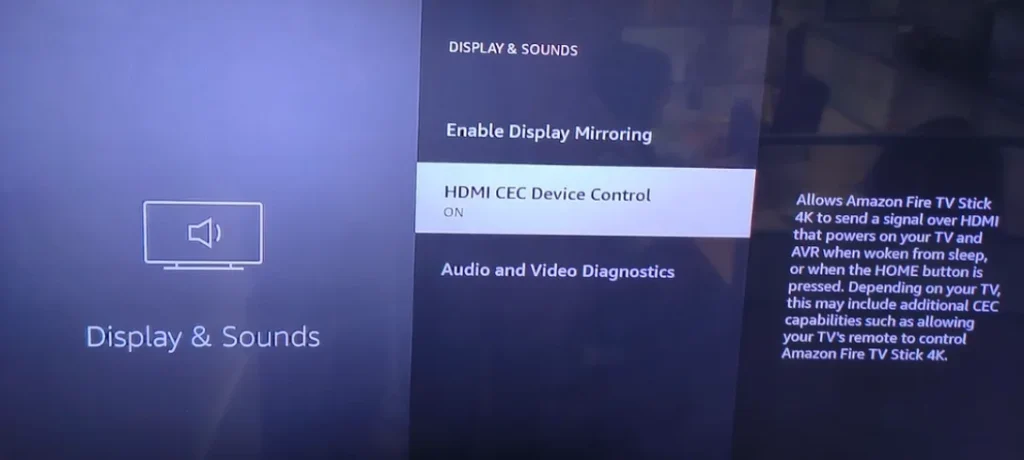
Paso 3. Pressione o botão Home no controle remoto do Firestick, vá para Configurações > Exibição e Áudio > Controle de Dispositivo HDMI CEC, and enable CEC if it's disabled.
Paso 4. Volte ao menu de Configurações, navegue até Controle de Equipamentos > Adicionar Equipamento > Televisão > Alterar TV, e siga as instruções na tela para emparelhar o controle remoto do Firestick com a TV para controle de volume.

Paso 5. Uma vez que o controle remoto do Firestick estiver pareado, você pode pressionar os botões de volume no controle para ajustar o volume da TV.
Conclusão
Losing your Samsung TV remote doesn't have to be a frustrating experience. With the methods outlined in this guide, you can easily control the volume on your Samsung TV without a remote. Whether you prefer using the TV buttons, a mobile app, a game controller, a universal remote, or a Firestick remote, there's a solution for everyone. If you're looking for a convenient and user-friendly option, we highly recommend trying BoostVision's remote app.
Controle de Volume da TV Samsung Sem o Controle Remoto Perguntas Frequentes
P: Existe um botão de volume em uma TV Samsung?
Em modelos mais antigos de TVs Samsung, há um botão de volume para o controle de volume da TV Samsung, enquanto nos modelos mais recentes, há apenas um botão de energia, mas o botão não é apenas para ligar ou desligar a TV, mas também para alterar o volume da TV.
A: Como posso controlar minha TV Samsung sem um controle remoto?
Você pode usar os botões da TV, o aplicativo Samsung SmartThings, um aplicativo de controle remoto da Samsung, um controle de videogame, um controle remoto universal ou um controle remoto Firestick.
P: Posso controlar o volume da minha TV Samsung com meu telefone?
Sim, você pode usar aplicativos móveis como o Samsung SmartThings ou o aplicativo Samsung TV Remote da BoostVision. Instale o aplicativo no seu telefone e siga as instruções do aplicativo para conectar seu telefone à sua TV Samsung. Então, você pode usar seu telefone como um controle remoto da TV Samsung.
P: O que devo fazer se eu perder o controle remoto da minha TV Samsung?
Tente encontrar ou usar um substituto. Existem muitas maneiras alternativas de controlar uma TV Samsung. Por exemplo, pressione os botões da TV, use o aplicativo SmartThings ou um aplicativo de controle remoto de terceiros, pareie um controle remoto universal, um controle remoto Firestick ou até mesmo um controle de videogame.
Vicky Green
Vicky Green é uma editora de conteúdo web da BoostVision que atualiza blogs regularmente para ajudar os leitores a melhorar sua experiência de TV e experiência de assistir. Ela acredita que paixão infinita, paciência suficiente e pensamentos críticos fortes podem gerar grande sucesso.