
Você já encontrou A tela da TV Samsung fica preta, mas o som ainda funciona? Isso parece estranho, mas realmente acontece em nossa vida diária. Felizmente, esta postagem cobre uma ampla variedade de soluções para ajudá-lo a solucionar o problema.
Por que a tela preta da TV Samsung, mas o som funciona
Se a tela preta da sua TV Samsung com som e sem menu, geralmente significa que a TV está ligando e processando o áudio corretamente, mas algo está impedindo a exibição da imagem. Aqui estão as causas mais comuns:
Como resolver a tela preta da TV Samsung com som
Antes de mergulhar nas soluções abaixo, lembre-se de verificar as condições da tela da sua TV Samsung depois de tentar cada método e de manter as mãos secas ao tocar nos componentes eletrônicos.
Correção 1. Verifique a conexão do cabo
Em primeiro lugar, você pode fazer algumas verificações básicas para lidar primeiro com a TV Samsung sem imagem, mas com som. Verifique se há conexões soltas e desgastadas em busca de sinais de cabos danificados e você pode substituí-las para ver se sua TV Samsung ainda está preta. Além disso, você pode desconectá-los e conectá-los novamente para garantir conexões seguras.
Correção 2. Reinicie sua TV Samsung
Em seguida, a eletrônica do ciclo de energia também é uma boa opção para restaurar o som da TV Samsung, mas sem imagem. Basta desconectar o cabo de alimentação da TV por alguns minutos e, em seguida, pressionar o botão liga / desliga da TV Samsung por cerca de 30 segundos. Por fim, reconecte a TV e ligue-a para examinar as condições da tela da sua TV Samsung.
Correção 3. Ajuste o brilho da TV
Às vezes, configurações acidentais podem fazer com que a TV Samsung fique com a tela preta com som. Tente personalizar Configurações de imagem da TV Samsung para ajustar suas configurações de brilho.
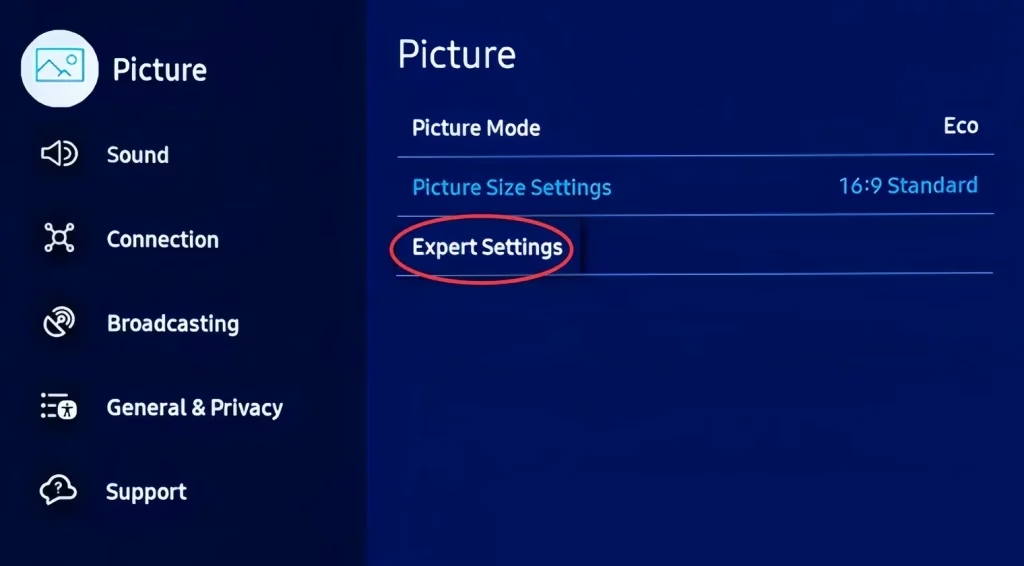
Etapa 1. Navegue até Configurações > Imagem > Configurações avançadas.
Etapa 2. Escolha Configurações de brilho para ajustar o parâmetro específico em sua TV Samsung. Uma faixa de configuração de 45 a 55 funciona bem na maioria dos casos.
Alguma foto agora? Se a resposta for não, vá para a próxima abordagem para restaurar sua TV Samsung sem problemas de imagem, mas de som.
Correção 4. Verifique a entrada na TV Samsung
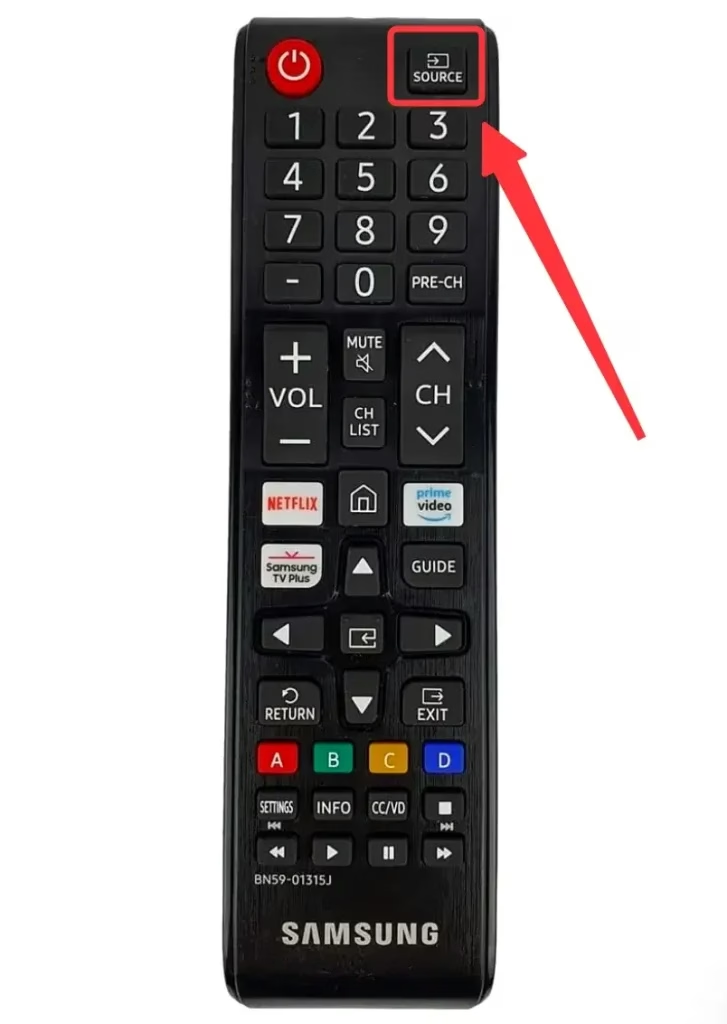
Durante esta etapa, você precisa usar o controle remoto para verificar se a fonte de entrada está correta ou não na TV Samsung. Basta pressionar o botão Input ou Source no controle remoto para abrir o menu correspondente e escolher a entrada correta. Alternativamente, se você não tiver certeza se O controle remoto da TV Samsung não está funcionando, use os botões físicos da TV para entrada.
Bônus: Se a sua A TV Samsung se conecta à rede sem fio, você pode instalar o aplicativo remoto gratuito para TV Samsung para acessar o menu de entrada da Samsung e potencializar a experiência de visualização no futuro.
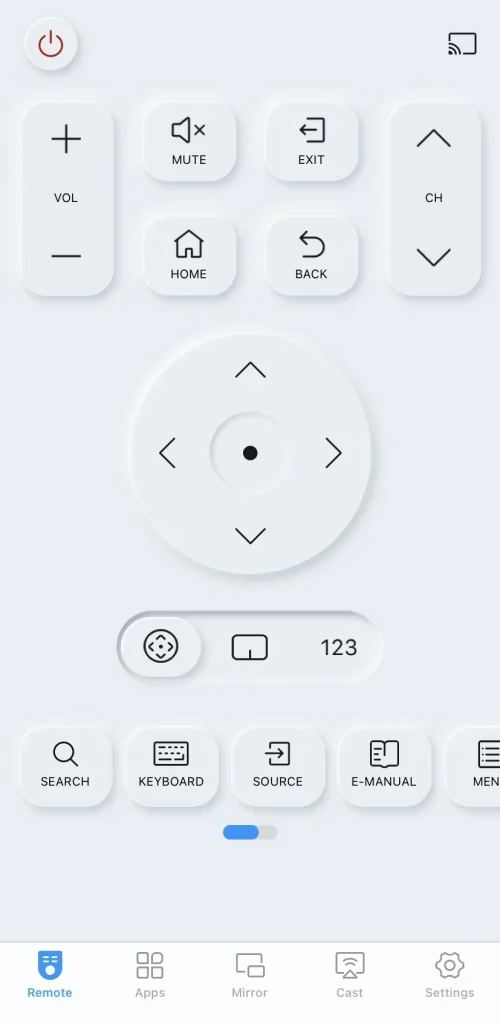
Baixe o controle remoto para TV Samsung
Correção 5. Desligue o temporizador ou as configurações de economia de energia
Ou as configurações padrão fazem com que sua TV Samsung não tenha imagem. Você pode verificar isso navegando até Menu > Configurações > Hora > Temporizador ou Menu > Configurações > Eco-Solução > Desligamento automático.
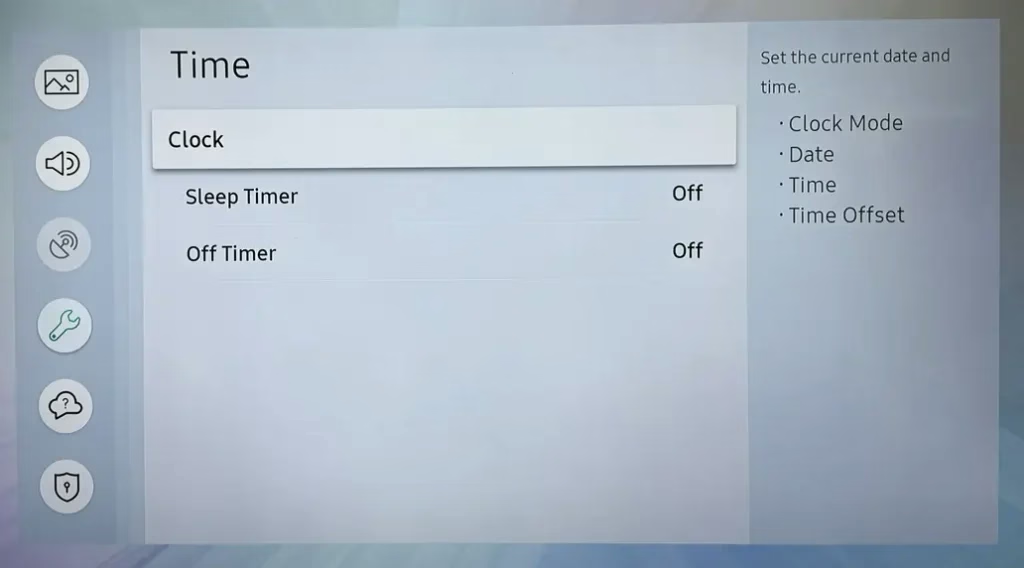
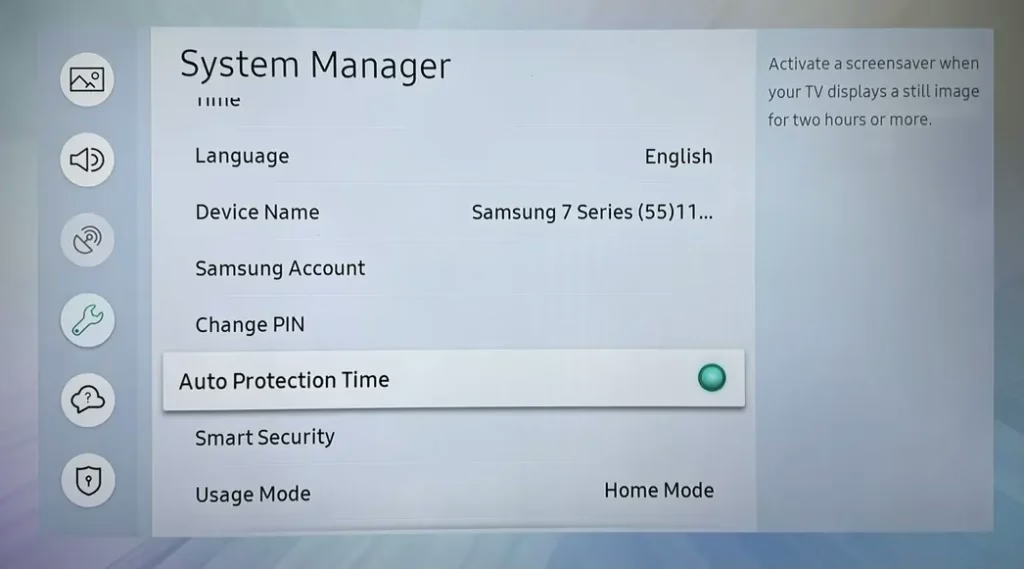
Nota: As etapas específicas podem variar dependendo do modelo da sua TV Samsung. Para obter informações mais detalhadas, você pode consultar o manual do usuário para encontrar as etapas correspondentes.
Correção 6. Atualize a TV Samsung
Você pode atualizar sua TV Samsung para restaurar o som da sua TV Samsung, mas sem problemas de imagem. Versões obsoletas podem ter muitos bugs e falhas, então acontecerá o “tela da TV fica preta, mas o som ainda funciona Samsung”.

Para atualizar sua TV Samsung, vá para Menu > Configurações > Atualizar software/ Aplicar atualização de software. Você pode pressionar o botão no controle remoto ou tentar o controle remoto virtual Samsung mencionado acima para finalizar as operações de atualização.
Correção 7. Reinicialize a TV Samsung
Alternativamente, reinicie sua TV Samsung para solucionar problemas de tela preta com som da sua TV Samsung. Se as configurações atuais ou possíveis problemas deixarem a tela escura, a redefinição será a solução ideal, pois todas as suas configurações e dados personalizados serão completamente apagados.
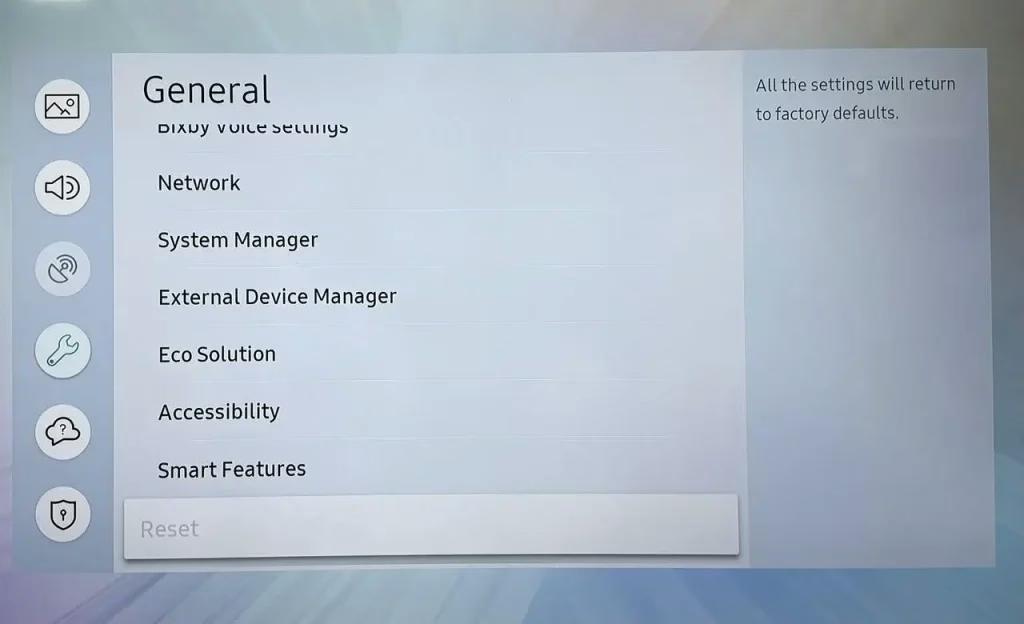
Vá para Menu > Configurações > Geral/Suporte > Redefinir/Autodiagnóstico > Redefinir.
Correção 8. Verifique se a luz de fundo falhou
As telas não OLED dependem de uma luz de fundo para exibir a imagem. Se a luz de fundo falhar, a tela ficará escura mesmo que a TV ainda esteja ligada e o som esteja funcionando. Este é um dos motivos mais comuns pelos quais a tela da TV Samsung fica preta, mas o som funciona.
Você precisa usar uma lanterna brilhante para verificar se há problemas na tela. Se você observar imagens mal iluminadas que não são causadas pela lanterna, o problema provavelmente está na luz de fundo. Se não tiver certeza se a lanterna está afetando a TV, aumente o volume e verifique se as imagens na tela mudam em resposta ao som.
Suponha que você descubra que o problema vem da luz de fundo, então você precisa substituir essas tiras de LED. Sugere-se entre em contato com o suporte da Samsung para obter assistência, pois consertar o componente por conta própria pode anular a garantia.
Conclusão
Como resolver a tela preta da TV Samsung, mas tem som? O guia oferece 8 medidas eficazes, e você pode consultar o catálogo sucinto para pular para a solução correspondente. Esperando que você possa restaurar a tela da sua TV, ela fica preta, mas o som ainda funciona Samsung e você terá uma experiência de visualização melhor!
A tela da TV Samsung fica preta, mas o som ainda funciona Perguntas frequentes
P: Por que minha TV Samsung tem som, mas não tem imagem?
As causas comuns são conexões de cabos soltas, configurações de brilho baixo, conexão incorreta da fonte de entrada, configuração de Sleep Timer ou Power Saver, versão desatualizada e falha na luz de fundo.
P: Como faço para reiniciar minha TV Samsung quando a tela fica preta?
Você só pode redefinir suavemente sua TV Samsung quando a tela estiver preta:
Etapa 1. Quando a TV estiver ligada, desconecte-a da tomada.
Etapa 2. Aguarde cerca de 30 segundos.
Etapa 3. Reconecte a TV à tomada e ligue-a pressionando o botão Liga/Desliga na TV.
![Consertar TV Samsung que não liga [3 casos] - Guia definitivo](/_next/image?url=https%3A%2F%2Fhelpful-fun-dead826d03.media.strapiapp.com%2Fsamsung_tv_wont_turn_on_banner_ed3db1042f.avif&w=3840&q=80)