
A redefinição de fábrica da Sony TV pode resolver muitos problemas causados por dados corrompidos no cache, como TV Sony não responde ao controle remoto. No entanto, quando você não tem acesso ao controle remoto, a redefinição pode ser difícil. Este guia mostrará como fazer a redefinição de fábrica da Sony TV sem controle remoto.
Método 1: redefinição de fábrica da Sony TV com botão TV
Para redefinir a TV Sony de fábrica sem controle remoto, você pode tentar uma redefinição forçada de dados em sua TV Sony. As TVs Sony possuem um recurso de backup que permite aos usuários reiniciar a TV sem controle remoto, e este método pode ser aplicado de forma diferente dependendo do modelo específico da sua TV Sony.
TV de um botão
Para TV Sony com apenas um botão liga / desliga, você pode seguir as etapas abaixo para forçar a redefinição dos dados:
Etapa 1. Desligue a TV Sony e desconecte o cabo de alimentação.
Etapa 2. Pressione e segure o botão liga/desliga e reconecte o cabo de alimentação.
Etapa 3. Uma luz LED branca aparecerá, isso significa que a TV está redefinindo os dados para o padrão de fábrica.
Aguarde alguns minutos e sua TV Sony será reiniciada e ligará automaticamente.
TV de três ou mais botões
As TVs Sony Bravia têm três botões, incluindo um botão liga / desliga e dois botões de volume, então como redefinir a TV Sony Bravia para as configurações de fábrica? você pode seguir as instruções abaixo:
Etapa 1. Desligue a TV Sony e desconecte o cabo de alimentação.
Etapa 2. Pressione e segure o botão liga/desliga e o botão diminuir volume.
Etapa 3. Enquanto segura os botões, reconecte o cabo de alimentação.
Etapa 4. Segure os botões até que a luz LED verde acenda e a TV iniciará a redefinição de fábrica.
Agora você deve estar se perguntando quanto tempo leva a redefinição de fábrica da Sony TV. Bem, você deve esperar alguns minutos para que a TV seja reiniciada, e ela será ligada e desligada duas vezes. Além disso, se a redefinição de fábrica da Sony TV não funcionar, considere outra tentativa ou entre em contato com o atendimento ao cliente.
Método 2: redefinir a TV Sony de fábrica com aplicativo
Usar seu smartphone para redefinir sua TV Sony para o padrão de fábrica também é uma boa ideia. Aqui recomendo o Aplicativo remoto universal para TV Sony desenvolvido pela Tecnologia BoostVision. Siga as instruções abaixo para emparelhar seu smartphone com sua TV Sony e redefini-la para o padrão de fábrica.
Etapa 1. Certifique-se de ter conectado seu smartphone à rede Wi-Fi à qual sua TV Sony está conectada no momento.
Etapa 2. Depois de baixar e instalar o aplicativo em seu smartphone, abra-o.
Etapa 3. Toque na área Toque para conectar e escolha a TV Sony que deseja redefinir.
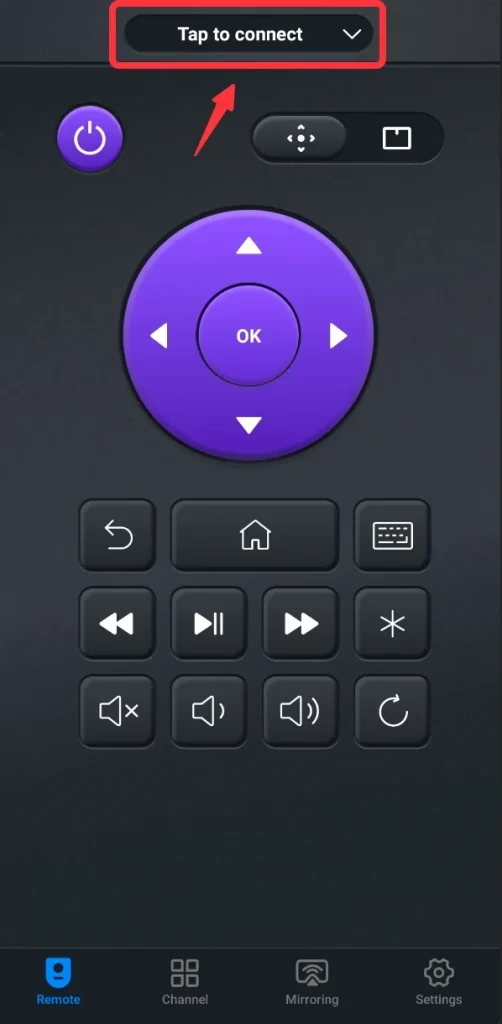
Etapa 4. Insira o código PIN se for solicitado e você poderá controlar sua TV Sony com o aplicativo.
Etapa 5. Vá para o menu Configurações na sua TV Sony.
Etapa 6. Selecione Armazenamento e redefinição.
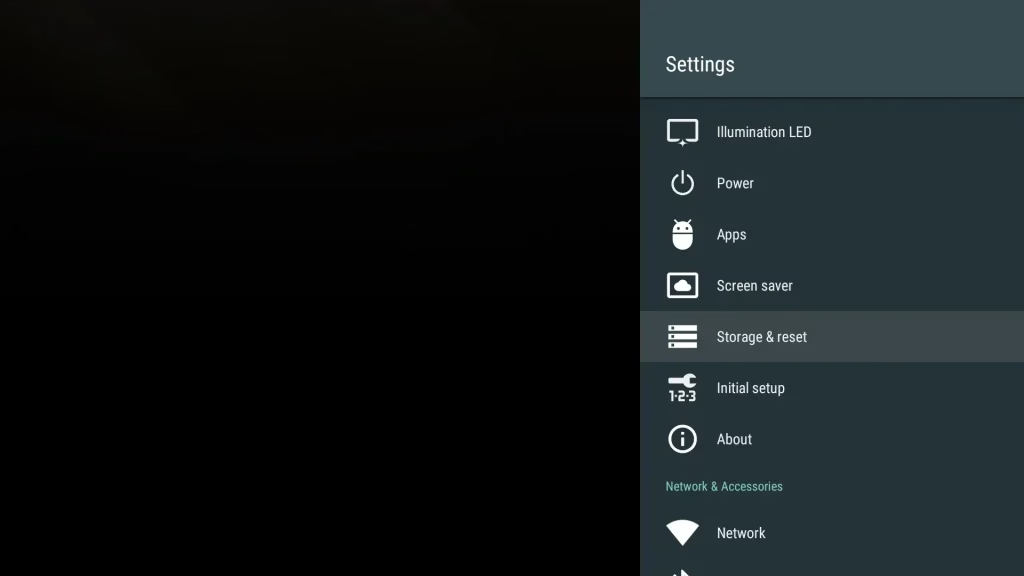
Etapa 7. Selecione Redefinir dados de fábrica.
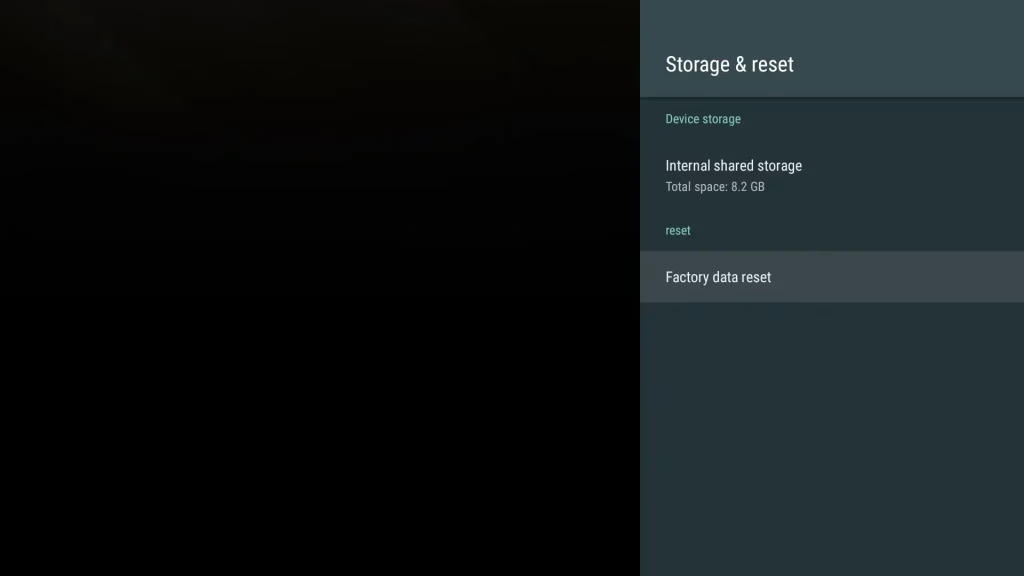
Etapa 8. Selecione Apagar tudo.
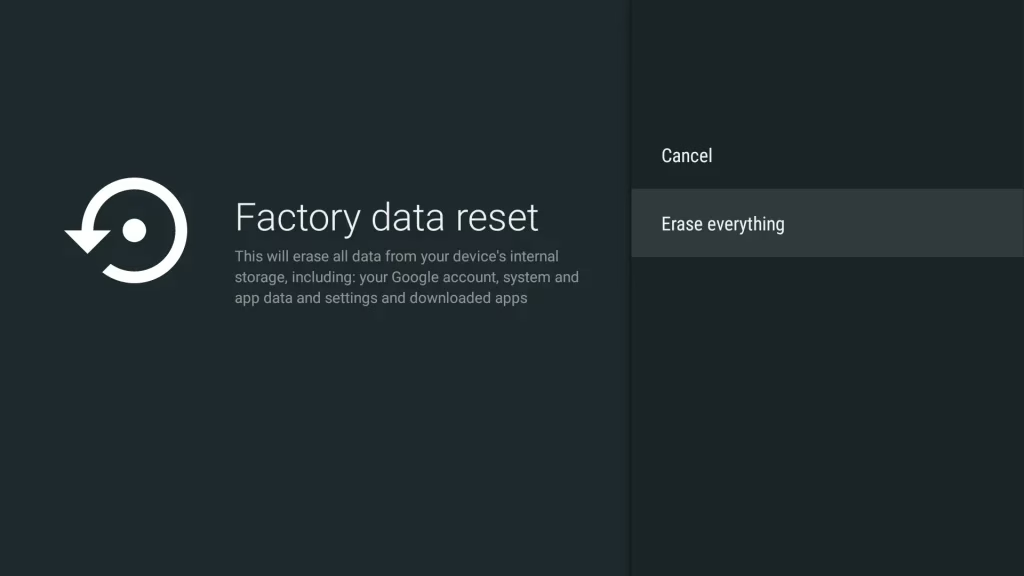
Etapa 9. Selecione Sim.
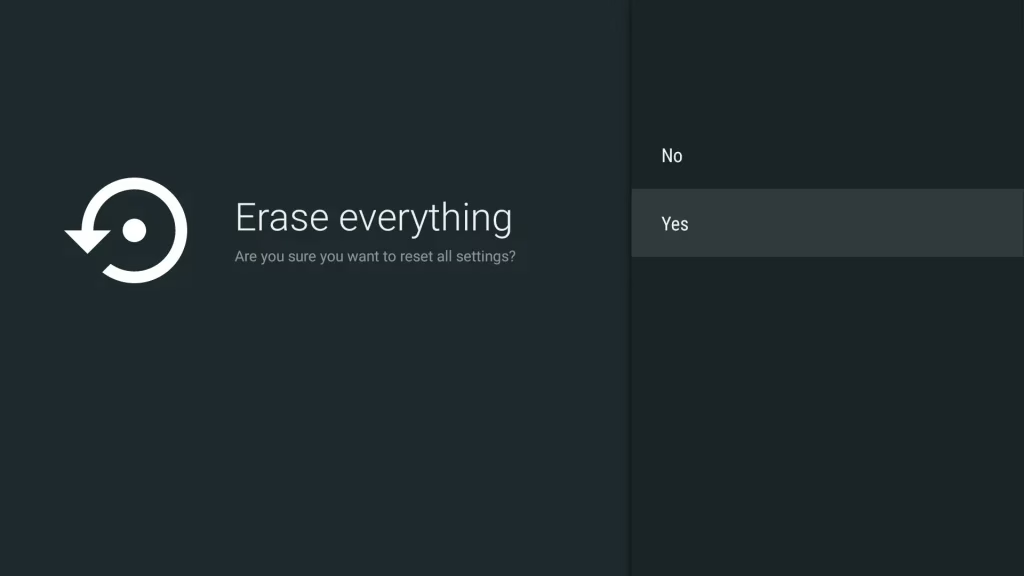
Em seguida, sua TV Sony será redefinida para o padrão de fábrica. Este método também funciona em TV Sony continua piscando com luz vermelha.
Conclusão
Agora está claro como redefinir a Sony TV de fábrica sem controle remoto. Você pode reiniciar sua TV Sony com botões físicos, não importa se ela tem um botão ou mais de três botões. Além disso, usar um aplicativo remoto universal da Sony TV para redefinir será uma ideia melhor, pois você poderá usá-lo no futuro como alternativa.
Perguntas frequentes sobre redefinição de fábrica da Sony TV sem controle remoto
P: Como faço para forçar a redefinição de fábrica da minha TV Sony?
Você pode encontrar as opções de redefinição de fábrica no menu de configurações: Configurações -> Armazenamento e redefinição -> Redefinição de dados de fábrica -> Apagar tudo -> OK.
P: Como redefinir a TV Sony Bravia para as configurações de fábrica sem controle remoto?
Como redefinir a TV Sony Bravia de fábrica sem controle remoto pode ser feito com o botão liga / desliga.

 May 12, 2026