
Graças à tecnologia de espelhamento de tela, podemos migrar facilmente o conteúdo da pequena tela de nossos smartphones para a tela grande de nossas TVs. Assistir a um filme, especialmente o clímax do filme, em uma tela grande é mais chocante.
Porém, muitas pessoas relataram que as coisas não aconteceram como o esperado e um mímico apareceu na tela grande. O problema de espelhamento de tela sem som na TV pode diminuir drasticamente o prazer. Mas não tenha medo, e a seguir mostramos como recuperar o som.
Correção 1. Verifique o modo silencioso em seus dispositivos
Se o modo silencioso estiver ativado no seu telefone ou TV, você não encontrará som na TV durante o espelhamento de tela. Portanto, verifique se o modo está habilitado em seus dispositivos.
Pegue seu telefone e pressione o botão Aumentar volume para aumentar o volume, através do qual o modo silencioso pode ser desativado se estiver ativado. Além disso, pressione o botão Aumentar volume no controle remoto da TV para ver se o dispositivo está no modo silencioso.
Correção 2. Verifique a saída de áudio
Certifique-se de que a saída de áudio do seu dispositivo esteja configurada para a fonte correta. Por exemplo, se você iniciar o processo de espelhamento de tela por meio do AirPlay do iPhone, será necessário ir em Configurações > Central de Controle > AirPlay e escolher o dispositivo de saída como outro dispositivo habilitado para AirPlay, como uma TV Samsung.
Se você ainda não encontrar som na TV Samsung durante o espelhamento de tela, vá para a próxima solução.
Correção 3. Verifique a compatibilidade de áudio
Se o formato de áudio do conteúdo que você está tentando espelhar não for compatível com sua TV, o problema de falta de som aparecerá. Consulte a lista completa de compatibilidade de formato de áudio e vídeo na TV 4K para saber se a incompatibilidade de áudio é a causa do problema de falta de som.
Correção 4. Reinicie o processo de espelhamento de tela
Às vezes, uma falha temporária pode fazer com que o áudio caia durante o processo de espelhamento de tela. Para remover a falha, você pode tentar reiniciar o processo de espelhamento de tela novamente.
Por exemplo, no seu iPhone, deslize para baixo a partir do canto superior direito da tela para acessar o Centro de Controle, localize e toque na função Espelhamento de tela e toque no dispositivo para o qual deseja interromper o espelhamento. Assim que o processo de espelhamento de tela terminar, ative o espelhamento de tela no Centro de Controle e escolha sua TV na lista de dispositivos para começar a espelhar a tela do seu telefone na TV novamente.
Correção 5. Reinicie seus dispositivos
Às vezes, uma simples reinicialização pode resolver vários problemas. Portanto, se o mime ainda estiver na tela da sua TV, tente reiniciar seus dispositivos, incluindo a TV e o dispositivo do qual você está espelhando a tela.
Assim que os dois dispositivos forem reiniciados, tente o espelhamento de tela novamente e veja se o som volta.
Correção 6. Atualize seus dispositivos
Certifique-se de que os sistemas dos seus dispositivos estejam atualizados caso não haja som na TV durante o espelhamento de tela. Um sistema operacional aprimorado pode facilitar o espelhamento de tela.
Vá para Configurações > Sistema > Verifique agora no seu dispositivo. Se houver uma nova atualização disponível, baixe e instale-a e aguarde o término da instalação. Depois que o dispositivo for reiniciado, ele funcionará com a versão mais recente do sistema e você poderá verificar se o vídeo espelhado na sua TV tem som.
Correção 7. Use um aplicativo de espelhamento de tela com som
Se você ainda se incomoda com a falta de som na TV durante o espelhamento de tela, que tal espelhar a tela do seu telefone na TV de uma maneira diferente?
Além do recurso de tela integrado ao seu dispositivo, você pode aproveitar as vantagens de um aplicativo de espelhamento de tela de terceiros. Aqui eu recomendo que você experimente o Aplicativo de espelhamento de tela do BoostVisão, que é compatível tanto com dispositivos iOS quanto com dispositivos Android.
Baixe o espelhamento de tela: aplicativo de transmissão de TV
Com o aplicativo de espelhamento de tela, você pode transmitir conteúdo do iPhone ou Android para qualquer TV com áudio. Resumindo, o aplicativo é uma boa alternativa ao recurso de tela integrado do smartphone.
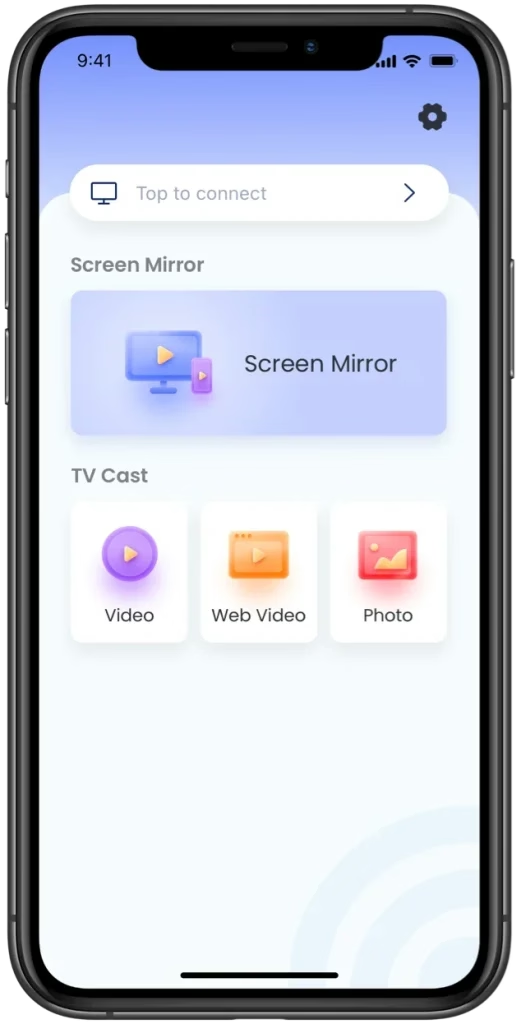
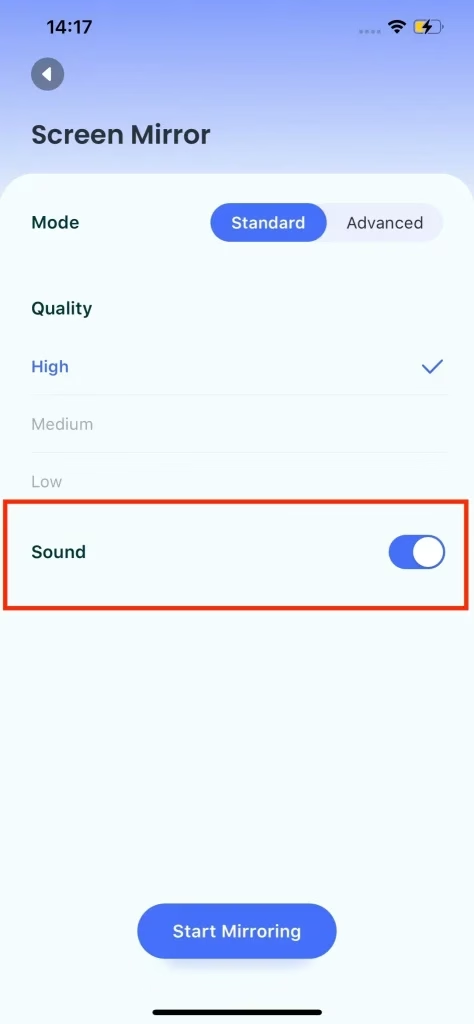
Siga o Guia para aplicativo de transmissão de TV de espelhamento de tela para configurar o aplicativo em seu smartphone e usá-lo para iniciar o espelhamento de tela. Observe que a opção Som é ativada após ativar o recurso Screen Mirror.
Conclusão
Existem vários motivos para não haver som na TV durante o espelhamento de tela e os mais comuns foram listados acima. Siga as etapas acima para tentar trazer o som de volta. Se eles forem úteis, ótimo, e você poderá curtir seu programa favorito na tela grande da sua TV com mais prazer.
Se nenhuma dessas soluções funcionar, entre em contato com o suporte ao cliente dos seus dispositivos.
Perguntas frequentes sobre espelhamento de tela sem som na TV
P: Como faço para corrigir o espelhamento de tela na minha TV Samsung?
Para tutoriais passo a passo, consulte [Corrigido] Apple AirPlay que não funciona na TV Samsung.
P: O espelhamento de tela do iPhone inclui som?
Se o recurso de espelhamento de tela do iPhone estiver ativado, músicas e outros sons serão reproduzidos no alto-falante da TV. Se não houver som na TV durante o espelhamento de tela, certifique-se de que o iPhone e a TV não estejam silenciosos.

 Mar 17, 2026