
画面ミラーリング技術のおかげで、スマートフォンの小さな画面上のコンテンツをテレビの大画面に簡単に移行できます。映画、特に映画のクライマックスを大きなスクリーンで見ると、より衝撃的になります。
しかし、多くの人が、物事は期待通りに起こらず、パントマイムが大画面で放映されたと報告しました。 画面ミラーリングでテレビに音が聞こえないという問題により、楽しみが大幅に減少する可能性があります。しかし、恐れることはありません。以下に音を取り戻す方法を示します。
解決策 1. デバイスのサイレント モードを確認する
携帯電話またはテレビでサイレント モードが有効になっている場合、画面ミラーリング時にテレビから音が聞こえなくなります。したがって、デバイスでモードが有効になっているかどうかを確認してください。
携帯電話を取り出し、音量を上げる ボタンを押して音量を上げると、サイレント モードが有効になっている場合は無効にすることができます。また、テレビのリモコンの 音量大 ボタンを押して、デバイスがサイレント モードになっているかどうかを確認します。
解決策 2. オーディオ出力を確認する
デバイスのオーディオ出力が正しいソースに設定されていることを確認してください。たとえば、iPhone AirPlay 経由で画面ミラーリング プロセスを開始する場合は、設定 > コントロール センター > AirPlay を選択し、Samsung TV などの別の AirPlay 対応デバイスとして出力デバイスを選択する必要があります。
画面ミラーリング時に Samsung TV で音が聞こえない場合は、次の解決策に進んでください。
解決策 3. オーディオの互換性を確認する
ミラーリングしようとしているコンテンツの音声形式がテレビでサポートされていない場合、音が出ない問題が発生します。音声が出ない問題の原因がオーディオの非互換性であるかどうかを確認するには、4K TV でのビデオ オーディオフォーマットの互換性の完全なリスト を参照してください。
解決策4. 画面ミラーリングプロセスを再起動する
一時的な不具合により、画面ミラーリング処理中に音声が途切れる場合があります。問題を解決するには、画面ミラーリング プロセスを再度再開してください。
たとえば、iPhone では、画面の右上隅から下にスワイプして コントロール センターにアクセスし、画面ミラーリング 機能を見つけてタップし、ミラーリングを停止するデバイスをタップします。画面ミラーリングプロセスが終了したら、コントロールセンターから画面ミラーリングを有効にし、デバイスリストからテレビを選択して、電話画面のテレビへのミラーリングを再び開始します。
解決策 5. デバイスを再起動する
場合によっては、単純な再起動でさまざまな問題が解決することがあります。そのため、MIME がまだテレビ画面に表示されている場合は、テレビや画面ミラーリング元のデバイスなどのデバイスを再起動してみてください。
2 つのデバイスが再起動したら、画面ミラーリングを再度試して、音が戻るかどうかを確認します。
解決策 6. デバイスを更新する
画面ミラーリング中にテレビから音が聞こえない場合は、デバイスのシステムが最新であることを確認してください。 OS が改良されると、画面ミラーリングが容易になります。
デバイスで [設定] > [システム] > [今すぐ確認] に移動します。利用可能な新しいアップデートがある場合は、それをダウンロードしてインストールし、インストールが終了するまで待ちます。デバイスが再起動すると、デバイスは最新バージョンのシステムで実行され、テレビにミラーリングされたビデオに音声があるかどうかを確認できます。
解決策 7. サウンド付きのスクリーンミラーリングアプリを使用する
画面ミラーリング中にテレビから音が聞こえないことにまだ悩まされている場合は、別の方法で携帯電話の画面をテレビにミラーリングしてみてはいかがでしょうか。
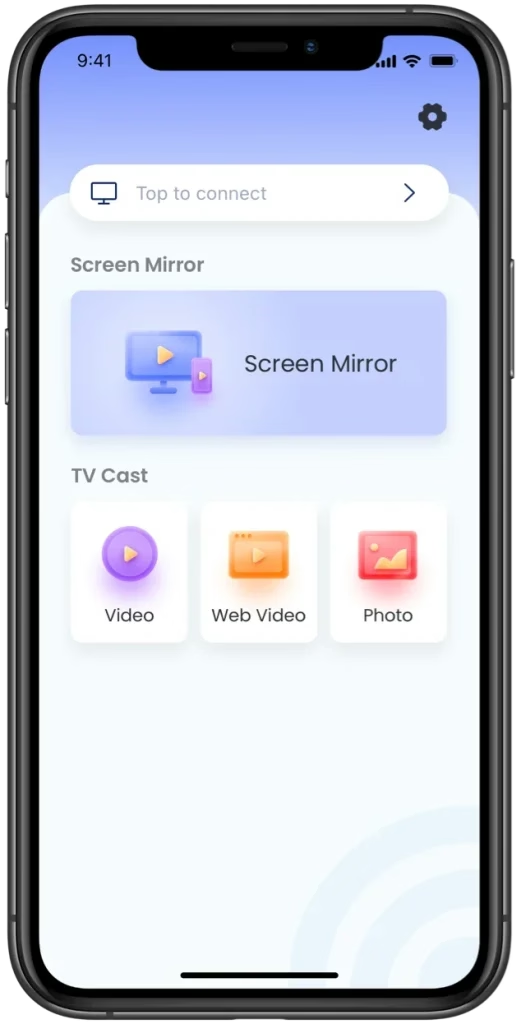
デバイスに組み込まれた画面機能のほかに、サードパーティの画面ミラーリング アプリを利用できます。ここでは、Android だけでなく iOS デバイスにも対応している ブーストビジョン の スクリーンミラーリングアプリ を試してみることをお勧めします。
スクリーンミラーリングをダウンロード: TV Cast アプリ
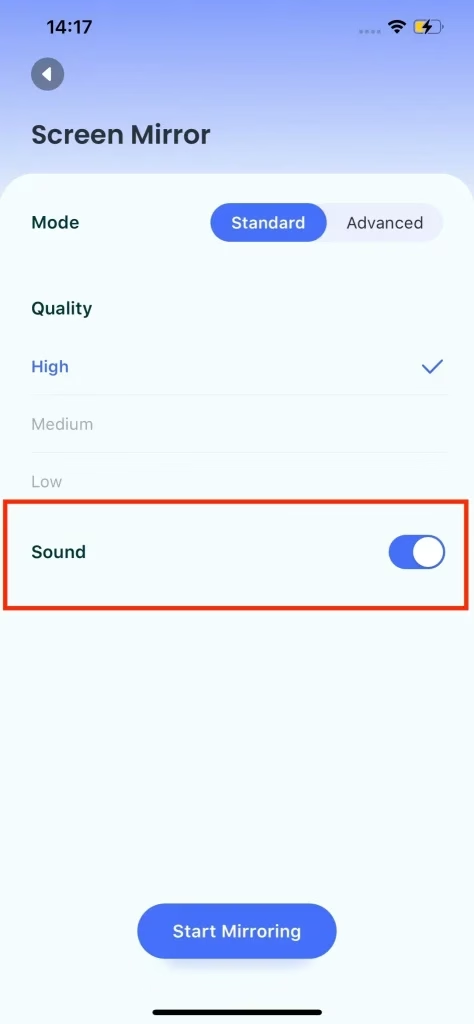
画面ミラーリング アプリを使用すると、iPhone または Android からオーディオ付きのテレビにコンテンツをストリーミングできます。全体として、このアプリはスマートフォンの内蔵画面機能の優れた代替品です。
結論
画面ミラーリング時にテレビで音が出ないのにはさまざまな理由があり、一般的なものは上記にリストされています。上記の手順に従って音を元に戻してみてください。それらがお役に立てれば、それは素晴らしいことです。そうすれば、テレビの大画面でお気に入りの番組をより楽しく楽しむことができます。
これらの解決策がいずれも機能しない場合は、デバイスのカスタマー サポートにお問い合わせください。
スクリーンミラーリング テレビで音が出ない FAQ
Q: Samsung TV の画面ミラーリングを修正するにはどうすればよいですか?
段階的なチュートリアルについては、[修正済み] Apple AirPlay が Samsung TV で動作しない を参照してください。
Q: iPhone の画面ミラーリングには音声が含まれますか?
iPhone の画面ミラーリング機能が有効になっている場合、音楽やその他のサウンドがテレビのスピーカーから再生されます。画面ミラーリング中にテレビから音が聞こえない場合は、iPhone とテレビが静かになっていないことを確認してください。