
Espelhar a tela do iPhone em um MacBook ou Apple TV é muito fácil, pois todos oferecem suporte ao AirPlay. Porém, o Windows 11 e o Windows 10 não são compatíveis nativamente com o AirPlay. Ainda assim, é possível espelhar o iPhone neles? Sim. Você também pode espelhar o iPhone em um computador com Windows de maneira muito simples. Sem mais demora, veja como espelhar a tela do iPhone em um notebook com Windows 11.
É possível espelhar o iPhone em um PC com Windows 11 ou 10?
A Apple tem um ecossistema fechado que permite transmitir conteúdo com facilidade entre seus dispositivos (embora não seja possível espelhar o iPhone no iPad). Com o lançamento do AirPlay 2, esse ecossistema se expandiu: hoje é fácil espelhar um iPhone em dispositivos de outras marcas, como uma TV Samsung. No entanto, os computadores com Windows, inclusive os mais recentes com Windows 11, ainda não oferecem suporte nativo a essa tecnologia.
Mesmo sem suporte ao AirPlay, você pode compartilhar a tela do iPhone no Windows 11 ou 10 com a ajuda de um receptor AirPlay, isto é, um dispositivo ou software capaz de receber e exibir conteúdo transmitido por AirPlay.
Como espelhar o iPhone em um PC com Windows 11?
O espelhamento da tela do iPhone para o Windows pode ser feito em poucos passos. Primeiro, torne o PC compatível com o AirPlay instalando um aplicativo receptor AirPlay. Depois, ative o AirPlay no iPhone. Confira o tutorial abaixo.
Instale um aplicativo receptor AirPlay
Você pode instalar um aplicativo receptor AirPlay ou configurar um dispositivo receptor AirPlay para espelhar o iPhone no Windows 11. Considerando praticidade e preço, usar um aplicativo receptor AirPlay é a melhor opção.
A BoostVision oferece um receptor AirPlay confiável e completo: o Smart Mirror Receiver. O aplicativo também integra outros protocolos populares de espelhamento, como Google Cast, Miracast e DLNA. Assim, você pode espelhar facilmente a tela de diferentes dispositivos no computador com Windows.
Passo 1. Baixe o aplicativo na Microsoft Store e instale-o no computador com Windows.
Passo 2. Abra o aplicativo no computador e anote o nome do dispositivo exibido por ele.
Ative o AirPlay no iPhone
Como espelhar o iPhone em um PC com Windows 10 ou 11 usando o AirPlay? Continue ativando o AirPlay no iPhone:
Passo 1. Verifique se o iPhone e o computador com Windows 11 ou 10 estão conectados à mesma rede Wi-Fi.
Passo 2. Ative o AirPlay no iPhone.
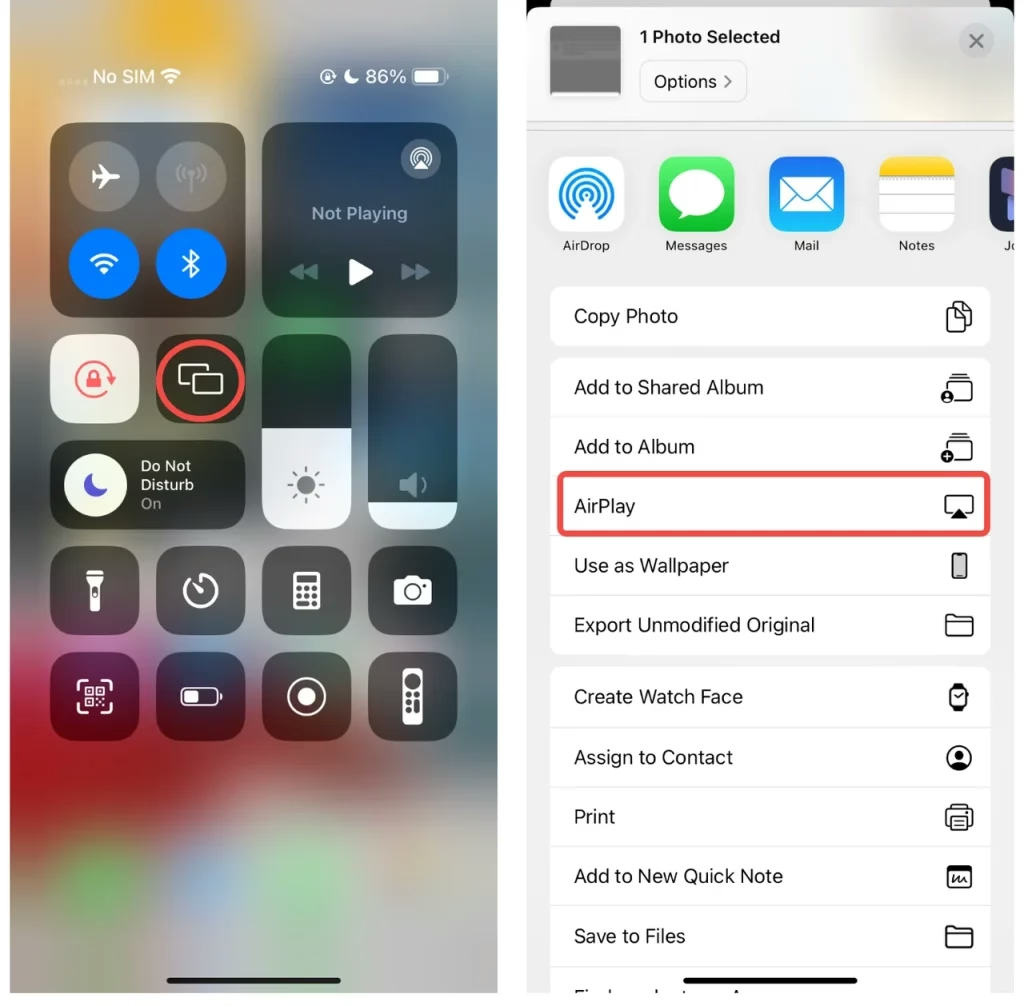
Passo 3. Escolha o computador com Windows na lista de dispositivos. O espelhamento ou a transmissão começará em seguida.
É fácil usar o AirPlay no Windows quando você tem a ferramenta adequada, como o aplicativo Screen Mirror Receiver. Com poucos passos — instalar o app, ativar o AirPlay no iPhone e escolher o PC como destino — você pode começar a compartilhar a tela ou transmitir mídia rapidamente.
Conclusão
Espelhar a tela de um iPhone em um computador com Windows talvez não seja tão direto quanto em dispositivos Apple, mas é perfeitamente possível com as ferramentas certas. Ao instalar no PC um aplicativo receptor AirPlay, como o Smart Mirror Receiver da BoostVision, você pode espelhar ou transmitir facilmente a tela do iPhone para um notebook ou computador de mesa.
Perguntas frequentes sobre como espelhar o iPhone em um notebook com Windows 11
P: Como conectar meu iPhone ao notebook HP com Windows 11?
Para conectar o iPhone a um notebook HP com Windows 11, instale um aplicativo receptor AirPlay no notebook. Uma opção confiável é o Smart Mirror Receiver, disponível na Microsoft Store. Depois da instalação, abra o aplicativo e confirme que o iPhone e o notebook estão conectados à mesma rede Wi-Fi. Em seguida, abra a Central de Controle do iPhone, selecione Espelhamento de Tela e escolha o notebook na lista de dispositivos disponíveis para estabelecer a conexão.
P: Posso conectar meu iPhone ao notebook com Windows sem fio?
Sim. Você pode conectar o iPhone ao notebook com Windows sem fio usando um aplicativo receptor AirPlay. Ao instalar um app como o Smart Mirror Receiver no notebook, é possível espelhar a tela do iPhone ou transmitir mídia pela mesma rede Wi-Fi. Basta ativar o AirPlay no iPhone, escolher o notebook com Windows como destino e iniciar a transmissão ou o espelhamento.