
La mise en miroir d'écran d'un iPhone sur un Macbook ou une Apple TV est assez simple car ils prennent tous en charge AirPlay. Cependant, Windows 11 ou 10 ne sont pas compatibles AirPlay, et est-il possible d'y mettre en miroir l'écran de l'iPhone ? Oui, vous pouvez également mettre en miroir votre iPhone sur un ordinateur Windows et terminer cela de manière très simple. Pas plus tard, vérifiez comment mettre en miroir l'écran de l'iPhone sur un ordinateur portable Windows 11.
Pouvez-vous mettre en miroir un iPhone sur un PC Windows 11 ou 10 ?
Apple dispose d'un écosystème fermé qui nous permet de diffuser du contenu de manière transparente entre ses appareils (bien que la mise en miroir de l'iPhone sur l'iPad ne soit pas autorisée). Avec le lancement de AirPlay2, cet écosystème s'est développé : il est désormais facile de mettre en miroir un iPhone sur des appareils non Apple, comme un téléviseur Samsung. Cependant, les ordinateurs Windows, y compris le dernier Windows 11, ne prennent toujours pas en charge cette technologie.
Indépendamment du manque de prise en charge d'AirPlay, vous pouvez partager l'écran de votre iPhone sous Windows 11 ou 10. Un récepteur AirPlay y contribue. Il s'agit d'un appareil ou d'un logiciel qui vous permet de recevoir et d'afficher du contenu diffusé via AirPlay.
Comment mettre en miroir un iPhone sur un PC Windows 11 ?
La mise en miroir de l'écran iPhone vers Windows peut être terminée en quelques étapes. Tout d’abord, vous devez rendre votre PC Windows compatible AirPlay en installant une application de récepteur AirPlay. Ensuite, activez AirPlay sur votre iPhone. Consultez le didacticiel ci-dessous pour obtenir les détails.
Installer une application AirPlay Receiver
Vous pouvez choisir d'installer une application de récepteur AirPlay ou de configurer un appareil récepteur AirPlay pour mettre en miroir l'iPhone sur Windows 11, mais en termes de commodité et de prix, l'utilisation d'une application de récepteur AirPlay est le choix optimal.
Étape 1. Récupérez l'application sur le Microsoft Store et installez-la sur votre ordinateur Windows.
Étape 2. Lancez l'application sur votre ordinateur Windows et notez le nom de l'ordinateur présenté par l'application.
Activer AirPlay sur iPhone
Comment mettre en miroir un iPhone sur un PC Windows 10 ou 11 via AirPlay ? Continuez à activer AirPlay sur votre iPhone :
Étape 1. Assurez-vous que votre iPhone et Windows 11 ou 10 sont sur le même réseau Wi-Fi.
Étape 2. Activez AirPlay sur votre iPhone.
Icône Mise en miroir d'écran. - Comment diffuser un iPhone sur un ordinateur portable Windows 11 : lancez le
Photos, choisissez la photo que vous souhaitez diffuser, appuyez sur le boutonPartager et choisissezAirPlay.
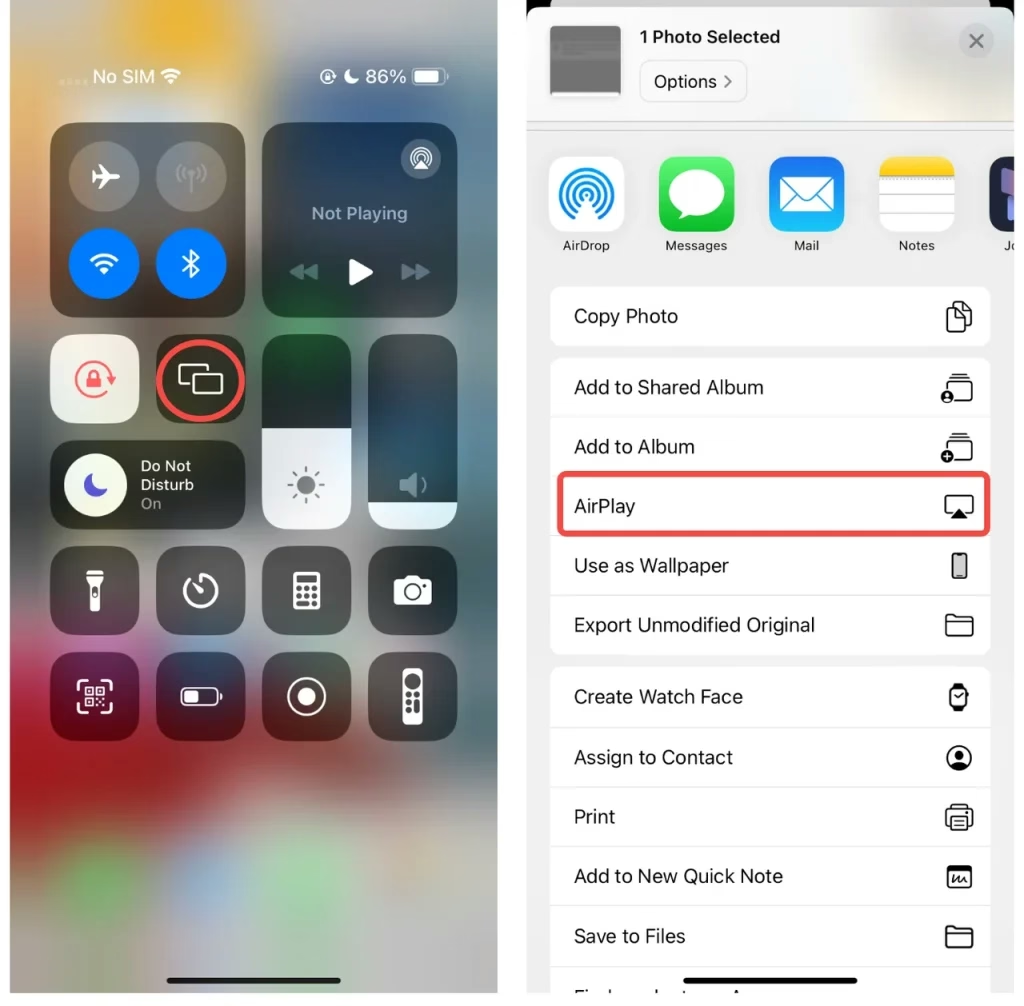
Étape 3. Choisissez votre ordinateur Windows dans la liste des appareils et la mise en miroir ou la diffusion commence.
AirPlay vers Windows peut être facilement réalisé tant que vous utilisez le bon outil, tel que l'application Screen Mirror Receiver. En quelques étapes simples (installation de l'application, activation d'AirPlay sur votre iPhone et sélection de votre PC comme destination), vous pouvez commencer à partager votre écran ou à diffuser des médias en un rien de temps.
La fin
La mise en miroir d'écran d'un iPhone vers un ordinateur Windows n'est peut-être pas aussi simple qu'avec les appareils Apple, mais avec les bons outils, c'est tout à fait possible. En installant une application de récepteur AirPlay sur votre PC Windows, comme l'application Smart Mirror Receiver de BoostVision, vous pouvez facilement refléter ou diffuser l'écran de votre iPhone sur votre ordinateur portable ou de bureau.
Comment mettre en miroir un iPhone sur un ordinateur portable Windows 11 FAQ
Q : Comment connecter mon iPhone à mon ordinateur portable HP Windows 11 ?
Pour connecter votre iPhone à votre ordinateur portable HP exécutant Windows 11, vous devrez installer une application de récepteur AirPlay sur votre ordinateur portable. Une option fiable est l’application Smart Mirror Receiver, disponible sur le Microsoft Store. Après avoir installé l'application, lancez-la sur votre ordinateur portable et assurez-vous que votre iPhone et votre ordinateur portable Windows sont connectés au même réseau Wi-Fi. Ensuite, activez AirPlay sur votre iPhone en ouvrant le Centre de contrôle et en sélectionnant Screen Mirroring. Choisissez votre ordinateur portable dans la liste des appareils disponibles et la connexion sera établie.
Q : Puis-je connecter mon iPhone à mon ordinateur portable Windows sans fil ?
Oui, vous pouvez connecter sans fil votre iPhone à votre ordinateur portable Windows à l'aide d'une application de réception AirPlay. En installant une application comme Smart Mirror Receiver sur votre ordinateur portable, vous pouvez refléter l'écran de votre iPhone ou diffuser des médias sans fil sur le même réseau Wi-Fi. Activez simplement AirPlay sur votre iPhone, sélectionnez votre ordinateur portable Windows comme destination et commencez à diffuser ou à mettre en miroir votre contenu.