
Se sua TV Samsung não reconhece a entrada HDMI **, pode ser frustrante, especialmente quando você está tentando conectar um dispositivo externo, como um console de jogos, reprodutor de Blu-ray ou caixa de streaming. O problema pode ser causado por vários fatores, como cabos soltos, configurações incorretas ou software desatualizado. Felizmente, a maioria desses problemas pode ser corrigida com apenas algumas etapas simples.
Por que minha TV Samsung não se conecta ao cabo
HDMI (Interface Multimídia de Alta Definição) é um padrão para transmissão de sinais de áudio e vídeo de alta qualidade entre dispositivos. Quando você tiver problemas com as portas HDMI da TV Samsung que não funcionam, comece verificando essas causas comuns e siga as soluções abaixo para resolver o problema.
Bônus: Após cada método, você pode ver se a entrada da TV Samsung é reconhecida e usar o controle remoto para alternar as fontes. Você pode adotar um controle remoto virtual da TV Samsung para obter ajuda. Este aplicativo remoto pode controlar sua TV Samsung após um simples processo de emparelhamento na mesma conexão de rede sem fio.
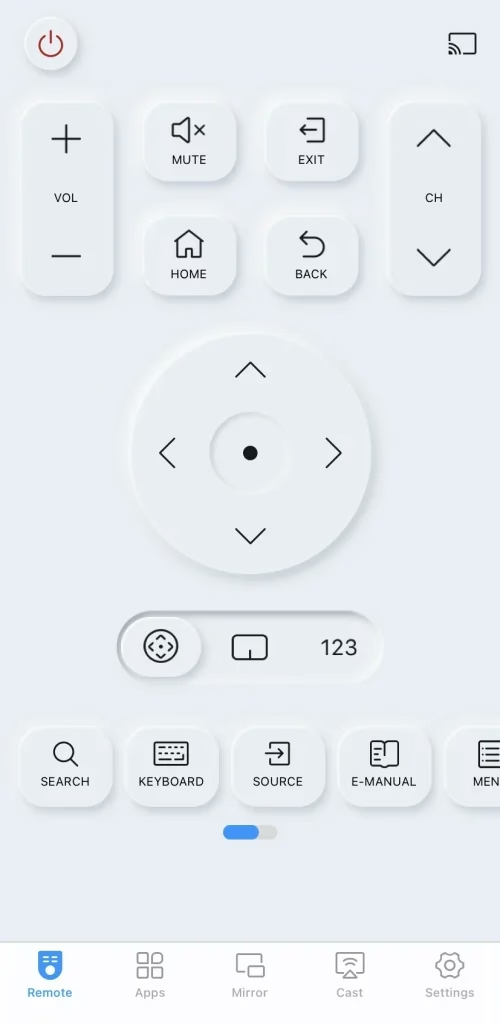
Baixe o controle remoto para TV Samsung
Solução 1. Verifique a potência do seu dispositivo externo
Primeiro, certifique-se de que seu dispositivo externo, como um console de jogos, reprodutor de Blu-ray ou caixa de streaming, esteja ligado e conectado corretamente à sua TV Samsung. Verifique novamente se o cabo HDMI está conectado firmemente à TV e ao dispositivo.
Se isso não resolver o problema, tente reiniciar o dispositivo conectado. Desconecte-o da fonte de alimentação, aguarde alguns minutos, reconecte-o e certifique-se de que o cabo esteja conectado novamente com segurança. Isso pode ajudar a redefinir quaisquer falhas temporárias.
Solução 2. Troque o dispositivo conectado
Você também pode tentar trocar os dispositivos externos conectados para verificar se o problema está no dispositivo ou no cabo. Se o problema persistir após conectar um dispositivo diferente e funcional, vale a pena testar com um cabo HDMI Samsung novo e confiável para descartar um cabo defeituoso ou danificado como a causa.
Observação: O uso de um cabo HDMI não certificado pode causar problemas como tela em branco no Samsung ou erros de conexão. Para evitar isso, use um cabo HDMI de qualidade com espessura de 17 mm (0,66 polegadas) ou menos para obter melhor desempenho e conexão confiável.
Solução 3. Desligue e ligue a TV Samsung
Quando sua TV Samsung não reconhece HDMI, reiniciá-la também é um bom método que pode corrigir alguns pequenos problemas, limpar o cache e tornar sua televisão menos lenta.
Etapa 1. Desconecte sua TV Samsung da tomada elétrica e desconecte todos os cabos HDMI da TV.
Etapa 2. Pressione e segure o Botão liga/desliga em sua TV Samsung por 30 segundos para descarregar qualquer energia residual.
Etapa 3. Aguarde pelo menos 2 minutos, reconecte tudo e ligue sua TV Samsung para verificar se os problemas de entrada da TV Samsung foram resolvidos.
Solução 4. Verifique as configurações de fonte da TV Samsung
Às vezes, o monitor Samsung que não detecta HDMI pode ser resultado de configurações erradas da fonte de TV, então você pode verificar as configurações correspondentes.
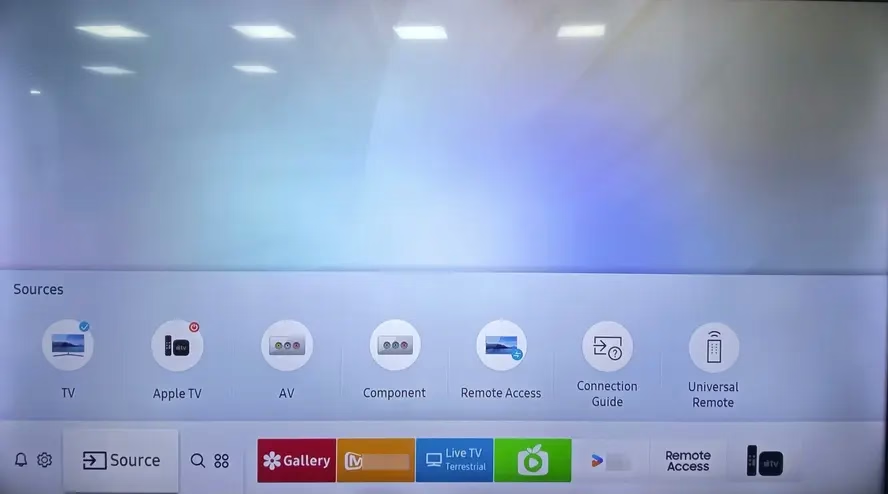
Depois de conectar um dispositivo externo à porta HDMI 1 na parte traseira de sua TV Samsung, certifique-se de que a fonte nas configurações da TV também esteja definida como HDMI 1. Para verificar sua fonte, você pode navegar até Dispositivo conectado e selecionar a lista Fonte.
Solução 5. Use a função de teste de cabo HDMI
Graças ao design da Samsung, você pode usar a função de teste de cabo HDMI para solucionar problemas de HDMI da Samsung. Aqui está a etapa específica para verificar se há anormalidades no cabo HDMI conectado.
Etapa 1. Pressione o botão Home no controle remoto da sua TV Samsung e navegue até Configurações (>Todas as configurações) > Suporte.
Etapa 2. Selecione Cuidados com o dispositivo > Autodiagnóstico > Solução de problemas de HDMI no menu e verifique as portas HDMI conectadas sequencialmente.
Etapa 3. Se o problema persistir em todas as portas HDMI, isso pode indicar um problema sério na placa HDMI da sua TV ou no dispositivo conectado. No entanto, se apenas algumas portas forem afetadas, isso sugere que o problema está isolado nas portas específicas onde você pode trocar o cabo para continuar seu entretenimento.
Solução 6. Atualize a TV Samsung
Além disso, software desatualizado pode causar alguns problemas com sua TV Samsung, como a TV Samsung não reconhecer problemas de HDMI. Agora vamos verificar a versão da sua TV Samsung e atualizá-la para obter desempenho ideal para resolver problemas de HDMI que não funciona na TV Samsung.
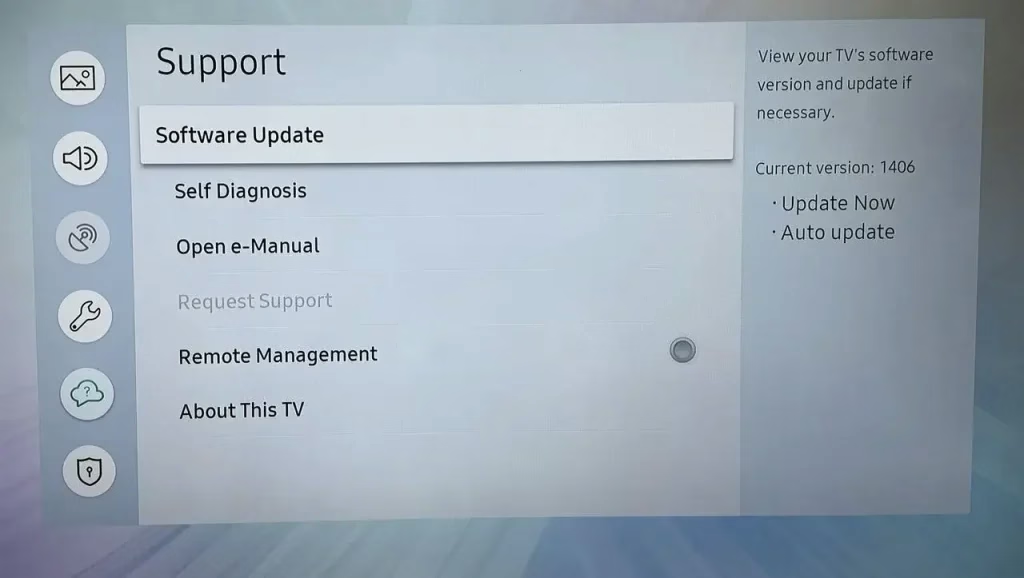
Etapa 1. Pressione o botão Home no controle remoto da TV Samsung e navegue até Configurações > Suporte > Atualização de software.
Etapa 2. Selecione a opção AtualizarAgora para verificar se uma atualização está disponível em sua TV Samsung. (Se nenhuma atualização for mostrada, selecione Atualização automática para garantir que atualizações futuras sejam instaladas automaticamente.)
Etapa 3. Aguarde o download e a instalação da atualização e não desligue a TV durante o processo de atualização. Depois de concluído, reinicie sua TV Samsung e teste se o HDMI está funcionando corretamente ou não.
Solução 7. Ajuste fino das configurações de HDMI na TV Samsung
Além disso, configurações de HDMI incompatíveis entre sua TV e os dispositivos conectados podem levar a problemas de conectividade que farão com que seu Samsung USB-C para HDMI não funcione.
Etapa 1. Pressione o botão Início no controle remoto para acessar Configurações > Imagem > Configurações avançadas > HDMI UHD Color > Ativado > Sim.
Etapa 2. Ative esta configuração para a porta HDMI que você está usando e sua TV otimizará o processamento de sinais UHD 50P/60P.
Etapa 1. Navegue até Configurações > Geral > Externo Gerenciador de dispositivos> Nível de preto HDMI.
Etapa 2. Você pode alternar o modo nesta configuração para encontrar a melhor qualidade de imagem. (Nota: Este recurso só está disponível quando o sinal de entrada conectado à TV está definido como RGB444.)
Etapa 1. Vá para Configurações > Geral > Modo HDMI do Gerenciador de dispositivos externos.
Etapa 2. Você pode escolher o modo Padrão ou Jogo , mas observe que o modo Jogo reduz o atraso de entrada, mas pode afetar a qualidade da imagem.
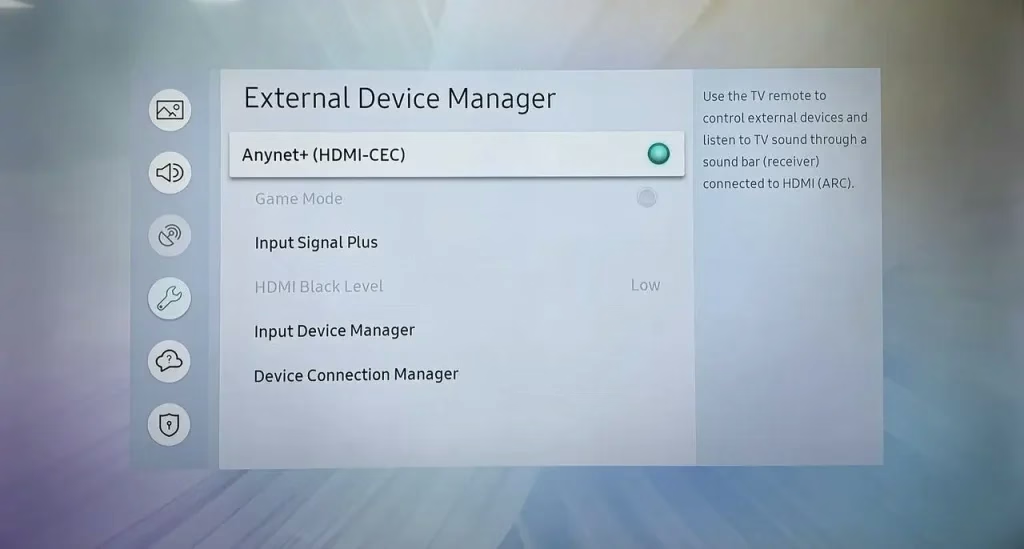
Etapa 1. Acesse Configurações > Geral > Externo Gerenciador de dispositivos > Anynet+ (HDMI-CEC).
Etapa 2. Desligue esse recurso e teste sua conexão HDMI. Embora útil, o CEC às vezes pode causar conflitos.
Etapa 1. Acesse Configurações > Geral > Externo Gerenciador de dispositivos > Entrada Signal Plus.
Etapa 2. Ative esta opção para portas HDMI conectadas a dispositivos de alta largura de banda, como consoles de jogos.
Etapa 1. Navegue até Configurações > Som > Som Saída.
Etapa 2. Certifique-se de que esteja configurado para Alto-falante da TV ou para o dispositivo de áudio externo apropriado.
Verifique as configurações de HDMI nos seus dispositivos conectados para garantir que sejam compatíveis com os recursos da sua TV. Para consoles de jogos, confirme se as configurações de saída de vídeo correspondem às especificações da sua TV.
Solução 8. Reinicialize a TV Samsung
Assim que o problema de funcionamento do Samsung HDMI ainda persistir, vamos implementar uma redefinição de fábrica na sua TV Samsung. Durante esse processo de redefinição, a TV Samsung redefinirá todas as configurações e dados personalizados, incluindo a redefinição do HDMI da TV Samsung.
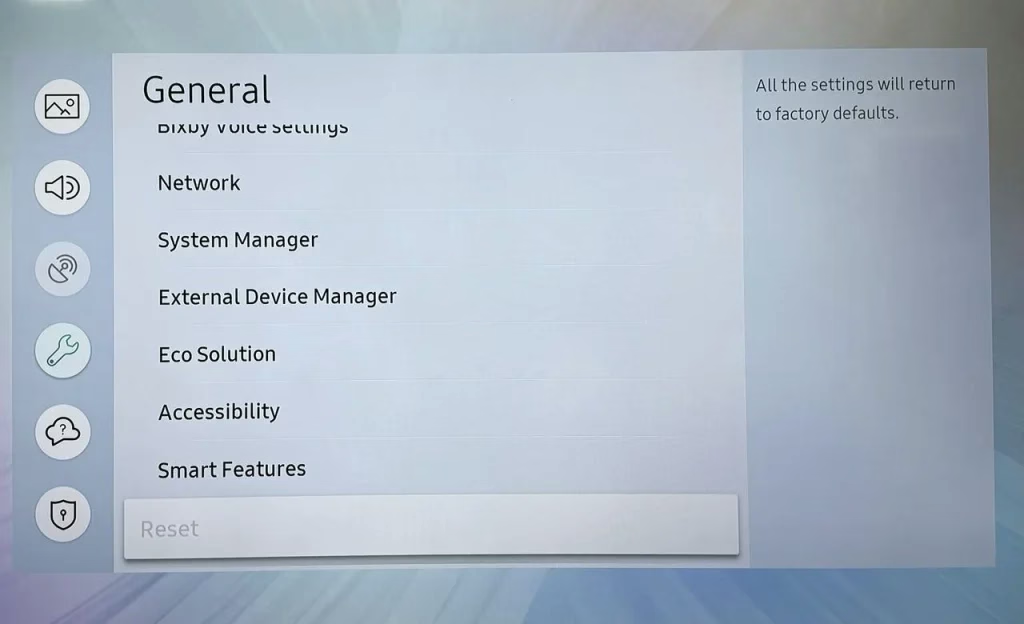
Vá para Configurações > Todas as configurações > Geral e privacidade > Redefinir ou Configurações > Suporte > Autodiagnóstico > Redefinir.
Solução 9. Entre em contato com o suporte Samsung
No entanto, se o Samsung Smart TV HDMI não funcionar ainda não puder ser resolvido, é melhor entrar em contato com o suporte da Samsung](https://www.samsung.com/sg/support/contact) para obter mais assistência. Certifique-se de informá-los sobre as etapas que você já tomou para resolver o problema, para que possam fornecer ajuda mais direcionada.
Conclusão
A sua TV Samsung HDMI não está funcionando? Comece verificando a energia do seu dispositivo externo, mudando para um dispositivo conectado diferente ou reiniciando a sua TV Samsung. Você também deve verificar as configurações de fonte da TV, usar a função de teste de cabo HDMI e garantir que o software da sua TV esteja atualizado. Ajuste as configurações de HDMI em sua TV Samsung ou considere redefini-la, se necessário.
Se o problema persistir, entre em contato com o suporte da Samsung para obter mais assistência. Esperamos que este guia ajude você a resolver seus problemas de HDMI e voltar a desfrutar do seu entretenimento!
Perguntas frequentes sobre TV Samsung que não reconhece entrada HDMI
P: Por que minha TV Samsung não detecta HDMI?
Se a sua TV Samsung não detectar HDMI, pode haver várias causas possíveis: problemas de compatibilidade com determinados dispositivos ou resoluções, cabos HDMI soltos ou danificados, configurações HDMI incorretas, perda intermitente de sinal ou uma versão desatualizada da sua TV Samsung.
P: Como faço para corrigir uma porta HDMI que não responde?
Para consertar uma porta HDMI que não responde, tente as seguintes etapas: verifique a alimentação do seu dispositivo externo, mude para um dispositivo conectado diferente, reinicie a sua TV Samsung e verifique as configurações de fonte da TV. Você também pode usar a função de teste de cabo HDMI, atualizar o software da sua TV, ajustar as configurações de HDMI ou redefinir a TV para as configurações padrão. Se o problema persistir, entre em contato com o suporte da Samsung para obter mais assistência.
P: Como faço para que minha TV Samsung reconheça meu receptor?
Navegue até Configurações > Geral > Externo Gerenciador de dispositivos> UHD HDMI Color (Sinal de entrada Plus). Em seguida, você verá uma lista de portas HDMI em sua TV e selecionará a porta HDMI que irá conectar (ou conectou) a um dispositivo 4K.

 Mar 17, 2026