
Wenn Ihr Samsung-Fernseher den HDMI-Eingang nicht erkennt, kann das frustrierend sein – insbesondere, wenn Sie versuchen, ein externes Gerät wie eine Spielekonsole, einen Blu-ray-Player oder eine Streaming-Box anzuschließen. Das Problem kann durch verschiedene Faktoren verursacht werden, beispielsweise durch lose Kabel, falsche Einstellungen oder veraltete Software. Glücklicherweise können die meisten dieser Probleme mit nur wenigen einfachen Schritten behoben werden.
Warum lässt sich mein Samsung-Fernseher nicht mit dem Kabel verbinden?
HDMI (High-Definition Multimedia Interface) ist ein Standard zur Übertragung hochwertiger Audio- und Videosignale zwischen Geräten. Wenn Sie Probleme mit nicht funktionierenden HDMI-Anschlüssen Ihres Samsung-Fernsehgeräts haben, überprüfen Sie zunächst diese häufigen Ursachen und befolgen Sie dann die folgenden Lösungen, um das Problem zu beheben.
Bonus: Nach jeder Methode können Sie sehen, ob der Eingang des Samsung-Fernsehgeräts erkannt wird, und dann mit der Fernbedienung die Quelle wechseln. Sie können eine virtuelle Samsung TV-Fernbedienung nutzen, um Hilfe zu erhalten. Diese Remote-App kann Ihren Samsung-Fernseher nach einem einfachen Kopplungsvorgang über dieselbe drahtlose Netzwerkverbindung steuern.
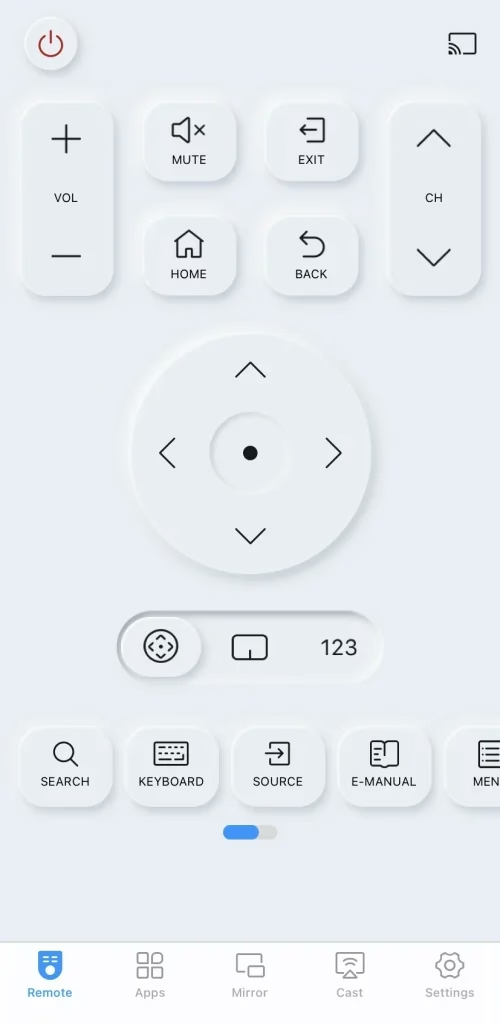
Laden Sie Remote für Samsung TV herunter
Lösung 1. Überprüfen Sie die Stromversorgung Ihres externen Geräts
Stellen Sie zunächst sicher, dass Ihr externes Gerät wie eine Spielekonsole, ein Blu-ray-Player oder eine Streaming-Box eingeschaltet und korrekt an Ihren Samsung-Fernseher angeschlossen ist. Überprüfen Sie noch einmal, ob das HDMI-Kabel fest am Fernseher und am Gerät angeschlossen ist.
Wenn das Problem dadurch nicht behoben wird, versuchen Sie, das angeschlossene Gerät neu zu starten. Trennen Sie es von der Stromquelle, warten Sie einige Minuten, schließen Sie es wieder an und stellen Sie sicher, dass das Kabel wieder fest eingesteckt ist. Dies kann dabei helfen, vorübergehende Störungen zu beheben.
Lösung 2. Wechseln Sie das angeschlossene Gerät
Sie können auch versuchen, die angeschlossenen externen Geräte auszutauschen, um zu prüfen, ob das Problem am Gerät oder am Kabel liegt. Sollte das Problem nach dem Anschluss eines anderen, funktionierenden Geräts weiterhin bestehen, lohnt es sich, es mit einem neuen und zuverlässigen Samsung HDMI-Kabel zu testen, um ein fehlerhaftes oder beschädigtes Kabel als Ursache auszuschließen.
Hinweis: Die Verwendung eines nicht zertifizierten HDMI-Kabels kann zu Problemen wie Leerer Bildschirm bei Samsung oder Verbindungsfehlern führen. Um dies zu vermeiden, verwenden Sie für die beste Leistung und zuverlässige Verbindung ein hochwertiges HDMI-Kabel mit einer Dicke von 0,66 Zoll (17 mm) oder weniger.
Lösung 3: Schalten Sie den Samsung-Fernseher aus und wieder ein
Wenn Ihr Samsung-Fernseher HDMI nicht erkennt, ist ein Neustart des Samsung-Fernsehers ebenfalls eine gute Methode, um einige kleinere Probleme zu beheben, den Cache zu leeren und die Verzögerung Ihres Fernsehers zu verringern.
Schritt 1. Trennen Sie Ihren Samsung-Fernseher von der Steckdose und trennen Sie alle HDMI-Kabel von Ihrem Fernseher.
Schritt 2. Drücken und halten Sie die Einschalttaste an Ihrem Samsung-Fernseher 30 Sekunden lang gedrückt, um den Reststrom zu entladen.
Schritt 3. Warten Sie mindestens 2 Minuten, schließen Sie alles wieder an und schalten Sie Ihren Samsung-Fernseher ein, um zu prüfen, ob die Eingangsprobleme des Samsung-Fernsehers behoben sind.
Lösung 4. Überprüfen Sie die Samsung TV-Quelleneinstellungen
Manchmal erkennt der Samsung-Monitor HDMI nicht, was auf die falschen TV-Quelleneinstellungen zurückzuführen ist. Überprüfen Sie daher die entsprechenden Einstellungen.
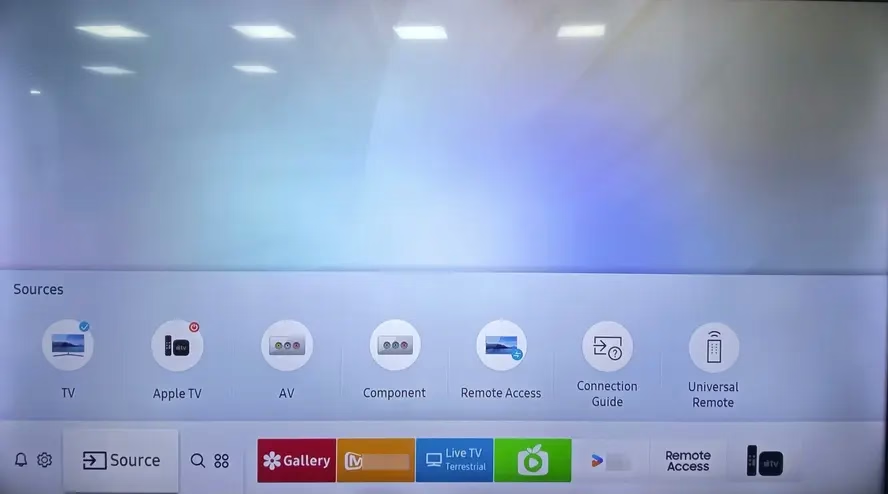
Wenn Sie ein externes Gerät an den HDMI 1-Anschluss auf der Rückseite Ihres Samsung-Fernsehers anschließen, stellen Sie sicher, dass die Quelle in den TV-Einstellungen ebenfalls auf HDMI 1 eingestellt ist. Um Ihre Quelle zu überprüfen, können Sie zu Angeschlossenes Gerät navigieren und dann die Liste Quelle auswählen.
Lösung 5. Verwenden Sie die HDMI-Kabeltestfunktion
Dank des Designs von Samsung können Sie die HDMI-Kabeltestfunktion zur Fehlerbehebung bei Samsung HDMI verwenden. Hier ist der spezifische Schritt, um das angeschlossene HDMI-Kabel auf Anomalien zu überprüfen.
Schritt 1. Drücken Sie die Home-Taste auf Ihrer Samsung-TV-Fernbedienung und navigieren Sie zu Einstellungen (>Alle Einstellungen) > Support.
Schritt 2. Wählen Sie im Menü die Option Gerätepflege > Selbstdiagnose > HDMI-Fehlerbehebung und überprüfen Sie dann nacheinander die angeschlossenen HDMI-Anschlüsse.
Schritt 3. Wenn das Problem an allen HDMI-Anschlüssen weiterhin besteht, kann dies auf ein ernstes Problem mit der HDMI-Karte Ihres Fernsehers oder dem angeschlossenen Gerät hinweisen. Wenn jedoch nur bestimmte Anschlüsse betroffen sind, deutet dies darauf hin, dass das Problem auf diese spezifischen Anschlüsse beschränkt ist, bei denen Sie das Kabel wechseln können, um Ihre Unterhaltung fortzusetzen.
Lösung 6. Aktualisieren Sie den Samsung-Fernseher
Darüber hinaus kann veraltete Software zu Problemen mit Ihrem Samsung-Fernseher führen, z. B. wenn der Samsung-Fernseher HDMI-Probleme nicht erkennt. Lassen Sie uns nun die Version Ihres Samsung-Fernsehers überprüfen und sie für eine optimale Leistung aktualisieren, um Probleme mit HDMI zu beheben, die bei Samsung-Fernsehern nicht funktionieren.
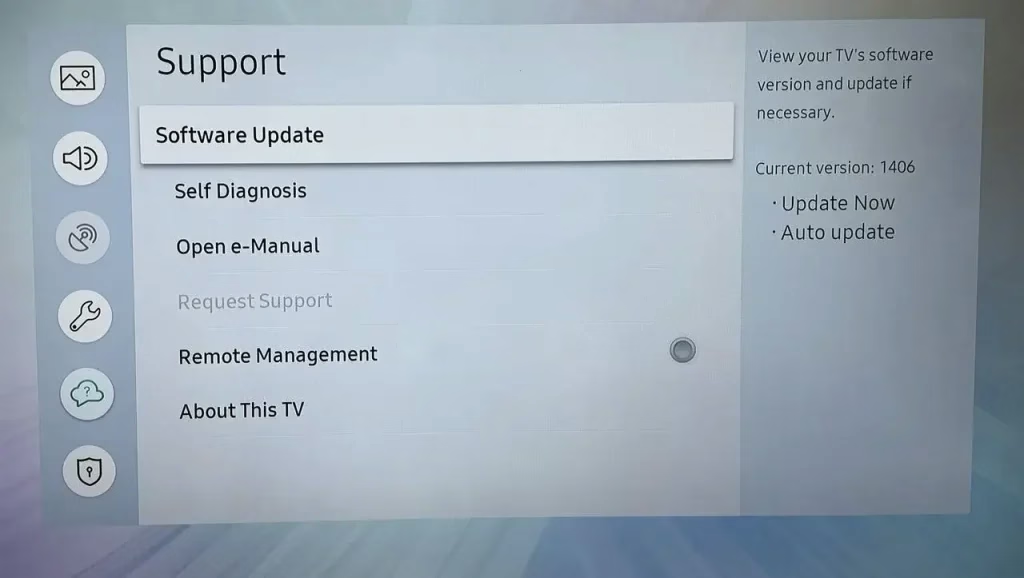
Schritt 1. Drücken Sie die Home-Taste auf Ihrer Samsung-TV-Fernbedienung und navigieren Sie dann zu Einstellungen > Support > Software-Update.
Schritt 2. Wählen Sie die Option Jetzt aktualisieren, um zu prüfen, ob ein Update auf Ihrem Samsung-Fernseher verfügbar ist. (Wenn kein Update angezeigt wird, wählen Sie Automatisches Update, um sicherzustellen, dass zukünftige Updates automatisch installiert werden.)
Schritt 3. Warten Sie, bis das Update heruntergeladen und installiert wurde, und schalten Sie den Fernseher während des Aktualisierungsvorgangs nicht aus. Wenn Sie fertig sind, starten Sie Ihren Samsung-Fernseher neu und testen Sie, ob HDMI ordnungsgemäß funktioniert oder nicht.
Lösung 7. Feinabstimmung der HDMI-Einstellungen auf einem Samsung-Fernseher
Darüber hinaus können inkompatible HDMI-Einstellungen zwischen Ihrem Fernseher und angeschlossenen Geräten zu Verbindungsproblemen führen, die dazu führen, dass Ihr Samsung USB-C zu HDMI nicht funktioniert.
Schritt 1. Drücken Sie die Home-Taste auf der Fernbedienung, um zu Einstellungen > Bild > Experteneinstellungen > HDMI UHD-Farbe > Ein > Ja zu gelangen.
Schritt 2. Aktivieren Sie diese Einstellung für den HDMI-Anschluss, den Sie verwenden, und dann optimiert Ihr Fernseher die Verarbeitung von UHD 50P/60P-Signalen.
Schritt 1. Navigieren Sie zu Einstellungen > Allgemein > Externer Geräte-Manager> HDMI-Schwarzwert.
Schritt 2. Sie können den Modus von dieser Einstellung aus wechseln, um die beste Bildqualität zu finden. (Hinweis: Diese Funktion ist nur verfügbar, wenn das an den Fernseher angeschlossene Eingangssignal auf RGB444 eingestellt ist.)
Schritt 1. Gehen Sie zu Einstellungen > Allgemein > HDMI-Modus des externen Gerätemanagers.
Schritt 2. Sie können den Standard-oder Spielmodus wählen. Beachten Sie jedoch, dass der Spielmodus die Eingabeverzögerung verringert, aber möglicherweise die Bildqualität beeinträchtigt.
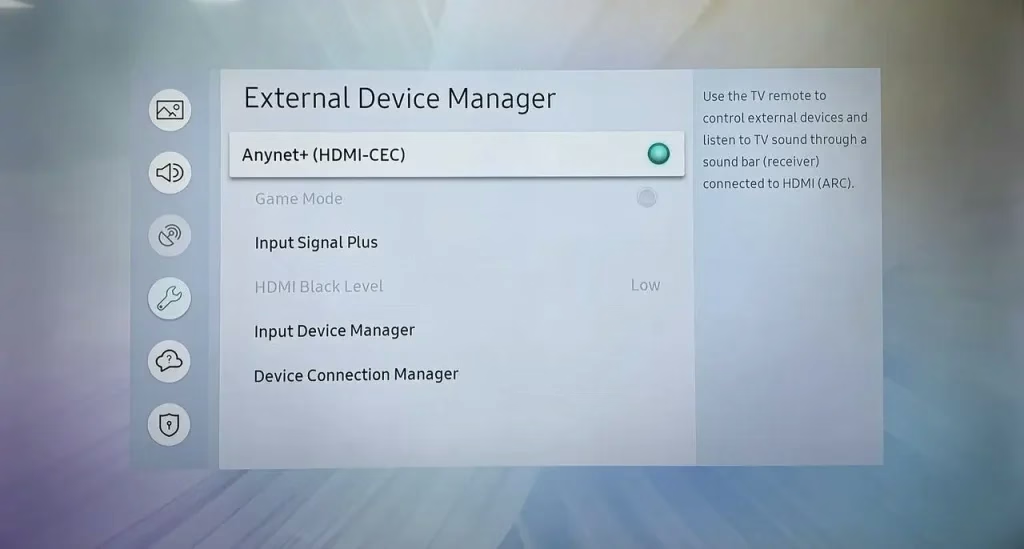
Schritt 1. Greifen Sie auf Einstellungen > Allgemein > Externer Geräte-Manager > Anynet+ (HDMI-CEC) zu.
Schritt 2. Schalten Sie diese Funktion aus und testen Sie Ihre HDMI-Verbindung. Obwohl CEC nützlich ist, kann es manchmal zu Konflikten kommen.
Schritt 1. Gehen Sie zu Einstellungen > Allgemein > Externer Geräte-Manager > Eingang Signal Plus.
Schritt 2. Aktivieren Sie dies für HDMI-Anschlüsse, die mit Geräten mit hoher Bandbreite wie Spielekonsolen verbunden sind.
Schritt 1. Navigieren Sie zu Einstellungen > Ton > Ton Ausgabe.
Schritt 2. Stellen Sie sicher, dass es auf TV-Lautsprecher oder das entsprechende externe Audiogerät eingestellt ist.
Bitte überprüfen Sie die HDMI-Einstellungen Ihrer angeschlossenen Geräte, um sicherzustellen, dass sie mit den Funktionen Ihres Fernsehers kompatibel sind. Vergewissern Sie sich bei Spielekonsolen, dass die Videoausgabeeinstellungen mit den Spezifikationen Ihres Fernsehgeräts übereinstimmen.
Lösung 8. Setzen Sie den Samsung-Fernseher zurück
Sobald Ihr Samsung-HDMI weiterhin nicht funktioniert, führen wir einen Werksreset auf Ihrem Samsung-Fernseher durch. Während dieses Rücksetzvorgangs setzt der Samsung-Fernseher alle personalisierten Einstellungen und Daten zurück, einschließlich des HDMI-Resets des Samsung-Fernsehers.
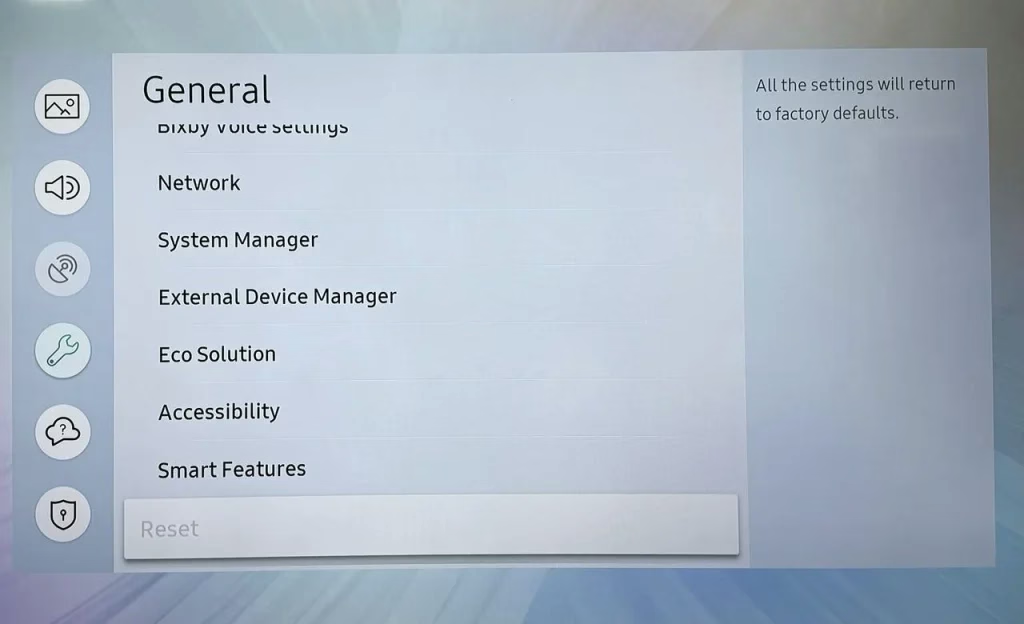
Gehen Sie zu Einstellungen > Alle Einstellungen > Allgemein & Datenschutz > Zurücksetzen oder Einstellungen > Support > Selbstdiagnose > Zurücksetzen.
Lösung 9. Wenden Sie sich an den Samsung-Support
Wenn das Problem, dass das Samsung Smart TV HDMI nicht funktioniert, jedoch noch nicht behoben werden kann, wenden Sie sich am besten an den Samsung-Support (https://www.samsung.com/sg/support/contact), um weitere Hilfe zu erhalten. Teilen Sie ihnen unbedingt mit, welche Schritte Sie bereits zur Lösung des Problems unternommen haben, damit sie gezielter helfen können.
Fazit
Funktioniert HDMI auf Ihrem Samsung-Fernseher nicht? Überprüfen Sie zunächst die Stromversorgung Ihres externen Geräts, wechseln Sie zu einem anderen angeschlossenen Gerät oder starten Sie Ihren Samsung-Fernseher neu. Sie sollten außerdem die Quelleneinstellungen des Fernsehgeräts überprüfen, die HDMI-Kabeltestfunktion verwenden und sicherstellen, dass die Software Ihres Fernsehgeräts auf dem neuesten Stand ist. Passen Sie die HDMI-Einstellungen Ihres Samsung-Fernsehers an oder setzen Sie ihn bei Bedarf zurück.
Wenn das Problem weiterhin besteht, wenden Sie sich für weitere Unterstützung an den Samsung-Support. Wir hoffen, dass dieser Leitfaden Ihnen hilft, Ihre HDMI-Probleme zu lösen und Ihre Unterhaltung wieder genießen zu können!
Häufig gestellte Fragen zu Samsung-Fernsehern, die den HDMI-Eingang nicht erkennen
F: Warum erkennt mein Samsung-Fernseher HDMI nicht?
Wenn Ihr Samsung-Fernseher HDMI nicht erkennt, kann dies mehrere mögliche Ursachen haben: Kompatibilitätsprobleme mit bestimmten Geräten oder Auflösungen, lose oder beschädigte HDMI-Kabel, falsche HDMI-Einstellungen, zeitweiliger Signalverlust oder eine veraltete Version Ihres Samsung-Fernsehers.
F: Wie behebe ich einen nicht reagierenden HDMI-Anschluss?
Um einen nicht reagierenden HDMI-Anschluss zu beheben, versuchen Sie die folgenden Schritte: Überprüfen Sie die Stromversorgung Ihres externen Geräts, wechseln Sie zu einem anderen angeschlossenen Gerät, starten Sie Ihren Samsung-Fernseher neu und überprüfen Sie die Quelleneinstellungen des Fernsehers. Sie können auch die HDMI-Kabeltestfunktion verwenden, die Software Ihres Fernsehgeräts aktualisieren, die HDMI-Einstellungen optimieren oder das Fernsehgerät auf die Standardeinstellungen zurücksetzen. Wenn das Problem weiterhin besteht, wenden Sie sich für weitere Unterstützung an den Samsung-Support.
F: Wie kann ich meinen Samsung-Fernseher dazu bringen, meinen Receiver zu erkennen?
Navigieren Sie zu Einstellungen > Allgemein > Externer Geräte-Manager > UHD HDMI Color (Eingangssignal Plus). Anschließend sehen Sie eine Liste der HDMI-Anschlüsse an Ihrem Fernseher und wählen den HDMI-Anschluss aus, den Sie mit einem 4K-Gerät verbinden möchten (oder verbunden haben).

 Mar 17, 2026