
O controle remoto é uma ferramenta essencial para desfrutar de sua smart TV ou dispositivo de streaming. Mas o que acontece quando ele para de funcionar ou desaparece? Em vez de esperar por baterias novas ou por um controle remoto substituto, por que não levar um controle remoto Roku no computador? Neste blog, mostraremos como usar seu computador para controlar seu Roku.
Posso controlar o Roku do PC
Sim, você pode controlar seu Roku usando seu computador e, felizmente, é um processo simples. Neste guia, forneceremos instruções passo a passo sobre como usar seu computador como um controle remoto Roku.
Se o seu O controle remoto Roku estiver com defeito ou extraviado, você pode gerenciar facilmente seu dispositivo Roku diretamente do navegador Google Chrome. Acompanhe para adotar um controle remoto Roku TV no computador sem precisar esperar por um controle remoto substituto.
Como usar o Roku Remote no computador
O Aplicativo remoto Roku no computador é uma extensão do Chrome do BoostVisão. Depois de instalado, basta clicar no ícone do controle remoto no canto superior esquerdo do navegador para abrir um controle remoto virtual. Nas etapas a seguir, orientaremos você sobre como usar o controle remoto Roku no computador para controlar facilmente seu dispositivo Roku.
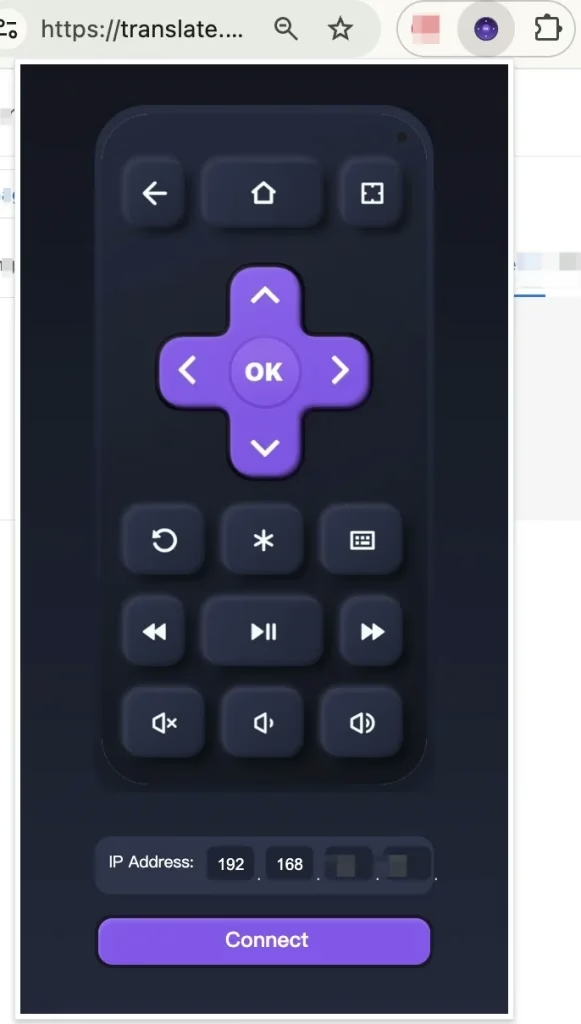
Etapa 1. Ao baixar o controle remoto Roku virtual, clique no ícone do controle remoto no canto superior esquerdo do navegador do computador.
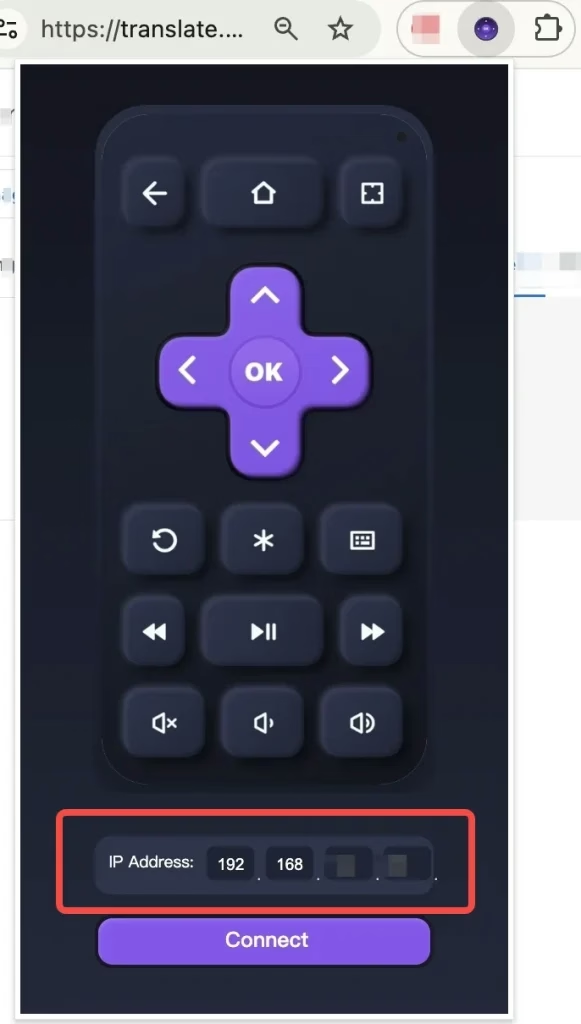
Etapa 2. Insira seu endereço IP do Roku na extensão remota do Roku e clique na opção Conectar para criar a conexão.
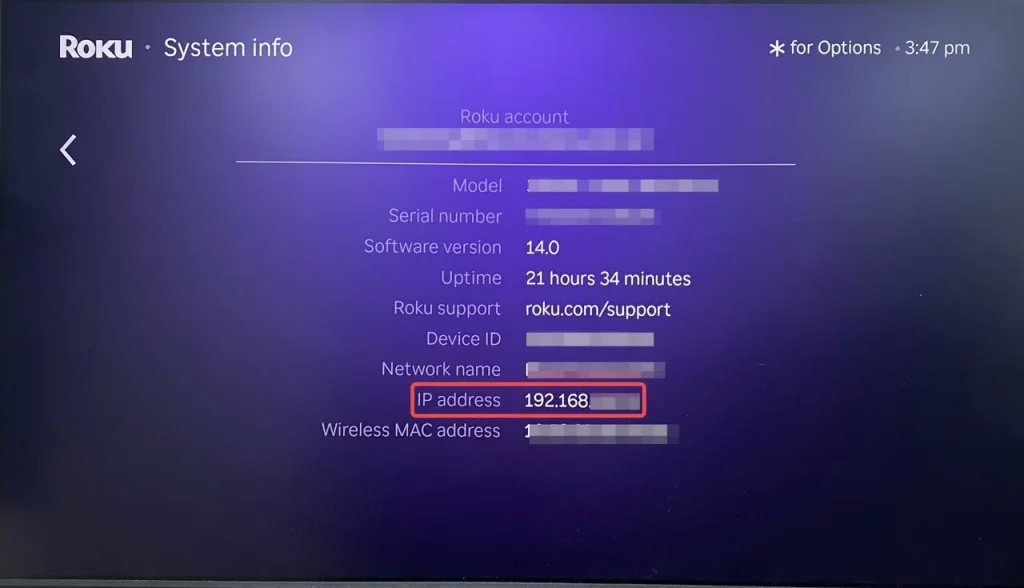
Etapa 3. Você pode encontrar o endereço IP no menu Sistema > Sobre para verificar seu IP Roku pressionando os botões da TV.
Etapa 4. Depois de concluir o processo de emparelhamento, use os botões do controle remoto na tela para controlar seu Roku como seu controle remoto físico.
Como controlar o Roku no telefone ou tablet
Além do aplicativo remoto Roku para PC, você também pode usar o Aplicativo remoto Roku no seu dispositivo móvel. O aplicativo móvel ainda oferece funcionalidade semelhante, permitindo que você controle seu dispositivo Roku de qualquer lugar da sua rede Wi-Fi.
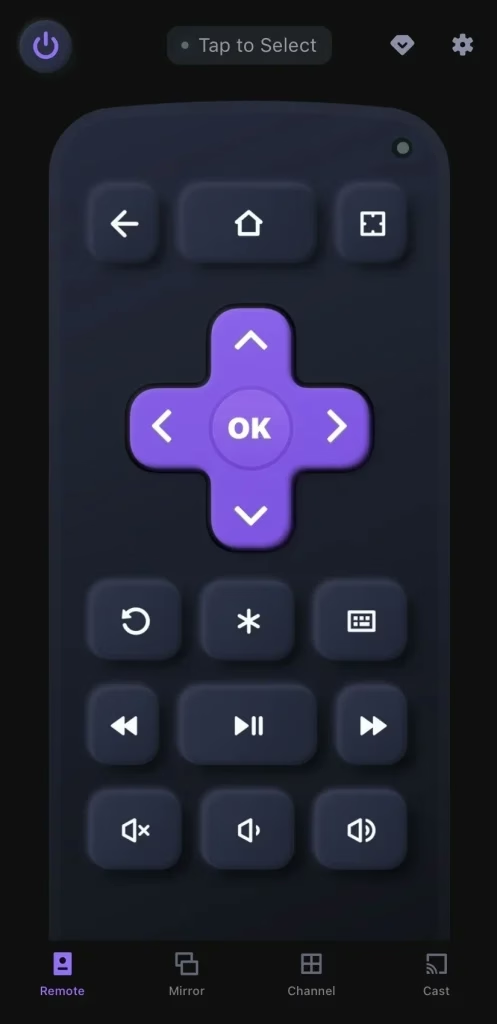
Baixe o controle remoto para Roku TV
Etapa 1. Instale este aplicativo remoto virtual em seu dispositivo móvel (um smartphone ou tablet está OK). Certifique-se de que seu dispositivo móvel e o Roku estejam conectados à mesma rede sem fio.
Etapa 2. Inicie o aplicativo em seu dispositivo móvel e toque em "Toque para selecionar" para escolher seu Roku na lista de dispositivos para emparelhar.
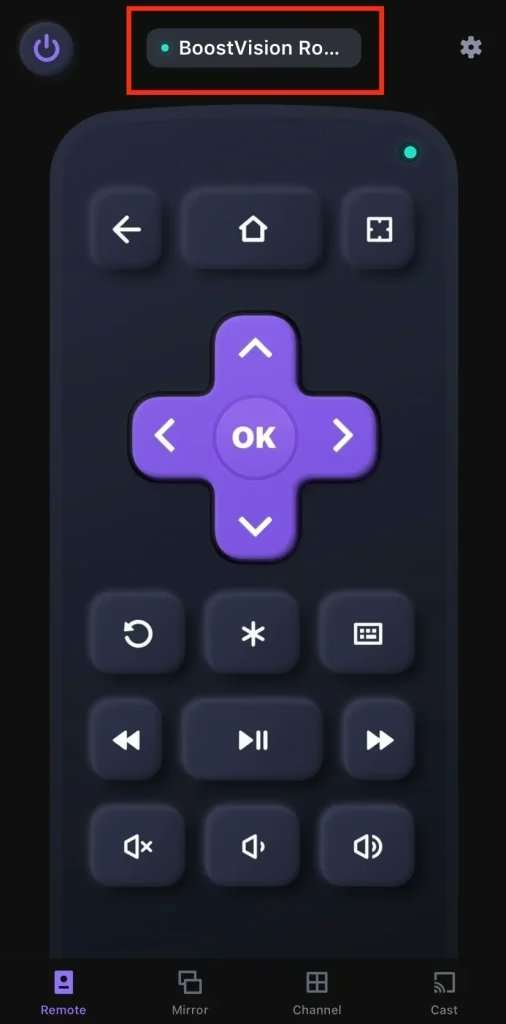
Etapa 3. Quando o processo de emparelhamento for bem-sucedido, você pode clicar nos botões na tela para controlar seu Roku e se divertir.
A grande característica desses controles remotos virtuais é o teclado integrado, que facilita muito tarefas como fazer login em serviços ou pesquisar. Em vez de se atrapalhar com o teclado na tela usando o controle remoto, você pode simplesmente digitar diretamente do seu computador ou dispositivo móvel.
Conclusão
Existe um controle remoto Roku para computador? Felizmente, a resposta é sim. Você tem permissão para controlar seu Roku com uma extensão remota no computador. Para ainda mais comodidade, você também pode usar o aplicativo remoto Roku em seu dispositivo móvel, oferecendo controle flexível de qualquer lugar dentro do alcance do seu Wi-Fi.
Perguntas frequentes sobre o Roku Remote no computador
P: Posso usar meu computador como controle remoto Roku?
Sim, você pode. Ao instalar a extensão Remote Remote em seu computador, você poderá controlar sua Roku TV diretamente do navegador. É uma maneira rápida e fácil de gerenciar seu Roku sem precisar de um controle remoto físico.
P: Como posso controlar meu Roku sem controle remoto?
Existem várias alternativas ao controle remoto Roku padrão. Você pode usar um controle remoto universal, um controle remoto Roku virtual em seu computador, o aplicativo remoto Roku em seu dispositivo móvel ou até mesmo o recurso IR blaster em um dispositivo Android com recursos infravermelhos.
 May 12, 2026